Vroeger speelden kinderen veel buiten, maar met de opkomst van digitale media is dit veranderd. Kinderen spelen nu liever spelletjes op een tablet of mobiele telefoon. Als je geen Smart TV hebt, kun je je televisie toch 'smart' maken met de Chromecast mediaspeler van Google.
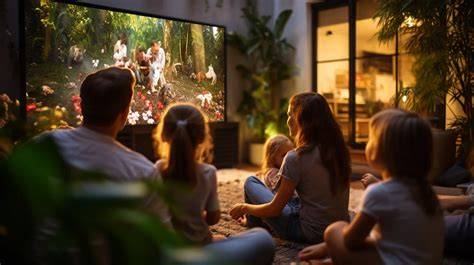
Hoe werkt de Chromecast?
De Chromecast is te vergelijken met een digitale mediaspeler die je aansluit op de HDMI-aansluiting van je HD-televisie. Elke televisie die vanaf 2005 is geproduceerd, beschikt over een HDMI-poort. De stroomvoorziening voor de Chromecast verloopt via een meegeleverd kabeltje dat je aansluit op de USB-poort van de TV. De Chromecast maakt vervolgens verbinding met je WiFi-netwerk, waarna je al je apparaten in huis eraan kunt koppelen.
Met Chromecast stream je eenvoudig content vanaf je smartphone, zoals YouTube- of Netflix-filmpjes, naar je televisie. Je telefoon blijft ondertussen gewoon bruikbaar voor andere taken, waar je ook bent in huis.
Batterij besparen met casten
Het streamen van content vanaf je smartphone (casten) naar je TV helpt ook bij het besparen van batterijverbruik van je telefoon. De Chromecast verricht het zware werk, niet je mobiele apparaat. Bovendien fungeert je telefoon tijdens het casten direct als afstandsbediening voor je televisie.
Smart TV versus Chromecast
Een Smart TV biedt toegang tot beschikbare apps direct op de televisie, zonder dat je andere apparaten hoeft te koppelen. Op elke Smart TV vind je een platform met verschillende toepassingen, apps en games die je via internet kunt gebruiken, zoals een internetbrowser, Uitzending Gemist, Netflix of YouTube.
De Chromecast werkt anders. Het is een HDMI-stick met een geïntegreerde WiFi-ontvanger die je direct in je TV plaatst. De content die je wilt bekijken, stream je vanuit apps op je mobiele apparaat via WiFi naar de Chromecast.
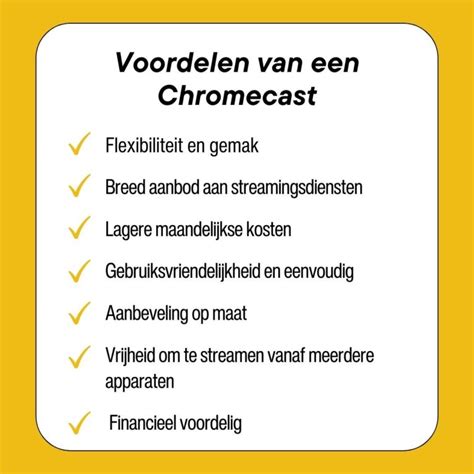
Voordelen van Chromecast
- Bereik door het hele huis dankzij de WiFi-verbinding.
- Besparen op je smartphone-batterij, omdat het verbruik via het netwerk loopt.
- Een sterkere verbinding dan koppelen via Bluetooth.
- Sneller streamen dan via Bluetooth.
- Een voordelig alternatief op andere mediaspelers.
Modellen Chromecast voor TV
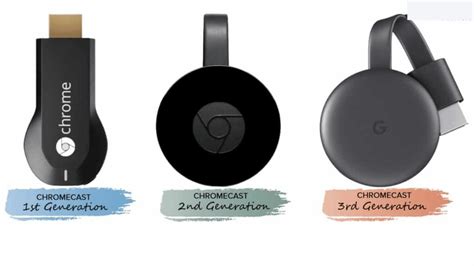
Er zijn verschillende modellen Chromecast beschikbaar:
Chromecast 1 (Google Cast)
De eerste generatie Chromecast, uitgebracht op 24 juli 2013, is vergelijkbaar met een HDMI-dongle die je in de TV plaatst en met WiFi verbindt. Hiermee speel je content vanaf je mobiele device direct af op je TV, zoals muziek, foto's, video's of games. Dit model heeft het uiterlijk van een USB-stick.
Chromecast 2
Uitgebracht op 29 september 2015, ondersteunt deze variant WiFi 5 GHz en werkt hierdoor zeer snel. Video's kunnen in hoge resolutie zonder haperingen naar je TV gecast worden. Content vanuit apps als Netflix, YouTube, HBO GO en Spotify streamt ook supersnel. Je smartphone kan zelfs als controller dienen bij het spelen van games met meerdere personen. Modellen 2 en 3 lijken op een 'hockey-puck'.
Chromecast Audio
Tegelijkertijd met de Chromecast 2 kwam de Chromecast Audio uit. Dit model is niet bedoeld voor TV, maar specifiek om aan te sluiten op je speakers. Met deze Audiostreamer van Google kun je via WiFi je favoriete nummers vanaf je telefoon naar je speakers in huis casten. De Chromecast Audio werkt op Android, iOS en de Chrome browser. Ondersteunende speaker-ingangen zijn RCA, 3,5 mm en Optisch. Je kunt ook je opgeslagen muziek streamen naar je speakers.
Chromecast Ultra
Met deze Chromecast kun je content streamen in ultrahoge resolutie, zoals 4K Ultra HD en HDR, en dit via 5 GHz WiFi. De Ultra is 1.8 keer sneller dan de Chromecast 2. De prijs is ongeveer het dubbele van de Chromecast 2, omdat dit de enige mediaspeler is die op dat moment 4K kon afspelen.
Chromecast 3
De derde variant, uitgebracht op 9 oktober 2018, beschikt over verbeterde 5 GHz WiFi en volledige Bluetooth-ondersteuning voor een betere connectiviteit. Het design is verbeterd en dankzij de drie ingebouwde antennes verloopt het streamen vlekkeloos. De prijs is vergelijkbaar met de tweede generatie en het is verkrijgbaar in zwart en wit.
Kenmerken van alle Chromecast-modellen
- Ondersteuning voor surround sound.
- Mirroring (spiegelen) van je scherm vanaf mobiele devices en laptops.
- Het device waarmee je streamt, is direct je afstandsbediening voor afspelen en volumeregeling.
- Werkt op Android-apparaten, iPhone®, iPad®, Mac®, Windows® en Chromebook.
- Geen hoorbare meldingstoonen vanaf je device die de content onderbreken.
Je kunt content streamen vanuit:
- Inhoud vanuit mobiele apps en webapps.
- Inhoud van Google Chrome webbrowser-pagina's.
Op welke apps werkt Chromecast?
In de Cast Store app kun je nakijken welke apps Chromecast ondersteunen. Je kunt ook zien welke app of pagina Chromecast ondersteunt via de aanwezigheid van het ‘cast-icoontje’ bij het openen van de app of pagina zelf.
Als er geen inhoud wordt gestreamd, toont de Chromecast een door de gebruiker gepersonaliseerde achtergrond op je TV. Hierin kun je persoonlijke foto's, illustraties, satellietbeelden, weerberichten en nieuws weergeven.
Op 27 oktober 2016 is de app voor Chromecast, de Cast-app, hernoemd naar: de Google Home-app.
Stappenplan voor het activeren van je Chromecast
Heb je een Chromecast aangeschaft? Volg dan dit stappenplan voor de installatie:
- Controleer of je Wifi-netwerk is ingeschakeld.
- Plaats de Chromecast in de HDMI-poort van je TV.
- Sluit het kabeltje van de Chromecast aan op de USB-poort van de TV of in het stopcontact voor stroomvoorziening. De Chromecast begint nu te knipperen.
- Zet de TV aan en selecteer de juiste input: HDMI.
- Download de Google Home-app voor Chromecast op je device (beschikbaar voor Android, iOS, Windows en Mac).
- Start de applicatie en volg de setup.
- Er verschijnt een code op de TV en in je app; deze moeten gelijk zijn. Selecteer ‘Ik zie de code’.
- In de app verschijnt een lijst met gevonden Chromecasts. Geef je Chromecast eventueel een andere naam.
- Maak verbinding met Wifi.
Chromecast instellen: Hoe installeer en gebruik je een Chromecast?
Wat is een Chromecast?
Met de Google Chromecast bekijk je media van je telefoon of tablet gemakkelijk op je televisie. Vroeger was hiervoor vaak een kabel nodig, maar de Chromecast werkt geheel draadloos. Je plugt de Google Chromecast in de HDMI-poort van je TV, verbindt beide met je WiFi-netwerk en je kunt starten met je favoriete film. De Chromecast maakt automatisch verbinding met de apparaten die verbonden zijn met hetzelfde WiFi-netwerk als je laptop of smartphone.
Hoe werkt een Chromecast?
Met de Google Chromecast stream je bijvoorbeeld de KPN iTV app, Netflix, YouTube, Videoland, Google Play, HBO Go van je mobiele device naar je grote scherm. Je hebt geen kabels of andere apparaten nodig. Voor sommige streamingplatforms, zoals Netflix, is wel een abonnement vereist. Je start de applicatie op je telefoon, klikt op het ‘casten’-icoontje, kiest de serie of film uit en vervolgens wordt het beeld op je TV weergegeven. Nu kijk je in plaats van op je kleine smartphone je serie verder op je TV.
Als je KPN TV hebt, heb je ook toegang tot de Interactieve TV app. Deze download je gratis voor Android of iOS. De iTV app is vernieuwd en verbeterd, met de mogelijkheid om te casten. Bovendien kun je de iTV app in de hele EU gebruiken. Tip: voor gebruik buiten je thuisnetwerk moet je je pincode van je iTV-account invoeren.
Hoe stel je een Chromecast in op je TV?
Het instellen van de Google Chromecast bestaat uit enkele eenvoudige stappen:
- Plug de Chromecast in de HDMI-ingang van jouw TV.
- Download de Google Home-app op jouw smartphone, tablet of laptop.
- Open na het downloaden de app om het installatieproces te starten en volg de stappen.
- Mochten de stappen niet direct zichtbaar zijn, ga dan naar het menu van de Google Home-app (linksboven), kies ‘toevoegen’ > ‘apparaat instellen’ > ‘nieuw apparaat’ en volg de stappen.
De Chromecast is nu ingesteld op je TV!
Je Chromecast opnieuw instellen
Er kunnen situaties ontstaan waarbij het opnieuw instellen van de Chromecast de beste oplossing is, bijvoorbeeld als je de Chromecast van iemand anders hebt overgenomen, een nieuwe Wi-Fi hebt, of als de Chromecast niet wil verbinden. Probeer eerst om de stekker van de Chromecast of je router een paar seconden uit het stopcontact te halen. Instellingen zoals voor de Wi-Fi kun je wijzigen via de Google Home-app.
Chromecast resetten naar fabrieksinstellingen
Als aanpassingen aan instellingen problemen niet verhelpen, kan een volledige reset nodig zijn. Houd er rekening mee dat alle gepersonaliseerde instellingen verloren gaan.
Google Chromecast resetten via het apparaat:
- Zet je TV aan en ga naar het juiste HDMI-kanaal voor de Chromecast.
- Aan de achterzijde of zijkant van de Chromecast vind je een langwerpig knopje. Houd dit knopje ingedrukt.
- Het lampje begint geel te knipperen; houd het knopje ingedrukt totdat het licht weer wit kleurt.
- De Google Chromecast gaat nu resetten. Je kunt de voortgang op je TV volgen.
Google Chromecast terug naar fabrieksinstellingen met de Google Home-app:
- Open de Google Home-app op je smartphone, tablet of laptop.
- Kies jouw Chromecast uit het menu en ga naar de instellingen.
- Kies rechtsboven in het scherm voor ‘Meer’ en selecteer ‘Terugzetten op fabrieksinstellingen’.
- Bevestig de actie om het resetproces te starten.
KPN TV+ met ingebouwde Chromecast
Wist je dat KPN TV+ een ingebouwde Chromecast heeft? Installeer de NLZIET-app op je telefoon of tablet en verbind hem met de Chromecast om de app op het televisiescherm te tonen. Of gebruik een afstandsbediening met de nieuwe Chromecast: Chromecast met Google TV.
Als je problemen ondervindt met het streamen naar je tv, controleer dan eerst je internetverbinding en zorg ervoor dat deze stabiel is. Overweeg bij problemen met de Chromecast om deze te resetten. Controleer ook of Airplay correct is geconfigureerd, met name de verbinding met hetzelfde netwerk.
NLZIET: Online TV kijken
Met NLZIET kun je online tv-kijken. Volg je favoriete programma's live, kijk gemiste afleveringen terug of stream sommige afleveringen vooruit, allemaal in één app. Je hebt toegang tot verschillende on demand aanbieders en meer dan 40 live tv-zenders. Je kunt NLZIET kabelvrij tv kijken via je tv, laptop, tablet of telefoon. Na een proefperiode loopt het abonnement automatisch door, maar kan op elk moment worden opgezegd. Je kunt NLZIET kijken op verschillende apparaten, waaronder smart tv's, Apple TV, Android TV en Google TV. Stream vanaf je mobiel naar je grote scherm met een Chromecast of Fire TV Stick.
Dit geldt ook voor Zwitserland.
Opvolger van de Google Chromecast: Google TV Streamer 4K
De Google Chromecast wordt niet meer gemaakt; de opvolger is de Google TV Streamer 4K. Met deze mediaspeler stream je, net als met Chromecast, gemakkelijk films, series en muziek naar je tv. Daarnaast biedt het een handig Google TV menu, extra apps en kijktips.
Stream media naar je tv
Met een Chromecast of Google TV Streamer stream je gemakkelijk video en muziek naar je tv, wat handig is als je tv geen smart TV is of als je huidige smart TV traag is. De Google TV Streamer 4K is de nieuwste versie en de beste keuze bij nieuwe aankopen. Je sluit hem met een HDMI-kabel aan op je tv en gebruikt het overzichtelijke Google TV menu om snel naar je favoriete apps en content te gaan.
Beschikbare apps en programma's
Met een Chromecast of Google TV Streamer kijk je samen naar Netflix, HBO Max, Videoland, Disney+ en YouTube op je tv in plaats van op een klein scherm. Je cast vanaf Android en iOS apparaten of via de Chrome browser op je laptop. De Google TV Streamer heeft daarnaast een homescreen met apps en kijktips op basis van wat je eerder bekeek. Met Spotify, Google Assistant en Google Home stream je muziek en bedien je je slimme huis.
Wat is anders aan de Google TV Streamer 4K?
De Google TV Streamer 4K is de krachtigere opvolger van Chromecast. Door de snellere hardware scroll je soepeler door apps en blijft het menu snel, ook als je veel apps installeert. Dankzij het grotere ontwerp plaats je hem op je tv-meubel in plaats van achter je tv. Hij heeft naast wifi ook een ethernetpoort voor stabiel internet. De streamer geeft slimme kijktips en werkt als smart home hub voor je lampen, speakers en Nest deurbel of camera.
Eenvoudige installatie
De installatie van een Chromecast of Google TV Streamer is snel en eenvoudig. Sluit de mediaspeler aan op een HDMI-poort van je tv en geef hem stroom via USB of de meegeleverde adapter. Verbind daarna de streamer en je smartphone, tablet of laptop met hetzelfde wifi-netwerk. Open een video of app, tik op het Cast-icoon en kies je tv.
tags: #tv #kijken #via #internet #chromecast