Samsung Smart Switch is een handige tool voor het overzetten van gegevens tussen apparaten, maar soms kunnen er verbindingsproblemen optreden, zowel bij het overzetten van bestanden tussen telefoons als bij het verbinden van Samsung Smart TV's met het internet. Dit artikel biedt een uitgebreide gids om deze problemen te diagnosticeren en op te lossen.
Samsung Smart Switch: Overzettingsproblemen en Oplossingen
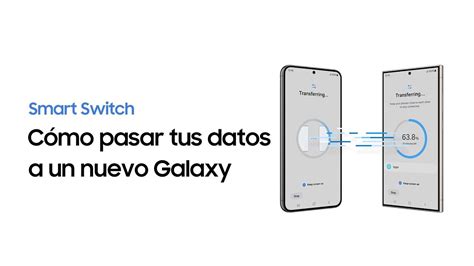
Bij het gebruik van Smart Switch voor gegevensoverdracht zijn er enkele belangrijke aandachtspunten om succes te garanderen. Het is cruciaal om de Smart Switch-app geopend te houden gedurende het gehele overzetproces. Wanneer de app gesloten wordt, kan de overdracht stoppen, waardoor het proces herhaald moet worden.
Indien je gebruikmaakt van wifi-overdracht met Smart Switch, is het aanbevolen om de twee apparaten op ongeveer 20 cm afstand van elkaar te houden. Smart Switch maakt gebruik van hoogfrequente audio om een verbinding tot stand te brengen. Deze audio wordt afgespeeld via de luidspreker van het oude apparaat en opgevangen door de microfoon van het nieuwe apparaat. Een optimale afstand is daarom essentieel voor een stabiele signaaloverdracht.
Voor gegevensoverdracht via een USB-kabel is het van belang om de originele kabel van het apparaat en de meegeleverde Smart Switch-adapter te gebruiken. Mocht de originele kabel niet beschikbaar zijn, zorg er dan voor dat je een USB-kabel gebruikt die een MTP-verbinding ondersteunt. Dit protocol zorgt voor een efficiënte bestandsoverdracht tussen apparaten.
Als je problemen ondervindt met het overzetten van bestanden, kan het zijn dat de Smart Switch-app verouderd is. Controleer op updates, aangezien Samsung regelmatig nieuwe versies uitbrengt die compatibiliteitsproblemen kunnen oplossen. Een andere veelvoorkomende oorzaak is een onvolledige back-up. Als je een melding krijgt dat er geen back-up van je oude toestel kon worden gevonden, probeer dan de back-up opnieuw te maken. Ga hiervoor naar de Instellingen-app op je oude toestel, kies ‘Systeem’ en vervolgens ‘Geavanceerd’. Tik in het geopende menu op ‘Back-up’ en kies ‘Nu back-up maken’.
Bij het overzetten van een grote hoeveelheid bestanden kan de melding verschijnen dat de opslagruimte van je nieuwe Samsung-telefoon vol zit. In dat geval is het raadzaam om bestanden eerst in de cloud op te slaan, bijvoorbeeld via Google Foto's of Google Drive, of ze naar je computer te verplaatsen voordat je de overdracht start.
Voor het overzetten van grote bestanden is een snelle wifi-verbinding noodzakelijk. Als de wifi-verbinding niet stabiel genoeg is, overweeg dan om een USB-kabel te gebruiken. Download de Samsung Smart Switch-app op beide smartphones, tik op ‘Start’ en geef aan dat je een kabel gebruikt. Volg vervolgens de instructies op het scherm. Ook de computerversie van Smart Switch, te downloaden via www.samsung.com/nl/apps/smart-switch, kan een betrouwbare optie zijn.
Als je oude telefoon geen Samsung-telefoon is, maak dan een back-up van de gegevens naar een computer met behulp van een programma dat door de fabrikant van het apparaat wordt geleverd.
Samsung Smart TV: Internetverbindingsproblemen
Samsung Smart TV's bieden een breed scala aan functies, waaronder online streaming, toegang tot apps en weersinformatie. Wanneer de tv-verbinding met het internet wegvalt, kan dit de toegang tot deze functies belemmeren. Een stabiele internetverbinding is essentieel, vooral voor het streamen van content van hoge kwaliteit zoals 4K en 8K.
Voor het streamen van 4K-video wordt over het algemeen een internetsnelheid van minimaal 25 Mbps aanbevolen. Voor 8K-video is aanzienlijk meer bandbreedte nodig; minimaal 50 Mbps, en bij voorkeur hoger, is wenselijk. Houd er rekening mee dat dit minimumaanbevelingen zijn en dat de werkelijke behoeften kunnen variëren afhankelijk van het aantal verbonden apparaten en ander gelijktijdig internetgebruik.
Om netwerkproblemen te diagnosticeren, controleer eerst de netwerkstatus op je tv. Er zijn twee potentiële storingspunten: de verbinding tussen de tv en de router, en de verbinding tussen de router en de internetprovider. Om het probleem tussen de tv en de router te isoleren, kun je proberen een ander apparaat op je router aan te sluiten. Controleer de internetbox om de verbinding tussen de router en je provider te verifiëren.
Een eenvoudige, maar vaak effectieve oplossing is het opnieuw opstarten van de tv. Houd de aan/uit-knop op de afstandsbediening ingedrukt totdat de tv uit- en weer aangaat. Dit kan tijdelijke storingen verhelpen.
Controleer ook de datum en tijd op je Samsung TV. Een foutieve datum en tijd kunnen leiden tot wifi-problemen.
Het resetten van de netwerkinstellingen kan ook helpen. Selecteer ‘Reset’ wanneer je wordt gevraagd de netwerkinstellingen opnieuw in te stellen. Na het resetten moet je opnieuw verbinding maken met het internet.
Om overbelasting van de router te voorkomen, kun je andere apparaten tijdelijk ontkoppelen van het netwerk.
Het handmatig instellen van je IP-adres kan een oplossing bieden voor specifieke verbindingsproblemen. Volg hiervoor dezelfde stappen als bij het controleren van je IP-adres.
Als al deze stappen niet tot een oplossing leiden, kan een fabrieksreset van de tv noodzakelijk zijn. Houd er rekening mee dat dit alle instellingen van de tv zal wissen, waarna je alle instellingen opnieuw moet configureren, inclusief de internetverbinding.
Er zijn twee manieren om je Smart TV met het internet te verbinden: draadloos (wifi) en bekabeld (ethernet). Een bekabelde verbinding is over het algemeen stabieler en sneller.
De functie Device Care op je tv kan scans uitvoeren om de tv te optimaliseren en problemen zoals een wazig scherm of onvoldoende opslagruimte op te lossen.
Updates voor je tv kunnen op twee manieren worden geïnstalleerd: via het tv-menu of via een USB-stick. Als je een USB-stick hebt aangesloten voor het afspelen van media, kan de tv vragen om te zoeken naar een updatebestand op de USB-stick.
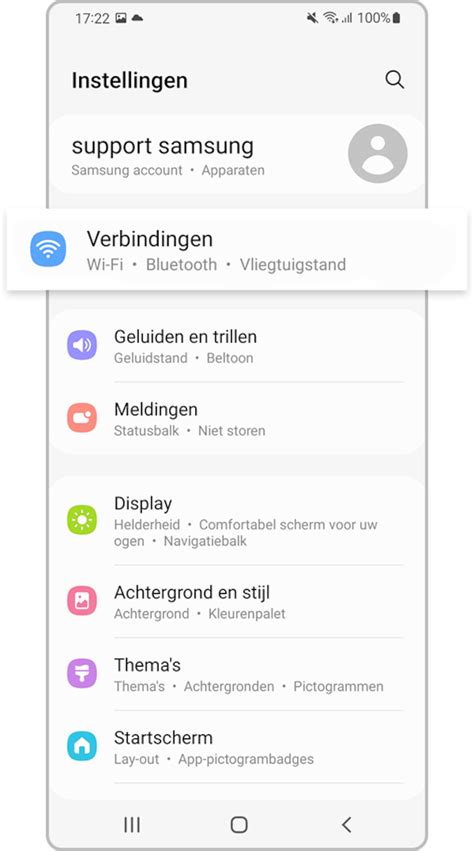
Netwerkproblemen met een Samsung UE32EH5300 Led-TV
Een specifieke casus betreft een Samsung UE32EH5300 Led-TV die via een Netgear GS105GE hub-switch, bekabeld is aangesloten op een tv-ontvanger en vervolgens op de Experia Box. Het probleem hierbij is dat de internetverbinding van de tv wegvalt, met meldingen van te weinig geheugen of een ongekende oorzaak.
Een mogelijke oplossing, zoals gesuggereerd, is het resetten van de tv. Als dit niet werkt, wordt geadviseerd contact op te nemen met de klantenservice van Samsung voor verdere assistentie.
Voor gaming en het streamen van content van hoge kwaliteit is een snelle en stabiele internetverbinding cruciaal. Een netwerkcapaciteit die geschikt is voor gegevensoverdracht met hoge snelheid is dus van groot belang.