Het verbinden van je Android tablet met verschillende apparaten opent een wereld aan mogelijkheden, van het bekijken van content op een groot scherm tot het gebruiken van je tablet als een volwaardige desktopomgeving. Of je nu je vakantiefoto's wilt delen met vrienden en familie of efficiënt wilt werken aan documenten met een extern toetsenbord en muis, er zijn diverse manieren om dit te realiseren. Dit artikel biedt een uitgebreide gids met tips en technieken om je tablet naadloos te integreren met andere apparaten, met een speciale focus op het streamen naar je smart TV.
Verbinding maken via een Docking Station
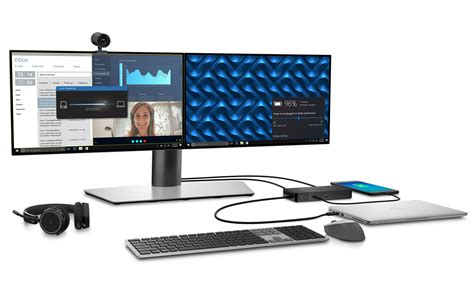
Voor een productieve werkervaring, waarbij je een groter scherm, toetsenbord en muis wilt gebruiken, is een docking station de ideale oplossing. Door je tablet aan te sluiten op een docking station, wordt het scherm van je tablet direct weergegeven op een aangesloten monitor. Samsung tablets bieden bovendien de extra functionaliteit om als tweede scherm te fungeren. Met Samsung DeX, toegankelijk via het Quick Panel van je tablet, kun je je tablet transformeren tot een desktopachtige interface.
Tablet verbinden met je TV via HDMI
Als je het scherm van je tablet op een groter televisiescherm wilt projecteren, is het gebruik van een kabel de meest directe methode. Een HDMI naar USB-C kabel is hiervoor essentieel. Voordat je de verbinding tot stand brengt, is het belangrijk om te controleren of je tablet is uitgerust met een USB-C poort. Deze methode zorgt voor een stabiele en directe weergave van alles wat er op je tablet te zien is.
Streamen naar je Smart TV met Ingebouwde Functies
Met de opkomst van smart TV's is het streamen van beeld en geluid van je tablet naar je televisie eenvoudiger dan ooit. Populaire apps zoals Spotify, Netflix en YouTube bieden directe streamingfunctionaliteit. Door simpelweg de gewenste app te openen en op het stream-icoon te tikken, kun je de media direct op je tv afspelen. Je televisie neemt de weergave vervolgens over, waardoor je kunt genieten van je favoriete content op een groter scherm.
Verbinding maken met een Computer via Samsung DeX
Voor gebruikers van Samsung tablets biedt Samsung DeX een naadloze integratie met Windows computers. Dit maakt het mogelijk om je tablet te gebruiken als een desktopomgeving, direct op je pc. Voor een draadloze verbinding met je Windows computer is er een speciale app beschikbaar. Houd er rekening mee dat deze app momenteel alleen compatibel is met Windows. Voor Mac-gebruikers zijn er mogelijk andere oplossingen nodig.
Hoe Stream je Content naar je TV?
De manier waarop je content naar je tv streamt, kan variëren afhankelijk van het besturingssysteem van je apparaat. Het begrijpen van technologieën zoals DLNA en Miracast is hierbij cruciaal.
Wat is DLNA Certificering?
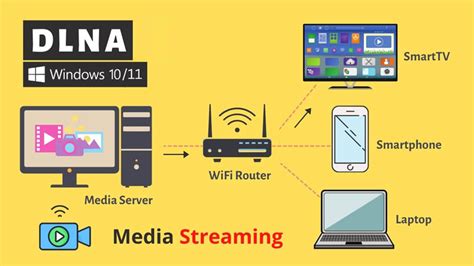
De Digital Living Network Alliance (DLNA) stelt standaarden vast voor apparaten die draadloos content kunnen uitwisselen via wifi. Dit omvat smart TV's, smartphones, tablets en computers. Bedrijven zoals Samsung, Apple, LG, Sony, Philips en Panasonic produceren DLNA-gecertificeerde producten. DLNA maakt het mogelijk om bestanden, zoals video's of muziek, die lokaal zijn opgeslagen op een apparaat, af te spelen op een ander DLNA-compatibel apparaat, zoals je tv.
Hoe werkt DLNA?
DLNA maakt gebruik van je thuisnetwerk om bestanden te delen. Om gebruik te maken van DLNA, moeten zowel het zendende apparaat (bijvoorbeeld je computer) als het ontvangende apparaat (je tv) DLNA ondersteunen en verbonden zijn met hetzelfde wifi-netwerk. Met de Windows Mediaspeler kun je de bestanden beheren die je wilt afspelen. Alternatieve mediaserverprogramma's zoals Serviio, Twonky, Plex en TVersity kunnen ook worden gebruikt.
- Voordelen DLNA: Handig voor het streamen van lokaal opgeslagen bestanden, brede compatibiliteit met veel televisies, vereist vaak geen extra hardware.
- Nadelen DLNA: Werkt niet met streamingdiensten zoals Netflix, het apparaat met de bestanden moet continu aan staan tijdens het streamen.
Miracast: Smartphonescherm op je TV
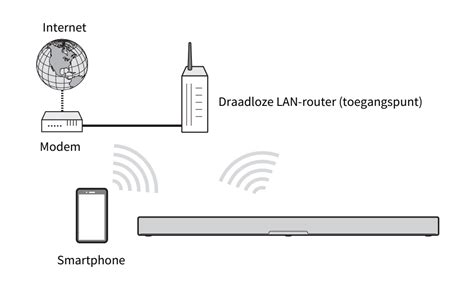
Miracast, vaak aangeduid als 'HDMI via wifi', is een techniek die op veel televisies beschikbaar is en het mogelijk maakt om het scherm van je smartphone of tablet direct op je tv te spiegelen. Dit gebeurt via 'Wi-Fi Direct', wat betekent dat er geen internetverbinding nodig is om het beeld te streamen. Een lokale verbinding wordt tussen de apparaten tot stand gebracht.
Voor het gebruik van Miracast moeten zowel de televisie als het mobiele apparaat deze technologie ondersteunen. Hoewel veel nieuwe Android-apparaten deze functie nog steeds hebben, zien we dat sommige fabrikanten deze minder prominent aanbieden. Het kan ook verwarrend zijn doordat fabrikanten hun eigen varianten en namen voor Miracast gebruiken.
- Voordelen Miracast: Ondersteuning op veel smartphones en tablets, direct te gebruiken zonder installatie, geen app-specifieke ondersteuning nodig omdat het hele scherm wordt gespiegeld.
- Nadelen Miracast: Kwaliteit kan variëren, het scherm van het mobiele apparaat moet actief blijven tijdens het streamen, wat de batterij snel kan leegtrekken.
Hoe werkt Miracast?
Het proces om je scherm te spiegelen met Miracast is doorgaans eenvoudig. Zorg ervoor dat je tv en je telefoon verbonden zijn met hetzelfde wifi-netwerk. Schakel vervolgens de Miracast Display-functie in op je tv en de optie 'Draadloos display' op je telefoon. Kies vervolgens je tv uit de lijst met beschikbare apparaten en geniet van het gespiegelde beeld.
Screen Mirroring met Apps
Screen mirroring is een brede term die verwijst naar het spiegelen van het scherm van je mobiele apparaat op een groter scherm, zoals dat van je tv. Diverse apps, zoals de Miracast - Castto app, faciliteren dit proces. Deze apps maken het eenvoudig om games, foto's, video's en andere applicaties op een groot scherm te ervaren.
Met screen mirroring-apps kun je:
- Je telefoon of tablet veilig verbinden met je tv.
- Films, muziek en foto's direct streamen.
- Games spelen en demonstraties geven op een groter scherm.
Om screen mirroring succesvol te laten werken, is het essentieel dat je smartphone/tablet en je tv met hetzelfde wifi-netwerk zijn verbonden. De stappen omvatten doorgaans het inschakelen van de schermspiegelingsfunctie op beide apparaten en het selecteren van het gewenste apparaat om verbinding mee te maken.
Hoe je het scherm van je Android-tablet op elke tv kunt weergeven
Android Smartphones verbinden via Smart View
Android smartphones maken gebruik van Miracast voor draadloze gegevensoverdracht, wat een eenvoudige verbinding met vrijwel elke smart TV mogelijk maakt. Door de "Smart View" optie te selecteren in de instellingen van je telefoon, worden alle beschikbare apparaten weergegeven. Je kunt vervolgens je telefoon koppelen aan je tv.
iPhone compatibiliteit met je TV
iPhone-smartphones, die draaien op het iOS-besturingssysteem, ondersteunen Miracast niet. In plaats daarvan maken ze gebruik van AirPlay voor streaming. Veel moderne smart TV's van merken als LG, Samsung, Panasonic, Sony en Philips ondersteunen AirPlay, wat streaming vanaf iPhones mogelijk maakt. Bij oudere smart TV's is het raadzaam om de handleiding te raadplegen om te controleren of AirPlay wordt ondersteund.
Verbind je iPhone via AirPlay
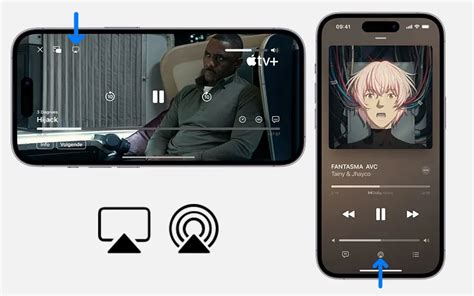
Om je iPhone via AirPlay met je tv te verbinden, zorg je ervoor dat beide apparaten op hetzelfde wifi-netwerk zijn aangesloten. Tik vervolgens op de inhoud die je wilt streamen en selecteer "AirPlay" in het menu. Als je de optie niet direct kunt vinden, controleer dan de instellingen van je tv of de handleiding. Na succesvolle verbinding is je iPhone nu gekoppeld aan je tv.
Streamen met Google Chromecast
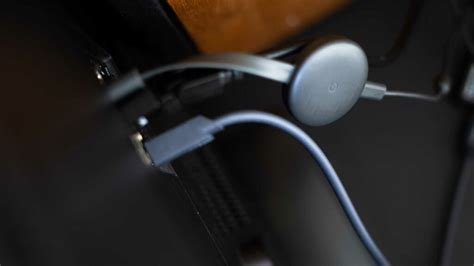
Google Chromecast is een populaire streaming mediaspeler die in veel nieuwe tv's is ingebouwd of als los apparaat verkrijgbaar is. Met een ingebouwde of losse Chromecast kun je eenvoudig content streamen vanaf je smartphone, tablet of laptop naar je tv.
Hoe werkt een Chromecast?
Wanneer je een app gebruikt die Google Cast ondersteunt (zoals YouTube, Netflix of de NPO-app), zie je een cast-pictogram. Door hierop te tikken, geef je het commando om de video af te spelen op de tv. De Chromecast maakt direct verbinding met internet, waardoor je smartphone of tablet alleen nog nodig is voor de bediening. Zowel Android- als Apple-apparaten kunnen worden gebruikt om de Chromecast te bedienen.
Voor veel mensen is de Google Chromecast TV Streamer (te koop vanaf ongeveer €120) een uitstekende keuze. Dit kleine apparaatje sluit je aan op de HDMI-poort van je tv. Het ondersteunt een breed scala aan apps, hoewel het streamen van lokaal opgeslagen media iets lastiger kan zijn. Een Google-account is vereist.
- Voordelen Google Chromecast TV Streamer: Gebruiksvriendelijk, compatibel met veel apparaten, ondersteunt een breed scala aan apps.
- Nadelen Google Chromecast TV Streamer: Vereist een aparte aanschaf als je tv geen ingebouwde Google Cast heeft, lokaal opgeslagen media streamen is minder eenvoudig.
Streamen met Apple TV
Voor gebruikers van Apple-producten is de Apple TV 4K mediaspeler een uitstekende optie om vanaf een iPhone of iPad naar de tv te streamen. Dit apparaat is met prijzen vanaf ongeveer €170 wel wat duurder dan andere mediaspelers en is verkrijgbaar in versies met 64 GB of 128 GB opslagruimte.
Hoe werkt Apple TV?
De Apple TV 4K wordt via een HDMI-kabel op de tv aangesloten. Via AirPlay, de eigen streamingtechnologie van Apple, stream je draadloos vanaf je iPhone of iPad naar de Apple TV, die het signaal vervolgens doorstuurt naar de tv. Veel tv's, wifi-speakers en soundbars ondersteunen ook AirPlay, waardoor je direct kunt streamen zonder een Apple TV-apparaat nodig te hebben. Je iPhone of iPad wordt gebruikt voor de bediening, terwijl het AirPlay-compatibele apparaat de content zelf van het internet ophaalt. Dit geldt ook voor het spiegelen van het scherm van je Mac, iPhone en iPad naar je tv.
- Voordelen Apple TV: Gebruiksvriendelijk, brede app-ondersteuning.
- Nadelen Apple TV: Vereist een Apple TV of AirPlay-compatibele tv voor beeldstreaming, bediening is beperkt tot Apple-apparaten.
Meer Mediaspelers om mee te Streamen
Naast Google Chromecast en Apple TV zijn er tal van andere mediaspelers op de markt, zoals de Humax TV+ H3, Amazon Fire TV stick, en Nvidia Shield. Deze apparaten bieden verschillende functionaliteiten en prijsklassen, waardoor er voor elke gebruiker een geschikte oplossing is.
Apps op Smart-TV's en de Toekomst
Met een smart-tv kun je direct video's en muziek streamen via apps die door de fabrikant zijn geïnstalleerd of beschikbaar zijn via de tv-appstore. Het is echter belangrijk om te weten dat tv-fabrikanten geen garantie geven dat apps altijd beschikbaar blijven of blijven werken. Apps kunnen verdwijnen van televisies, en niet alle belangrijke Nederlandse apps zijn altijd beschikbaar. Laat je bij de aankoop van een smart-tv dus niet uitsluitend leiden door het app-aanbod. Als je geen smart-tv hebt of specifieke apps niet meer beschikbaar zijn, bieden de eerder genoemde opties zoals Google Chromecast en Apple TV goede alternatieven.