Steeds minder computers, en zeker laptops, worden standaard uitgerust met een dvd-speler. Hierdoor kan het afspelen van dvd's op moderne Windows 10 en 11 systemen soms uitdagingen met zich meebrengen. Veel pc's met Windows 10/11-systemen beschikken niet over een ingebouwde dvd-speler, wat betekent dat u mogelijk een externe schijf moet aanschaffen. Bovendien kan het voorkomen dat uw dvd niet automatisch wordt gedetecteerd telkens wanneer u deze in uw pc plaatst.
Het soepel en foutloos laten werken van dvd-weergave op Windows 10/11 computers is echter geen onmogelijke taak. De sleutel tot succes ligt in het selecteren van betrouwbare dvd-spelersoftware. In dit artikel verkennen we verschillende handige manieren om u te helpen dvd's af te spelen op uw Windows 10/11 computer met eenvoudige bediening.

Methode 1: VideoByte Blu-ray Player
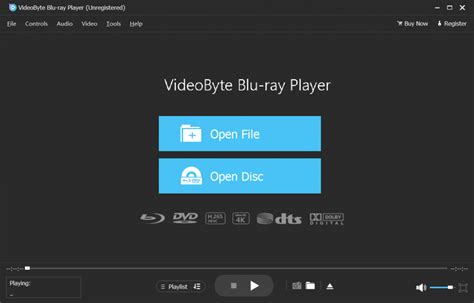
De VideoByte Blu-ray Player is een veelzijdige, regiovrije Windows- en Mac-mediaspeler die een complete thuisbioscoopervaring direct op uw desktop biedt. Deze speler is in staat om alle soorten Blu-ray-schijven, mappen en ISO-images af te spelen, evenals dvd's - inclusief standaard dvd's en bestanden. De VideoByte omzeilt regiocodes en behoudt de originele menu's, wat de gebruiksvriendelijkheid ten goede komt.
De speler ondersteunt GPU-versnelling voor vloeiende 1080p HD- en 4K UHD-weergave zonder onderbrekingen. Dankzij de geïntegreerde Dolby- en DTS-audiodecodering is de geluidskwaliteit kristalhelder.
Stappen voor gebruik:
- Na de installatie en registratie sluit u de optische drive aan op uw computer voordat u de VideoByte Blu-ray Player start.
- Plaats vervolgens uw dvd in het station van uw Windows 10/11-computer.
- Wacht enkele seconden tot de films zijn geladen. U ziet het navigatiemenu aan de linkerkant van het scherm.
Methode 2: Ingebouwde Windows Tools
Hoewel de VideoByte Blu-ray Player professionele mogelijkheden biedt, geven sommigen de voorkeur aan een ingebouwde dvd-speler om installatietijd te besparen. Gelukkig biedt Windows twee ingebouwde tools om dvd's rechtstreeks op de computer af te spelen: Windows Media Player en Windows DVD Player. Beide zijn volledig compatibel met Windows 10 en Windows 11.
Windows Media Player (WMP)
WMP is een gratis mediaspeler van Microsoft die diverse videoformaten ondersteunt, waaronder dvd's, AVI, MPEG-1 en MPEG-2. U kunt uw dvd's dus rechtstreeks in Windows Media Player afspelen.
Beperkingen: WMP kan echter geen beveiligde dvd's afspelen en ondervindt soms problemen met decoderingsfouten.
Stappen voor gebruik:
- Plaats uw dvd in het station van uw Windows 10/11-computer.
- De schijf wordt idealiter automatisch afgespeeld.
Als de dvd niet automatisch afspeelt, kunt u handmatig de film starten:
- Klik links op Deze pc.
- Navigeer naar uw DVD-station (X:).
- Zoek het filmbestand op; deze kan zich in een map bevinden.
- Dubbelklik op het bestand om de film te starten.
Windows DVD Player
Dit is een gespecialiseerde dvd-speler voor Windows 10/11 die zowel zelfgemaakte als commerciële dvd-schijven ondersteunt, wat het praktischer maakt dan Windows Media Player.
Kosten: Deze app is niet gratis. U kunt een proefversie downloaden, maar voor volledige functionaliteit moet u de volledige versie aanschaffen, die $14,99 kost.
Stappen voor gebruik:
- Plaats uw dvd in de harde schijf van uw Windows 10/11-computer.
- Als de dvd niet automatisch wordt afgespeeld, navigeert u naar Deze pc, klikt u met de rechtermuisknop op het DVD-station > Automatisch afspelen openen > Windows DVD-speler.

Hoewel beide officiële tools handig zijn, voldoen ze mogelijk niet volledig aan uw behoeften. Windows Media Player is gratis maar kan niet alle dvd's succesvol afspelen, terwijl de Windows DVD Player relatief duur is voor zijn beperkte functies.
Methode 3: VLC Media Player
Als u VLC gewend bent voor het afspelen van gewone video's, kunt u het ook gebruiken als een krachtige dvd-speler voor Windows 10/11. Omdat VLC freeware is, hoeft u er niets voor te betalen.
Stappen voor gebruik:
- Open de VLC-applicatie.
- Ga naar Media > Schijf openen en selecteer DVD.
- Pas eventuele instellingen aan en klik op OK.
Tip: Hoewel VLC een uitstekende gratis optie is, kan het soms minder stabiel zijn bij het afspelen van commerciële, versleutelde dvd's of dvd's met regiocodes.

Methode 4: VideoByte BD-DVD Ripper
Deze methode richt zich niet direct op het afspelen, maar op het rippen van dvd's naar digitale formaten. De VideoByte BD-DVD Ripper maakt gebruik van geavanceerde decoderingstechnieken om dvd's naar meer dan 300 digitale formaten te converteren. Hierdoor kunt u de inhoud zonder beperkingen afspelen op Windows 10/11 of andere apparaten.
De software behoudt een verliesvrije kwaliteit met een 1:1-verhouding en de originele hoofdstukken, audiotracks en ondertitels.
Stappen voor gebruik:
- Start de VideoByte BD-DVD Ripper.
- Kies Load DVD en selecteer de ingevoegde dvd.
- Klik op Rip All to en kies het gewenste uitvoerformaat (bijv. MP4, MKV, AVI).
- Nadat u de instellingen hebt voltooid, klikt u op Rip All om het rippen te starten.

Problemen oplossen bij het afspelen van dvd's op Windows 10/11
Ondervindt u problemen tijdens het afspelen van dvd's op Windows 10 of 11? Hier zijn enkele veelvoorkomende problemen en oplossingen:
1. DVD-station wordt niet gedetecteerd
Als uw Windows 10/11-computer niet reageert nadat u een dvd hebt geplaatst, kan het dvd-station defect zijn of verouderd.
- Oplossing: Ga naar Start > Apparaatbeheer > DVD/CD-ROM om de driver bij te werken.
2. Regiocodebeperkingen
De meeste commerciële dvd's zijn regio-gebonden. Als uw speler of software deze regiocode niet ondersteunt, kunt u de dvd niet afspelen.
- Oplossing: Gebruik een regiovrije dvd-speler, zoals de VideoByte Blu-ray Player of AnyMP4 Blu-ray Player.
- Tip voor desktopgebruikers: Sluit de schijf altijd aan op de USB-poorten aan de achterkant van het moederbord.
3. Schijf wordt wel herkend, maar slaat over of loopt vast
Dit kan komen door vuil op de schijf.
- Oplossing: Veeg de schijf voorzichtig af met een zachte, pluisvrije doek, van het midden naar de rand.
4. Software- of hardwareproblemen
Problemen kunnen ook worden veroorzaakt door conflicterende software of hardware.
- Oplossing: Zorg ervoor dat uw standaard-apps correct zijn ingesteld voor het afspelen van media. Ga naar Instellingen > Apps > Standaard-apps en controleer uw instellingen.
- Probleemoplosser: Windows heeft een ingebouwde probleemoplosser die kan helpen bij het diagnosticeren en oplossen van problemen met hardware en apparaten. Ga naar Instellingen > Systeem > Probleemoplossing > Overige probleemoplossers en selecteer de relevante optie (bijv. Hardware en apparaten).

Veelgestelde vragen
Heeft Windows 10/11 een ingebouwde dvd-speler?
Nee, Windows 10 en 11 worden niet standaard geleverd met ingebouwde software voor het afspelen van dvd's. Microsoft heeft de native dvd-codec verwijderd vanwege licentiekosten.
Kan ik Blu-ray-schijven afspelen op Windows 10/11?
Nee, Windows Media Player ondersteunt geen directe weergave van Blu-ray-schijven. Hiervoor is professionele spelersoftware nodig, zoals de VideoByte Blu-ray Player.
Is VLC Media Player een goede gratis optie?
Ja, VLC Media Player is een uitstekende gratis keuze voor eenvoudige, onbeveiligde dvd's. Voor complexere schijven of een betere gebruikerservaring zijn er echter meer robuuste opties beschikbaar.
Wat is de beste en gemakkelijkste manier om dvd's af te spelen?
De AnyMP4 Blu-ray Player of de VideoByte Blu-ray Player worden beschouwd als de meest robuuste en gebruiksvriendelijke oplossingen voor een hoogwaardige dvd-kijkervaring op Windows 10/11.