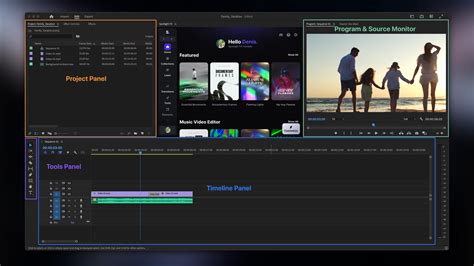
Adobe Premiere Pro wordt al lang beschouwd als dé tool voor professionele makers, niet alleen vanwege de krachtige bewerkingsmogelijkheden, maar ook vanwege de flexibiliteit in output en formaatcontrole. Hoewel gebruikers niet direct een dvd kunnen maken vanuit Adobe Premiere Pro, kan het programma gebruikers nog steeds helpen om afspeelbare dvd's te maken van hun zorgvuldig bewerkte video's door de juiste configuraties in te stellen en tools van derden te gebruiken.

Deel 1: Een dvd maken met Premiere Pro (gedetailleerde handleiding)
Voordat u M4V-bestanden naar dvd's converteert, zijn grondige voorbereidingen essentieel om ervoor te zorgen dat het proces soepel verloopt. Adobe Premiere Pro wordt beschouwd als de meest gewilde software voor het manipuleren van video's. Talloze YouTubers, makers van inhoud en zelfs filmmakers vertrouwen hierop vanwege de diversiteit en de uitgebreide set tools. Met deze software kunt u uw clips inkorten, ondertitels toevoegen, bewerken, roteren en compileren. Niet alleen dat, het biedt speciale overgangseffecten en thema's, waardoor eenvoudig beeldmateriaal wordt omgezet in een professioneel ogend meesterwerk.
Maar kun je een dvd branden met Adobe Premiere Pro? Het antwoord daarop is ja, maar dan met behulp van een plug-in genaamd Adobe Encore CS6. Hieronder vind je eenvoudige stappen voor het maken van een dvd in Premiere Pro:
Stap 1: Importeren en Exporteren
Eerst moet u uw videobestanden importeren in Adobe Premiere Pro. Nadat u dit hebt gedaan, gaat u naar Bestand > Exporteren > Media.
Stap 2: Exportinstellingen configureren
Wanneer het paneel met exportinstellingen verschijnt, wijzigt u het formaat van uw beeldmateriaal in MPEG2-DVD. Ga in hetzelfde paneel naar de sectie Multiplexer en kies DVD in de Basis instellingen. Ga daarna verder met de Video sectie en vink Render op maximale diepte en Gebruik maximale renderkwaliteit aan.
Stap 3: Overzetten naar Adobe Encoder en starten van Adobe Encore CS6
Als u klaar bent met het configureren van de instellingen, drukt u op Wachtrij om de beelden over te brengen naar Adobe Encoder om de beelden naar een dvd-compatibel formaat te converteren. Start daarna Adobe Encore CS6. Start vanaf daar een nieuw project en selecteer DVD als uw schrijfmodus.
Stap 4: Importeren in Encore en Branden
Importeer ten slotte de bestanden die u hebt gerenderd in Adobe Encoder. Druk daarna op Ctrl+T om de bestanden toe te voegen aan het tijdlijnpaneel. Monteer daarna uw dvd op de lade en ga naar de build sectie. Wanneer alles is ingesteld, drukt u op de Bouwen knop om het brandproces te starten.
Alle bovenstaande stappen beschrijven de gedetailleerde gebruiksstappen van Adobe Premiere Pro. Voor gebruikers die bekend zijn met de Adobe-serie: de bediening is duidelijk en de uitvoerkwaliteit is stabiel, wat het programma bijzonder geschikt maakt voor gebruikers die aangepaste menu's of hoofdstukken nodig hebben. Het is echter belangrijk om te weten dat Adobe Encore CS6 in 2013 is stopgezet en niet langer beschikbaar is via Creative Cloud. Als u een nieuwere versie van Premiere Pro gebruikt, moet u mogelijk de oudere versie van Encore handmatig installeren of alternatieve tools gebruiken.
DVD Authoring with Adobe Premiere CC & Encore CS6
Deel 2: Een gemakkelijkere manier om een dvd te maken dan met Premiere Pro
Het is belangrijk om te weten dat Adobe Premiere Pro voorheen dvd's kon branden via de Adobe Encore CS6-plug-in, maar dat Adobe in 2013 officieel is gestopt met het updaten en ondersteunen van Encore. Als u een nieuwere versie van Premiere Pro gebruikt (zoals de CC-serie), kunt u Encore dus niet rechtstreeks gebruiken voor het maken van dvd's, tenzij u een ouder installatiepakket hebt en dit handmatig configureert. Dit betekent dat het voor de meeste moderne gebruikers niet langer een haalbare of aanbevolen optie is om op Encore te vertrouwen voor het branden van dvd's.
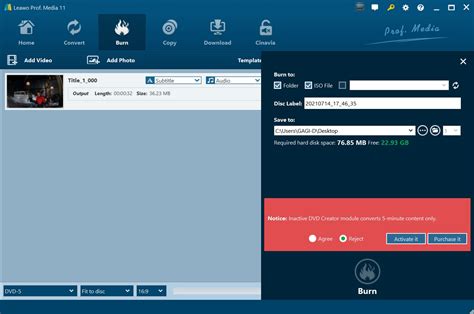
Als u video's gemakkelijker op afspeelbare dvd's wilt branden, kunt u een speciale tool voor het maken van dvd's gebruiken, zoals DVD Creator. Deze software is efficiënter en stabieler. Met DVD Creator brandt u dvd's van elk bestandsformaat, zoals MTS, TS, MP4 en MOV. Bovendien bevat het een ingebouwde video-editor waarmee u clips kunt bijsnijden, roteren en samenvoegen. Deze tool biedt ook een verscheidenheid aan sjablonen voor uw dvd-bestanden die u in het titelmenu kunt plaatsen.
Stap 1: DVD Creator installeren
Eerst moet u DVD Creator op uw apparaat installeren. Om dit te doen, kunt u de downloadknoppen volgen, de software uitvoeren en de installatiewizard volgen.
Stap 2: Mediabestanden toevoegen
Nadat u het hulpprogramma hebt geopend, selecteert u de dvd-schijf als uw schijftype en klikt u vervolgens op OK. Importeer daarna het videobestand dat u wilt branden door op Mediabestand(en) toevoegen in het midden van de interface te klikken.
Stap 3: Instellingen configureren
Zodra u klaar bent met het importeren van het bestand, stelt u het Schijftype afhankelijk van de opslagcapaciteit van uw dvd. Ga dan verder naar de Beeldverhouding en stel de framegrootte van uw beeldmateriaal in. U kunt de Video kwaliteit op de standaardinstelling laten staan. Klik op Volgende direct nadat u deze instellingen heeft geconfigureerd.
Opmerking: Klikken op de Elektrisch gereedschap knop laat u uw video's bewerken voordat u ze gaat branden. U kunt ze bijvoorbeeld knippen, bijsnijden, roteren, watermerken toevoegen en visuele effecten aanpassen.
Stap 4: Sjablonen toevoegen
Voordat u op de brandknop drukt, kunt u de dvd aanpassen door sjablonen toe te voegen. Bij sjablonen betekent dit dat wanneer u de dvd in de speler plaatst, het titelmenu een ontwerp krijgt.
Stap 5: Brandproces
Plaats ten slotte de schijf in de schijflade en vink de optie Op een schijf branden aan. Raak vervolgens Begin om het bestand op uw dvd-schijf te branden.
Het hele proces met DVD Creator is verrassend eenvoudig, zelfs voor gebruikers die niet zo technisch onderlegd zijn. Van installatie tot branden, de interface begeleidt u door elke fase zonder u te overweldigen met opties. Wat in mijn eigen ervaring het meest opvalt, is de balans tussen eenvoud en flexibiliteit. U kunt uw clips rechtstreeks in de software bewerken en aanpassen en de schijf vervolgens personaliseren met themasjablonen. Vergeleken met complexere workflows zoals Adobe Premiere Pro biedt deze tool een veel snellere en toegankelijkere manier om uw video's op een afspeelbare dvd te krijgen.
Deel 3: Tips voor het maken van een dvd met Premiere
Als het branden van dvd's met Adobe Premiere Pro voor u voelt als het leren van een nieuwe taal, geef de hoop dan nog niet op. Of u nu een beginner bent of een beginnende video-editor, hier zijn enkele tips en technieken om u te helpen in korte tijd basis- tot professionele vaardigheden te verwerven en een indrukwekkende indruk achter te laten bij uw publiek voordat u uw clips op dvd brandt:
- Controleer de bestandsgrootte: Zorg ervoor dat u geen video-uitvoer van lage kwaliteit wilt. Controleer de geschatte bestandsgrootte van uw video's, zodat deze niet groter is dan de opslagcapaciteit van uw schijf.
- Gebruik het spiegeleffect voor naadloze overgangen: Soms zijn er vervelende en merkbare overgangen wanneer de opgenomen scènes zich vanuit verschillende hoeken bevinden. Voordat u uw beeldmateriaal maakt, kunt u de clip in een naadloze overgang laten verschijnen via het spiegeleffect. Typ eenvoudigweg flip in de zoekbalk van Adobe Premiere en pas het video-effect toe. Opties zijn een verticale of horizontale flip; kies wat het beste bij uw beeldmateriaal past.
- Pas sneltoetsen aan: Als u speciale sneltoetsen wilt hebben tijdens het gebruik van Adobe Premiere, kunt u dat doen. U kunt bijvoorbeeld een snelkoppeling toepassen in plaats van eerst door de gum te navigeren en met de rechtermuisknop te klikken om de clip te verwijderen. Om dit aan te passen, gaat u naar de bovenkant van de interface en selecteert u Premiere Pro C > Toetsenbord sneltoetsen, en het is aan u welk teken u als snelkoppeling wilt gebruiken.
Deel 4: Veelgestelde vragen over Adobe Premiere Pro
Wat is het voordeel van het gebruik van Adobe Premiere Pro?
Als u op zoek bent naar een high-end tool voor uw professionele diensten, is Adobe Premiere uw beste keuze. Deze software biedt verschillende tools om van uw clips een fantastisch kunstwerk te maken. Als het branden van dvd's uw ultieme doel is boven videobewerking, kunt u echter kiezen voor andere vertrouwde programma's zoals DVD Creator.
Is het illegaal om auteursrechtelijk beschermde films op dvd te rippen?
Absoluut ja. Het rippen van materiaal dat niet van u is, wordt beschouwd als inbreuk op het auteursrecht en kan leiden tot juridische sancties. Maar het is legaal als u alleen uw eigen dvd naar MP4 of andere videoformaten converteert.
Duurt het lang om bestanden op uw dvd te branden?
Het zal afhangen van de grootte van uw beeldmateriaal. Hoe groter het is, hoe langer het brandingsproces zal duren. Gebruikelijk zullen prima dvd-branders een inschatting maken van de benodigde tijd, en daar kunt u op vertrouwen.
Extra informatie over bestandsformaten en menu's in Premiere Elements
U kunt videobestanden met diverse indelingen toevoegen aan uw project. Voordat u videobestanden toevoegt die u niet zelf hebt vastgelegd, moet u controleren of u de videobeelden buiten Adobe Premiere Elements kunt weergeven. Doorgaans wordt een afspeeltoepassing zoals Windows Media Player en QuickTime Player geopend wanneer u dubbelklikt op een videobestand. De compatibiliteitsvereisten voor het afspelen van gecomprimeerde bestanden zijn minder streng dan voor het bewerken van deze bestanden.
Opmerking: de eerste keer dat u een MPEG-2-bestand importeert, worden de componenten automatisch geactiveerd door Adobe Premiere Elements als u bent verbonden met internet. Als u niet bent verbonden met internet, wordt u mogelijk gevraagd om de MPEG-2-component te activeren. Render deze bestanden voordat u een voorbeeld van deze bestanden in uw DV-camcorder bekijkt.
Als u een Type 1 AVI-clip wilt renderen, voegt u deze toe aan de tijdlijn van de Snelle weergave of de Professionele weergave. Maak vervolgens een voorvertoningsbestand van het desbetreffende gedeelte van de tijdlijn door op Enter te drukken.
Audiobestanden in projecten
Wanneer u audiobestanden toevoegt aan een project, worden deze aangepast aan de bemonsteringsfrequentie die is opgegeven in het dialoogvenster Projectinstellingen. Standaard wordt audio die in overeenstemming is met de normen opgeslagen op de locatie C:\Users\
De meeste audiobestanden met stereogeluid die u kunt openen in een andere audiospeler, kunt u ook toevoegen aan uw project. Als u een stereoversie wilt maken van een monobestand, wordt het monokanaal naar het linker- en rechterkanaal gekopieerd om de nieuwe stereotrack te maken.
Indelingen zoals .mp3 en .WMA zijn gecomprimeerd met een methode waarmee de oorspronkelijke audiokwaliteit enigszins wordt verminderd. Als u gecomprimeerde audiobestanden wilt afspelen, moet het bestand worden gedecomprimeerd en moet de bemonsteringsfrequentie van het bestand mogelijk worden gewijzigd door Premiere Elements.
Als u audio wilt toevoegen vanaf een cd, moet u de audiotracks eerst met een andere toepassing kopiëren of rippen naar de vaste schijf. U kunt dit doen met de toepassing Windows Media Player die wordt meegeleverd bij Windows XP. U kunt ook Adobe Audition gebruiken om de cd met diverse kwaliteitsinstellingen te rippen en complexe audioverwerkingsfuncties toe te passen op het bestand.
Stilstaande beelden importeren en bewerken
Standaard worden beelden door Adobe Premiere Elements geschaald in overeenstemming met de framegrootte van het project. U kunt deze instelling desgewenst opheffen zodat de bestanden worden toegevoegd in het formaat waarin deze zijn gemaakt. U kunt stilstaande beelden met framegroottes tot 4096 x 4096 pixels toevoegen. Maak bestanden met een framegrootte gelijk aan of groter dan de framegrootte van de video. Als u de juiste framegrootte kiest, weet u zeker dat de afbeelding niet wordt vergroot in Adobe Premiere Elements.
Als u moeite hebt met het importeren van JPEG-bestanden naar Adobe Premiere Elements, opent u ze in Photoshop Elements en slaat u ze opnieuw op. U kunt bestanden toevoegen uit Photoshop 3.0 of hoger. Premiere Elements biedt echter geen ondersteuning voor 16-bits TIFF-afbeeldingen die zijn gemaakt in Photoshop of andere toepassingen. Wanneer u stilstaande beelden bewerkt of maakt, moet u alle bewerkingen uitvoeren in de RGB-modus.
Animaties en reeksen toevoegen
De frames in een animatie worden getekend als afbeeldingen en zijn daarom geen scènes van live-actie, zoals conventionele digitale video. Met Adobe Premiere Elements kunt u ook een reeks genummerde bestanden met stilstaande beelden toevoegen en deze automatisch combineren in één clip. Elk genummerd bestand vertegenwoordigt één frame. Met bepaalde toepassingen zoals Adobe After Effects, kan een genummerde reeks stilstaande beelden worden gegenereerd. Afbeeldingen in een reeks stilstaande beelden kunnen geen lagen bevatten. Vlak afbeeldingen af die deel uitmaken van een reeks.
Gebruik veilige kleuren voor uitzenden. Met de meeste toepassingen waarmee animaties worden gemaakt (zoals Adobe After Effects) kunt u controleren of kleuren veilig voor uitzenden zijn. U kunt een Adobe-toepassing (zoals Photoshop) gebruiken om de reeks te genereren. Selecteer Projectkoppeling insluiten om de reeks te openen in de toepassing die is gebruikt om deze te maken.
Menu's voor dvd's en Blu-rays maken
Als u een dvd of Blu-ray-schijf met menu's wilt maken, gebruikt u een van de vooraf ontworpen menusjablonen van Premiere Elements. Alle sjablonen beschikken over een knop Hoofdmenu 1 en een knop Scènemenu 1. De menuknoppen worden automatisch gekoppeld aan de menu- en scènemarkeertekens in de tijdlijn van de Professionele weergave. Het hoofdmenu bevat minimaal twee knoppen: een om de film af te spelen en een om een scènemenu weer te geven.
Een menu kan geluid en beweging bevatten. Sommige sjablonen bevatten dropzones waar u een stilstaand beeld of video naartoe kunt slepen om de menu-achtergrond een persoonlijk tintje te geven. Als u een video of een beeld naar een sjabloon zonder dropzone sleept, vervangt de neergezette video of stilstaande afbeelding de volledige menuachtergrond.
U kunt een video gebruiken als een bewegende achtergrond van een menu of voor alle visuele elementen van het menu, maar niet voor het markeren van knoppen. Hoe lang de videoachtergrond of het geluid wordt afgespeeld, is afhankelijk van de instellingen voor de duur van het menu. U kunt een sjabloon naar wens aanpassen voor uw project door de lettertypen, kleuren, achtergronden en lay-out te wijzigen.
Wanneer u een schijfmenusjabloon kiest die onvoldoende menuknoppen bevat voor alle markeertekens in de film, hoeft u zich geen zorgen te maken. In Premiere Elements worden zo nodig extra menu's en knoppen aangemaakt. Wanneer u een sjabloon selecteert, verschijnen de namen van de menu- en scènemarkeertekens op de menuknoppen. U kunt de markeertekens een naam geven en de titel van het menu wijzigen nadat u de sjabloon hebt geselecteerd.
Brandingsopties en compatibiliteit
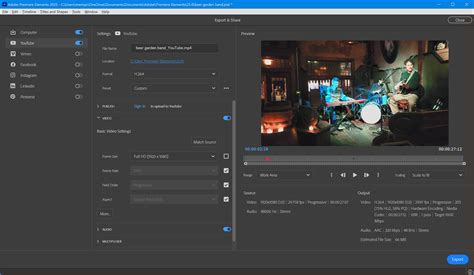
Als u de voorvertoning van uw film hebt bekeken en tevreden bent met het resultaat, kunt u het project op een dvd of Blu-Ray-schijf branden. Controleer of de schijf die u hebt geselecteerd, compatibel is met de brander en het afspeelapparaat. U moet ook zorgen dat er voldoende vaste-schijfruimte beschikbaar is voor de gecomprimeerde bestanden en voor de tijdelijke bestanden die tijdens het exporteren worden gemaakt.
Als er onvoldoende beschikbare schijfruimte is op een schijfpartitie, kunt u een andere schijfpartitie voor de werkschijfbestanden opgeven met de opdracht Bewerken > Voorkeuren > Werkschijven.
Afhankelijk van de complexiteit en de lengte van het project en de snelheid van de computer, kan het coderen (comprimeren) van de video- en audiogegevens voor een schijf een aantal uren in beslag nemen. Wanneer een schijf niet kan worden gebrand vanwege een hardwarefout, wordt er een ISO-image gemaakt en opgeslagen. U kunt deze ISO-image dan later naar een schijf branden.
Premiere Elements zet alle audio om in de 16-bits diepte en samplefrequentie van 48 kHz die vereist zijn voor dvd's. Typ een naam voor de schijf. Deze naam wordt weergegeven als u de schijf na het branden in de computer plaatst. Plaats een compatibele schijf in het station. In het vak Exemplaren geeft u aan hoeveel schijven u tijdens deze sessie wilt branden.
Optioneel: Selecteer Inhoud in beschikbare ruimte passen. Als u naar een dvd brandt, kunt u deze optie uitschakelen en de schuifregelaar naar de gewenste videokwaliteit slepen. Klik op Branden om het project om te zetten in de dvd- of Blu-Ray-indeling en om de schijf te branden.
Alternatieve exportopties: Mappen en ISO-bestanden
Als de dvd-brander niet compatibel is met Premiere Elements, kunt u het project naar een map branden. Hiermee maakt u een dvd-compatibel bestand dat kan worden gebrand op schijf met behulp van een dvd- of cd-ontwerpprogramma. U kunt alleen een dvd-project naar een map branden.
Als de weergave Schijf niet wordt weergegeven, klikt u op Exporteren en delen om het deelvenster Exporteren en delen weer te geven. In het dialoogvenster Branden naar selecteert u een van de opties bij Map als de bestemming voor het project.
Gebruik AVCHD als u uw video wilt exporteren naar een HD-indeling die op dvd kan worden gebrand. De gegenereerde bestanden zijn compatibel met Blu-ray en kunnen worden afgespeeld met een Blu-ray-speler die compatibel is met AVCHD. U kunt de geëxporteerde bestanden kopiëren naar een USB-stick en de bestanden afspelen door de USB-stick in de USB-poort van een Blu-ray-speler te steken.
ISO-image voor branden
Als de dvd-brander niet compatibel is met Premiere Elements, kunt u het project naar een ISO-bestand branden. Als de weergave Schijf niet wordt weergegeven, klikt u op Exporteren en delen om het deelvenster Exporteren en delen weer te geven. Klik op Ja als u een dvd-menu aan de schijf wilt toevoegen.
In het dialoogvenster Branden naar selecteert u een van de ISO-opties als de bestemming voor het project.
Compressie en televisiestandaarden
Wanneer u een dvd of Blu-ray-schijf maakt, dient u uw video te coderen in de MPEG‑2- of H.264-indeling (alleen Blu-ray). Met compressie worden de video- en audiobestanden kleiner gemaakt, zodat deze minder opslagruimte innemen. Een video van 60 minuten neemt in Premiere Elements ongeveer 13 GB in beslag. Een dvd met één laag kan slechts 4,7 GB bevatten. Om de maximale kwaliteit te behouden, wordt de film in Premiere Elements zo gecomprimeerd dat alles precies op de dvd past.
Het comprimeren van video- en audiogegevens voor gebruik op een schijf is erg tijdrovend, zelfs op hoogwaardige, toegewijde systemen. De vereiste tijd is afhankelijk van de snelheid van de computerprocessor, de hoeveelheid beschikbaar geheugen en de complexiteit en lengte van een project. Het branden van een standaardvideoproject van 60 minuten duurt zo'n vier tot zes uur.
Als u een dvd of Blu-ray-schijf deelt met iemand uit een ander land, moet u de schijf mogelijk branden voor een andere televisiestandaard. Met Premiere Elements kunt u zowel NTSC- als PAL-films maken, dus u kunt dvd's maken die geschikt zijn voor uw regio en voor andere delen van de wereld.
Tips voor een succesvol brandproces
Neem voldoende tijd voor het branden. Het coderen van de video- en audiogegevens voor een schijf kan een aantal uren in beslag nemen. U kunt het daarom bijvoorbeeld 's nachts laten doen.
Werk stuurprogramma's en firmware bij. Zorg dat u de nieuwste stuurprogramma's en firmware hebt geïnstalleerd voor uw brander.
Kies een compatibele brander. Als u een dvd of Blu-ray-schijf wilt maken in Premiere Elements, moet u een compatibele brander hebben. Zorg er ten eerste voor dat uw systeem over een brander beschikt, dus niet alleen over een cd-rom-, cd-r-, dvd-rom- of Blu-ray-station. Controleer vervolgens of het station compatibel is met Premiere Elements.
Kies kwalitatief hoogstaande beschrijfbare dvd's en een compatibele dvd-mediaindeling wanneer u een dvd brandt. Niet alle dvd-branders en dvd-spelers ondersteunen alle typen dvd's. U kunt de dvd echter alleen branden als uw dvd-brander de indeling van de schijf ondersteunt.
Zorg voor voldoende gedefragmenteerde en vrije schijfruimte. U moet er ook voor zorgen dat er voldoende vaste-schijfruimte is voor de volledige, gecomprimeerde bestanden en voor de tijdelijke bestanden die tijdens het exporteren worden gemaakt.
Maak geen onnodige voorvertoningen. Voorvertoningen van uw tijdlijn van de Snelle weergave of uw tijdlijn van de Professionele weergave zijn handig als u wilt controleren hoe de voltooide film eruitziet en wordt afgespeeld.
Test uw schijven. Overweeg een DVD-RW- of BD-RE-schijf (rewritable/herschrijfbaar) voor het maken van testschijven. Vervolgens gebruikt u voor de uiteindelijke of extra kopieën een DVD-R-schijf voor algemeen gebruik.
Voer geen niet-essentiële computertaken uit tijdens het exporteren. Schakel screensavers en powersavers uit.
Exporteren vanuit Premiere Pro
Video is in toenemende mate een belangrijke manier geworden om met vrienden en klanten te communiceren. Het is echter geen eenvoudige taak om video's van hoge kwaliteit te maken en te bewerken. De laatste stap van videobewerking in Premiere is het exporteren van uw video, en iedereen kan deze stap niet omzeilen. Het lastigste is ook deze stap, mede door de uitgebreide maatwerkmogelijkheden.
Stap 1: Media exporteren
Ga na het bewerken van de video naar Bestand > Exporteren > Media. Het opent het venster Exportinstellingen.
Stap 2: Formaat kiezen
Klik en vouw het vervolgkeuzemenu Formaat uit en selecteer H.264, wat de hoogste videokwaliteit is.
Stap 3: Bestemming en bestandsnaam instellen
Klik op de link naast het label Uitvoernaam en stel de bestemming en bestandsnaam in het dialoogvenster Opslaan als in.
Stap 4: Resolutie en andere instellingen
Het kiezen van de juiste videoresolutie is het belangrijkste bij het exporteren van video's vanuit Premiere. De beschikbare videoresoluties in Adobe Premiere zijn 240p, 360p, 480p, 720p, 1080p, 1440p en 2160p. Hoe hoger de resolutie, hoe groter de videobestandsgrootte.
Stap 5: Kiezen tussen Queue en Export
Vervolgens krijgt u te maken met twee exportopties in Premiere: Queue en Export. De eerste verwerkt uw video met de Media Encoder en de laatste voert de video onmiddellijk uit.
Adobe heeft populaire sociale-mediaplatforms geïntegreerd in Premiere, zoals Twitter en meer. Nu kunt u video's rechtstreeks vanuit Premiere exporteren en posten op sociale media.