VLC Media Player is een veelzijdige en gratis mediaspeler die bekend staat om zijn brede compatibiliteit met diverse audio- en videobestandsformaten. Naast het afspelen van media, biedt VLC ook functionaliteit om video's te roteren en te spiegelen, wat handig is wanneer video's incorrect zijn opgenomen of bekeken moeten worden. Dit artikel biedt een gedetailleerde uitleg over hoe u video's kunt roteren met VLC op zowel computers als mobiele telefoons, en stelt alternatieve oplossingen voor.

Waarom Video's Roteren?
Vaak worden video's opgenomen met een smartphone of camcorder, en bij het terugkijken op een computer of ander apparaat, blijkt de video 90 graden gedraaid te zijn. Dit kan komen door een verkeerde oriëntatie tijdens het opnemen, of omdat de voorkeur uitgaat naar een portretweergave in plaats van landschap. Gelukkig is het niet nodig om extra software te installeren om de oriëntatie van de video te corrigeren. VLC Media Player biedt hiervoor ingebouwde functionaliteit.
Deel 1: Een Video Roteren en Spiegelen in VLC Media Player
VLC Media Player is beschikbaar voor verschillende platforms, waaronder Microsoft Windows, Linux, macOS, Android en iOS. De procedure voor het roteren van video's is vergelijkbaar op de meeste van deze systemen.
Video Roteren op een Computer met VLC
Voor gebruikers van een computer met Windows of macOS biedt VLC eenvoudige stappen om video's te roteren.
Stappen voor Windows:
- Download en installeer VLC Media Player op uw Windows-computer. Start de applicatie na installatie.
- Importeer uw videobestand door naar Media > Bestand openen te gaan. Selecteer het gewenste videobestand.
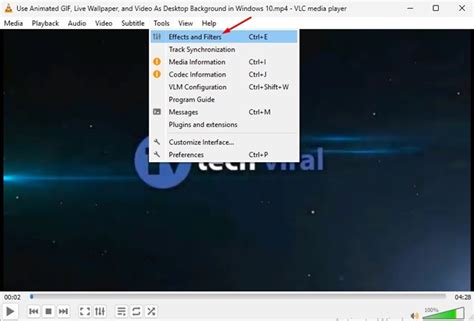
- Zodra de video is geladen, klikt u in de menubalk op Gereedschappen en selecteert u Effecten en filters.
- In het venster 'Aanpassingen en effecten', gaat u naar het tabblad Video-effecten en vervolgens naar Geometrie.
- Vink het vakje aan bij Transformeren en kies uit de beschikbare opties de gewenste video-oriëntatie, zoals '90 graden draaien' of 'Spiegelen'.
- Klik op Opslaan om de wijzigingen toe te passen.
Stappen voor macOS:
- Start VLC Media Player op uw Mac en open een videobestand via Bestand > Open bestand.
- Navigeer vervolgens naar Venster > Videofilters > Video-effecten om het effectenmenu te openen.
- Klik op het selectievakje voor Transformeren om toegang te krijgen tot de rotatie-opties.
- Kies uit het vervolgkeuzemenu de gewenste rotatie (90, 180, of 270 graden met de klok mee). De wijzigingen worden direct zichtbaar.
Video Roteren op een Mobiele Telefoon met VLC
Voor mobiele gebruikers is het ook mogelijk om video's te roteren met de VLC-app.
- Zorg ervoor dat de VLC-app geïnstalleerd is op uw Android-telefoon (beschikbaar in de Google Play Store).
- Tik op de Meer-knop in de interface van de app.
- Ga naar Instellingen > Oriëntatie videoscherm.
- Selecteer de gewenste oriëntatie, zoals Landschap. Alle video's zullen nu in de gekozen modus worden afgespeeld.
vlc media player app video rotate problem | lock video rotation in vlc app
Deel 2: Video's Permanent Opslaan na Rotatie
Het roteren van video's binnen VLC Media Player past de oriëntatie alleen toe tijdens het afspelen in VLC zelf. Om de wijzigingen permanent op te slaan, zodat de video correct wordt weergegeven in andere mediaspelers, zijn extra stappen nodig.
Permanente Opslag op Windows
- Zorg ervoor dat de te roteren video in VLC is geladen.
- Ga naar het tabblad Gereedschap en selecteer Voorkeuren (of druk op Ctrl + P).
- Vink in het venster 'Eenvoudige voorkeuren' de optie Alle aan voor toegang tot geavanceerde instellingen.
- Zoek in het linkerpaneel naar Video en vouw de lijst uit. Klik vervolgens op Filters.
- Plaats een vinkje bij het selectievakje Filter voor videotransformatie.
- Klik op de knop Opslaan onderaan de interface.
- Vervolgens moet de video opnieuw worden geëxporteerd om de wijzigingen permanent te maken. Ga naar Media > Converteren / Opslaan.
- Voeg uw videobestand toe en klik op Converteren / Opslaan.
- Kies bij 'Profiel' een gewenste output-instelling (bijvoorbeeld Video - H.264 + MP3 (MP4)).
- Klik op Bladeren om een bestemmingsmap en bestandsnaam te selecteren.
- Klik op Start om het conversieproces te starten.
Deel 3: Alternatieve Tools voor het Roteren en Spiegelen van Video's
Hoewel VLC een uitstekende mediaspeler is met rotatiefuncties, zijn er ook gespecialiseerde tools die een meer uitgebreide bewerkingservaring bieden voor het permanent roteren en spiegelen van video's.
AVAide Video Converter
AVAide Video Converter is een krachtige tool die het roteren en spiegelen van video's eenvoudig maakt. Het biedt een intuïtieve interface en vereist geen extra plug-ins.
- Download en installeer AVAide Video Converter.
- Sleep uw videobestand naar het programma of klik op Bestanden toevoegen.
- Klik op het Bewerken-icoon onder de videominiatuur.
- Selecteer de gewenste rotatie-optie (90, 180, 270 graden, horizontaal of verticaal spiegelen) en klik op OK.
- Ga terug naar het hoofdvenster, kies een uitvoerformaat en klik op Alles omzetten.
Vidmore Video Converter
Vidmore Video Converter is een andere aanbevolen tool voor permanente videobewerking, inclusief rotatie.
- Download en installeer Vidmore Video Converter.
- Klik op het Plus-teken om een videobestand te importeren.
- Klik op het Bewerken-icoon en ga naar het tabblad Roteren en bijsnijden.
- Gebruik de Links draaien of Rechts draaien knoppen om de oriëntatie aan te passen en klik op OK.
- Selecteer een uitvoerformaat en klik op Alles omzetten.
Online Tools (Kapwing, Ezgif)
Voor snelle bewerkingen zonder software-installatie zijn er online tools beschikbaar:
- Kapwing: Een online video-editor met een intuïtieve interface voor het roteren, spiegelen en bewerken van video's.
- Ezgif: Een veelzijdige online tool die onder andere het roteren van video's ondersteunt en video's kan exporteren naar GIF-formaat.
Deze online tools zijn handig voor kleine bestanden, maar kunnen langzamer zijn bij het verwerken van grote of hoge-kwaliteit videobestanden.
Deel 4: Veelgestelde Vragen over het Roteren van Video's op VLC
Is VLC beter dan Windows Media Player?
Het belangrijkste voordeel van VLC is de codec-onafhankelijkheid, waardoor het vrijwel elk bestandsformaat kan afspelen. Windows Media Player is ook capabel, maar mist de flexibiliteit van VLC bij het omgaan met specifieke codecs.
Hoe roteer ik een video permanent in VLC Media Player?
Het is mogelijk door de geavanceerde instellingen van VLC te gebruiken en de video vervolgens te exporteren via de 'Converteren / Opslaan'-functie. Alternatieve tools zoals Vidmore Video Converter bieden een eenvoudigere permanente opslag.
Ondersteunt VLC MKV-formaten?
Ja, VLC Media Player kan de meeste multimediabestanden, waaronder MKV-formaten, probleemloos herkennen en afspelen.
Kan ik video's draaien op Mac/Windows zonder een app van derden te gebruiken?
Ja. Op Windows kunt u ingebouwde video-editors gebruiken. Op Mac is de QuickTime Player een optie om video's te roteren zonder extra software.