Met een Smart TV kunt u verbinding maken met het internet, zowel draadloos als via een kabel. Dit biedt toegang tot diverse videoplatforms en Smart Hub toepassingen. Bovendien kunt u uw tv verbinden met SmartThings om deze op afstand te bedienen.
Als u problemen ondervindt bij het verbinden van uw Smart TV met het internet, is het raadzaam om de netwerkstatus te controleren. Op dit scherm ziet u de status van uw netwerk en kunt u uw IP-instellingen controleren.
Netwerkproblemen diagnosticeren
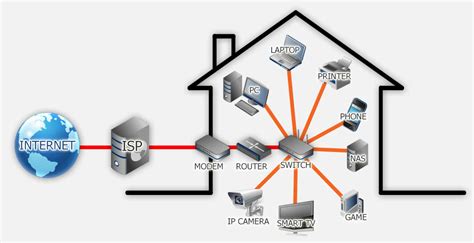
Netwerkproblemen kunnen voortkomen uit twee verschillende verbindingspunten. Om te bepalen of het probleem zich bevindt tussen de tv en de router, kunt u proberen een ander apparaat op uw router aan te sluiten. Als dit wel werkt, ligt het probleem waarschijnlijk niet bij de router. Om te bepalen of het probleem zich tussen de router en de internetprovider bevindt, kunt u uw internet modem controleren.
De stappen om de netwerkstatus te controleren zijn als volgt:
- Navigeer naar het menu van uw tv.
- Scroll naar links tot u bij "Instellingen" komt.
- Tik op "Instellingen".
- Selecteer "Netwerk".
- Tik op "Netwerkinstellingen openen".
- Selecteer nu "Netwerkstatus".
Verbindingsmethoden
U kunt op twee manieren verbinding maken met het internet:
- Draadloos (Wi-Fi)
- Bekabeld (Ethernetkabel)
Draadloze verbinding
Kies hoe u verbinding maakt met het Internet: Draadloos of Kabel. Als u kiest voor een draadloze verbinding, dient u het wachtwoord van het draadloze netwerk in te voeren. De tv zal uw netwerk zien verschijnen in de lijst, waarna u het selecteert, het wachtwoord invoert en op ‘verbinden’ drukt.
Het is belangrijk om te weten dat sommige oudere modellen Samsung smart-tv's, zoals de modellen uit 2018 (NU7100, NU710D, NU7300, en NU730D), alleen verbinding kunnen maken met 2,4 GHz draadloze netwerken. Als u probeert deze modellen aan te sluiten op een 5 GHz-netwerk, zal er geen verbinding tot stand komen.
Als de draadloze verbinding niet stabiel is, kan dit komen door:
- De afstand tussen de tv en de router is te groot.
- Er zijn te veel apparaten die gebruik maken van het draadloze netwerk.
- Naburige apparaten die uw draadloze verbinding belemmeren, met name in appartementen of flats.
In het geval van een instabiele draadloze verbinding, is het raadzaam om de apparaten indien mogelijk in dezelfde ruimte te plaatsen met een duidelijke zichtlijn, zonder muren of hoog meubilair ertussen.
Bekabelde verbinding
Als u kiest voor een bekabelde (kabel)verbinding, maakt uw Smart TV automatisch verbinding met internet. Hiervoor sluit u de tv met een ethernetkabel aan op de LAN-poort van uw wandcontactdoos, router of modem. De kabelverbinding is gelegd.
Als het probleem niet bij uw internetprovider ligt en de draadloze verbinding niet werkt, kunt u uw tv via een Ethernet-kabel op de router aansluiten.
IP-configuratie
Door uw IP-adres handmatig te configureren, kunt u proberen het verbindingsprobleem op te lossen.
DHCP (Dynamic Host Configuration Protocol)
DHCP staat voor Dynamic Host Configuration Protocol. U kunt bekabeld verbinding maken met een netwerk dat over een DHCP-server beschikt. Als DHCP geselecteerd is, hoeft u zelf het IP-adres, subnetmasker, gateway en DNS (Domain Name System) niet in te geven, omdat deze automatisch worden toegewezen.
Statisch IP-adres
U kunt ook verbinding maken met een netwerk via een statisch (vast) IP-adres. Dan geeft u handmatig het IP-adres, subnetmasker, gateway en DNS (Domain Name System) in. Deze gegevens kunt u opvragen bij uw internetprovider of netwerkbeheerder.
Om uw netwerk handmatig in te stellen, volgt u deze stappen:
- Ga naar "Netwerkinstellingen openen".
- Kies tussen "draadloze" of "bekabelde" verbinding.
- Selecteer de optie voor handmatige IP-instellingen.
- Voer de benodigde gegevens (IP-adres, subnetmasker, gateway, DNS) in.
Software-updates
Er zijn twee methoden om uw Smart TV bij te werken. De hieronder beschreven methode vertelt u hoe u de update uitvoert vanuit het tv-menu.
Let op: De volgende stappen kunnen verschillen afhankelijk van uw tv-model.
Als u een USB-geheugenstick hebt aangesloten voor het afspelen of opnemen van video's, foto's of muziek, zal de Smart TV u vragen of hij de USB-stick moet doorzoeken naar een updatebestand.
Als je netwerk goed functioneert maar je tv kan geen verbinding maken, kan dit komen door de afstand tussen de tv en het draadloze toegangspunt. Plaats beide apparaten indien mogelijk in dezelfde ruimte met een duidelijke zichtlijn (geen muren of hoog meubilair ertussen).
Als het probleem niet bij uw internetprovider ligt, moet u mogelijk uw tv updaten. Bijgewerkt op 15 januari 2025.
Apparaatonderhoud
Apparaatonderhoud voert diagnostiek uit op uw tv om deze te optimaliseren en om problemen zoals een wazig scherm of onvoldoende opslagruimte op te lossen.
Probleemoplossing
Als je na het volgen van de stappen een foutmelding krijgt, reset dan je Samsung televisie naar fabrieksinstellingen en probeer het opnieuw.
Een veelvoorkomend probleem is dat de tv geen wifi-verbinding meer wil maken. Een voorbeeld hiervan is een Samsung U55H7000 die geen wifi-verbinding meer maakt met een Experia V10 router, ondanks dat de wifi op andere apparaten wel perfect werkt. De tv ziet wel het wifi-netwerk, maar kan er geen verbinding mee maken. Software-updates via een hotspot en het opnieuw opstarten van de router en tv hebben in dit geval geen soelaas geboden.
Als je tv geen enkel draadloos netwerk vindt, controleer dan of het MAC-adres van de tv is toegevoegd aan de instellingen van de router als er een MAC-filtering is ingesteld.
How to reset your TV | Samsung US
Smart TV-functies
Een tv met wifi biedt veel meer mogelijkheden dan een gewone televisie. Door de ingebouwde internetverbinding krijgt u eenvoudig toegang tot apps, streamingdiensten en online content, allemaal via één overzichtelijk menu. Zo kijkt u wat u wilt, wanneer u wilt, zonder extra apparaten of kabels. U heeft direct toegang tot apps als Netflix, YouTube en Videoland, zonder gedoe met snoeren of kastjes. Omdat de tv draadloos met uw thuisnetwerk verbindt, blijft uw woonkamer opgeruimd en werkt alles soepel via één afstandsbediening.
Met een smart tv heeft u al uw entertainment op één plek, altijd klaar om te streamen, gamen of zelfs het nieuws te volgen, precies wanneer u dat wilt. U kunt ook foto's of video's van uw telefoon streamen naar het grote scherm en updates of nieuwe functies eenvoudig downloaden. Alles werkt draadloos en overzichtelijk via één afstandsbediening, zonder extra apparaten of kabels. Zo verandert uw televisie in een compleet entertainmentcentrum waarin u kijkt, luistert en streamt precies zoals u wilt.