Het afspelen van video's op de tv wordt een stuk gebruiksvriendelijker met een video-dvd voorzien van een menu en ondertitels. Dit is eenvoudig te realiseren met behulp van gespecialiseerde software.
DVD Flick: Een Gratis Optie voor Windows
Voor gebruikers van Windows 10, 8 en 7 is DVD Flick een uitstekende, gratis te downloaden Open Source programma. Het stelt u in staat om video's te organiseren op een DVD met een menu.
Installatie en Basisgebruik van DVD Flick
Begin met het installeren van DVD Flick op uw computer. Na de installatie kunt u videobestanden toevoegen door in het menu aan de rechterkant op "Add title" te klikken. Selecteer vervolgens het gewenste videobestand op uw computer.
Het Aanpassen van Videobestanden en Projectinstellingen
Eenmaal toegevoegd, verschijnt de video in een lijst. Op het tabblad "General" kunt u de naam van de video aanpassen zoals deze in het DVD-menu zal verschijnen. Onder "Target size" selecteert u de capaciteit van de lege DVD die u wilt gebruiken. DVD Flick geeft visueel weer hoeveel ruimte de toegevoegde video's in beslag nemen. Bij het toevoegen van meerdere video's past het programma automatisch de kwaliteit aan om ervoor te zorgen dat alles op de schijf past.
Het is cruciaal om de map voor de "Project Destination folder" in de gaten te houden. Deze map wordt gebruikt voor de tijdelijke DVD-bestanden. De harde schijf waarop deze map zich bevindt, dient over voldoende vrije schijfruimte te beschikken, zoals aangegeven bij "Harddisk space required".
Menu-instellingen en Hoofdstukken
Het uiterlijk van het DVD-menu kan worden aangepast via de optie "Menu settings" bovenaan het scherm. Na het kiezen van een stijl en het accepteren van de instellingen, maakt DVD Flick standaard één item per video in het menu aan.
Voor een meer gedetailleerde navigatie kunt u hoofdstukken aanmaken binnen een video. Klik hiervoor op "Chapters" en kies de gewenste opties, zoals het aanmaken van hoofdstukken na een bepaald aantal minuten of een vast aantal hoofdstukken.
Toevoegen van Ondertitels
Om ondertitels toe te voegen, klikt u op "Subtitles" en voegt u het ondertitelingsbestand toe via de "Add title" knop.
Het Brandproces
Voordat u de DVD kunt branden, dient u de projectinstellingen te configureren. Ga naar "Project settings" en vervolgens naar "Burning". Vink de optie "Burn project to disk" aan.
Klik op "Create DVD". DVD Flick zal beginnen met het encoderen van de videobestanden, wat enige tijd kan duren. De voortgang is zichtbaar in het venster. Na het encoderen wordt IMGburn automatisch gestart om de bestanden op de DVD te branden. Indien het automatisch branden mislukt, is er de mogelijkheid om de DVD handmatig te branden.
MAGIX Video deluxe: Een Uitgebreide Oplossing
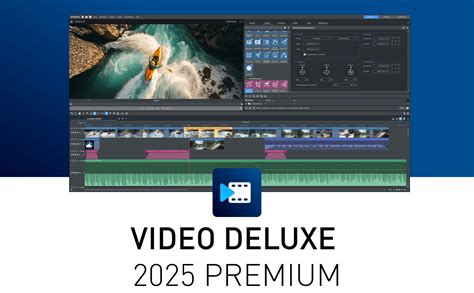
Voor een meer geavanceerde aanpak en uitgebreide bewerkingsmogelijkheden is MAGIX Video deluxe een krachtige optie. Dit programma biedt een geïntegreerde oplossing voor het bewerken en branden van video's naar DVD, inclusief het creëren van menu's.
Importeren en Organiseren van Videobestanden
Open MAGIX Video deluxe en importeer uw videobestanden eenvoudig via drag & drop vanuit de Mediapool. Om meerdere videobestanden als scènes van dezelfde film te combineren, sleept u ze achter elkaar naar het bovenste spoor (spoor 1) en rangschikt u ze in de gewenste volgorde.
Meerdere Films op één DVD
Wilt u een andere film op dezelfde DVD zetten? Klik met de rechtermuisknop op de naamtab boven spoor 1 en selecteer "Nieuwe film". Er wordt een extra, leeg bewerkingsvenster gecreëerd voor de nieuwe film.
Veelzijdigheid van MAGIX Video deluxe
Veel gebruikers zoeken naar een programma om zelfgemaakte videobestanden van hun camcorder of smartphone op DVD te branden voor presentatie op de televisie. Ook het snel en rechtstreeks branden van langere films op DVD, bijvoorbeeld voor het maken van een back-up, of het gebruiken van een gebrande DVD als opslagmedium, behoort tot de mogelijkheden.
Hoewel freeware-programma's beperkte functionaliteit bieden en vaak ingewikkeld zijn, integreert MAGIX Video deluxe al deze mogelijkheden in één gebruiksvriendelijke en overzichtelijke procedure.
Functies van MAGIX Video deluxe
- Uw eigen videobestanden op video-dvd's branden.
- Meerdere videobestanden in verschillende formaten laden, combineren tot langere films en branden op DVD.
- Films op DVD branden, waarbij elke film uit 1 tot 99 videobestanden kan bestaan.
- Alle films en scènes op de DVD kunnen later met de afstandsbediening worden opgeroepen en afgespeeld.
- Gegevens-DVD's branden met alle gewenste bestanden en mappen.
Naast het branden van DVD's, is Video deluxe een uitgebreid videobewerkingsprogramma waarmee u video's kunt bewerken, beeld en geluid kunt optimaliseren, en extra content zoals ondertiteling, muziek, intro's of trailers kunt toevoegen.
Stapsgewijze Instructies voor Branden met MAGIX Video deluxe
- Open MAGIX Video Edit Pro Plus en navigeer naar de map met het videobestand in de Mediapool. U kunt een preview van het bestand bekijken door op het kleine pijltje naast het bestand te klikken.
- Sleep het videobestand naar het bovenste spoor terwijl u de muisknop ingedrukt houdt (drag & drop).
- Klik op de knop met het kleine disksymbool rechtsboven om naar het werkveld "Branden" te gaan.
- Klik op "Branden" en kies "dvd" als disktype.
- Ga naar uw videobestanden in de Mediapool.
- Importeer alle videobestanden die u samen in één film wilt presenteren. Klik ze achter elkaar aan in de Mediapool met de Ctrl-toets ingedrukt en sleep het hele blok bestanden naar het bovenste spoor met de muisknop ingedrukt.
- Als u de video's nog wilt knippen of op een andere manier wilt bewerken, gebruik dan de vele bewerkingsfuncties, effecten en sjablonen van Video deluxe. De gemakkelijkste manier om te knippen is door de T-toets in te drukken op de positie van de afspeelmarker.
- Optimalisatie-effecten voor beeld en geluid en complete film-looks zijn te vinden in de Mediapool onder "Effecten". Ondertitels, overgangseffecten (fades), intro's of trailersjablonen zijn te vinden in het tabblad "Sjablonen".
- De videobestanden in het spoor zijn de scènes van uw film. Verplaats de eerste scène helemaal naar links naar het begin, zodat er geen tussenruimte is.
- Klik opnieuw met de rechtermuisknop op het tabblad film en selecteer "Nieuwe film". Dit creëert een nieuw, leeg bewerkingsvenster met een tweede film. De eerste film kan nog steeds worden bereikt via de bijbehorende filmtab.
- Laad één of meer videobestanden voor uw tweede film zoals hierboven beschreven.
- Maak op dezelfde manier zoveel films als u wilt of zoveel ruimte als er op de DVD beschikbaar is. Neem als richtlijn circa 90 minuten totale speelduur voor alle films op de DVD.
- Wanneer u met uw films tevreden bent, gaat u naar het werkveld "Branden".
- Als u meerdere films hebt, is het raadzaam een geschikt keuzemenu te maken voordat u de DVD brandt. Hierdoor kunnen alle films op de DVD later met de afstandsbediening worden afgespeeld. Ga hiervoor naar de modus "Bewerken" in de linkerbovenhoek.
- Onderaan de brandweergave heeft u toegang tot de ter beschikking gestelde menusjablonen, die het ontwerp van het keuzemenu vereenvoudigen. In de submenu's vindt u de afzonderlijke videobestanden als scènes of filmhoofdstukken.
Data-DVD's vs. Video-DVD's
Een data-DVD verschilt van een video-DVD. Bij een data-DVD wordt de DVD gebruikt als gegevensdrager om bestanden of mappen op te branden, bijvoorbeeld voor transport of back-ups. Deze taak kan met veel programma's worden uitgevoerd, maar Video deluxe doet het werk nauwkeurig en soepel.
Brandgegevens-DVD's met MAGIX Speed burnR
Om gegevens-DVD's te branden, selecteert u in het menu "Bestand", "Cd/dvd branden" > "Bestanden handmatig samenstellen". Dit opent het hulpprogramma MAGIX Speed burnR. Breng de bestanden die u wilt branden samen met behulp van de bestandsbrowser en klik op "Volgende" om de eigenlijke branddialoog te openen.
Benodigde Apparatuur voor het Branden van DVD's
Voordat u begint met het branden van DVD's, is het belangrijk om de juiste apparatuur voor te bereiden. Op moderne computers is een ingebouwde DVD-brander niet altijd meer aanwezig. In dat geval is een externe DVD-brander noodzakelijk. Een lege DVD is essentieel als opslagmedium voor de digitale media die u wilt branden.
Software voor DVD Branden
Er zijn diverse DVD-branderprogramma's beschikbaar voor Windows en Mac. Hieronder worden enkele betrouwbare opties besproken.
AnyMP4 DVD Creator
AnyMP4 DVD Creator is een populaire keuze vanwege de compatibiliteit met de meeste besturingssystemen en ondersteuning voor meer dan 500 videoformaten. Het programma blinkt uit in het aanpassen van DVD's, inclusief het toevoegen van menusjablonen, audiotracks en ondertitels.
- Plaats de DVD die u wilt branden in uw computer met behulp van een extern of ingebouwd station. Open vervolgens AnyMP4 DVD Creator.
- Nadat AnyMP4 DVD Creator het mediabestand heeft ingelezen, kunt u het naar wens aanpassen.
- Selecteer de optie "Op een schijf branden" om de brandlocatie in de geladen DVD in te stellen.
DVDFab DVD Creator
DVDFab DVD Creator is geoptimaliseerd voor snelle verwerking van DVD's en is beschikbaar voor zowel Windows als Mac. Het programma is gebruiksvriendelijk en geschikt voor beginners. Houd er rekening mee dat dit programma niet gratis is en veel systeembronnen kan verbruiken tijdens het brandproces.
- Plaats de DVD die u wilt branden op uw computer. Open DVDFab DVD Creator en selecteer de optie "Creator".
- Voeg het mediabestand toe dat u op de DVD wilt schrijven en pas de instellingen aan, waaronder menu-instellingen, audiobestand, uitvoerformaat en ondertitels.
- Klik op "Start" om het DVD-brandproces te starten.
ImgBurn
ImgBurn is een lichtgewicht programma dat geoptimaliseerd is voor alle Windows-versies. Hoewel de officiële ondersteuning in 2021 is beëindigd, blijft de functionaliteit betrouwbaar. Wees voorzichtig bij het downloaden, aangezien online bronnen adware kunnen bevatten.
- Plaats de lege DVD in uw computer.
- Stel de bestemming op de lege DVD in.
- Klik op het pictogram "Schrijven" om het DVD-brandproces te starten.
De Beste DVD-Menumakers
Het maken van een uniek DVD-menu kan uw kijkervaring aanzienlijk verbeteren. Er zijn diverse programma's beschikbaar die u hierbij kunnen helpen, variërend van gratis tot betaalde opties.
VideoByte DVD Creator
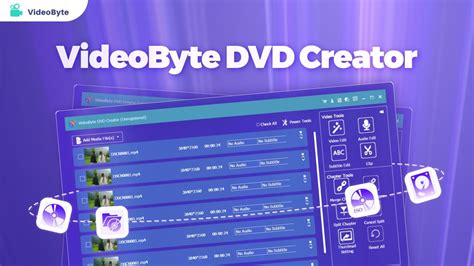
VideoByte DVD Creator wordt beschouwd als een van de beste opties voor het maken van DVD-menu's op zowel Windows als Mac. Het programma biedt een eenvoudige interface met diverse thema's, zoals bruiloft, vakantie en reizen. Daarnaast zijn er gebruiksvriendelijke bewerkingshulpmiddelen om menu's aan te passen, met realtime preview.
Stappen voor het Maken van een DVD-menu met VideoByte DVD Creator
- Installeer VideoByte DVD Creator op uw Windows/Mac.
- Klik op het "Bewerking" pictogram om bewerkingshulpmiddelen te vinden zoals roteren, bijsnijden en knippen.
- Klik op "Audio bestand" of "Ondertitel toevoegen" om ondertitels en audiotracks te importeren en pas de parameters aan.
- Ga naar de sectie "Menu" om een geschikte sjabloon te kiezen.
- Selecteer een uitvoerbestemming in "Voorkeuren" en klik op "Volgende". Druk vervolgens op het "Brandwond" pictogram.
Andere Aanbevolen DVD-Menumakers
- Wondershare DVD Creator: Gebruiksvriendelijk met meer dan 100 gratis statische en dynamische DVD-menusjablonen.
- Leawo DVD Creator: Professionele software voor het maken van DVD's met aantrekkelijke menu's en 40+ vooraf ingestelde sjablonen.
- Cisdem DVD Burner: Biedt DVD-menucreatie en het branden van video's naar DVD's/mappen/ISO-bestanden, met een krachtige ingebouwde editor.
- DVDStyler: Een gratis optie die compatibel is met gangbare formaten en een DVD-menumaker bevat. Ontvangt echter geen regelmatige updates.
- DVD Flick: Een gratis en lichtgewicht DVD-menumaker voor Windows met een eenvoudige interface.
- Freemake DVD Menu Creator: Gratis software voor Windows met ingebouwde DVD-menumaker en aanpassingsmogelijkheden.
- LiquidCD: Een betrouwbare brandtool voor Mac met veelzijdige menu-creatiefuncties en een lichtgewicht ontwerp.
- DeVeDe: Gratis DVD-menumaker voor Windows, met stabiele prestaties maar beperkte menubewerkingsfuncties.
Bij het kiezen van de beste DVD-menumaker is het belangrijk om uw specifieke eisen te overwegen. VideoByte DVD Creator wordt aanbevolen voor zijn uitgebreide bewerkingsfuncties, compatibiliteit en gebruiksgemak.
DVD-Menu's Maken op Verschillende Platforms
Het maken van een aangepast DVD-menu is essentieel voor een soepele kijkervaring. Dit kan op verschillende besturingssystemen met de juiste software.
DVD-Menu's op Mac
Voor Mac-gebruikers is DVDStyler een gebruiksvriendelijke optie met uitgebreide functies voor het aanpassen van DVD-menu's. Hoewel het geen 'Passend op schijf'-functie ondersteunt, biedt het flexibiliteit in menuontwerp.
Stappen voor het Maken van een Aangepast DVD-Menu op Mac met DVDStyler
- Open DVDStyler en pas de opties aan in het welkomstvenster.
- Kies "Geen sjabloon" in het sjabloonvenster.
- Selecteer aan de linkerkant uw favoriete achtergrond in het "Achtergrond" paneel, of importeer een persoonlijke afbeelding.
- Klik op de "Burn" knop met een DVD-symbool om het maken van het aangepaste DVD-menu te voltooien.
DVD-Menu's op Windows
Op Windows zijn er meerdere opties, waaronder Wondershare DVD Creator, dat een snelle en krachtige manier biedt om unieke en prachtige DVD-menu's te creëren. Ook DVD Flick is een uitstekende gratis keuze met uitgebreide mogelijkheden.
Stappen voor het Maken van een Aangepast DVD-Menu op Windows met Wondershare DVD Creator
- Open het programma en selecteer "Maak een dvd met video".
- Klik op de "Menu" knop om een gratis DVD-menusjabloon te kiezen. U kunt het DVD-menu voor elk hoofdstuk (video) selecteren en aanpassen.
- Klik op de "Burn" knop in de bovenste menubalk. U kunt ervoor kiezen om het DVD-menu op te slaan als een ISO-bestand of om het op uw DVD-schijf te branden.
Stappen voor het Maken van een Aangepast DVD-Menu op Windows met DVD Flick
- Voeg uw videobestanden toe aan DVD Flick.
- Klik op de knop "Menu-instellingen" om een gratis menusjabloon toe te voegen. Hier kunt u de achtergrondfoto, muziek en het lettertype van het menu aanpassen.
- Klik vervolgens op de knop om het brandproces te starten.
DVD Rippen en Hoofdstukken Aanmaken
Om een DVD te bewerken, moet u deze mogelijk eerst rippen naar een videoformaat of DVD-map. Een DVD-ripper zoals Tipard DVD Ripper kan u helpen het DVD-menu te selecteren en om te zetten naar een video. Hoofdstukken worden aangemaakt wanneer u video's toevoegt en bewerkt, waarbij een video in meerdere hoofdstukken kan worden verdeeld.
Hoe brand je een dvd-video [+ maak een menu] (EASY 2025)
Conclusie: De Beste Keuze voor DVD-Menu Creatie
Voor een complete oplossing die zowel professionele DVD-brand- als menucreatiefuncties combineert, is VideoByte DVD Creator een uitstekende keuze. Het programma biedt een intuïtieve interface, uitgebreide bewerkingsfuncties, fantastische sjablonen en flexibele aanpassingsopties, waardoor het een veelzijdige tool is voor al uw DVD-brandtaken.