Wilt u een fysieke kopie van uw beelden? Of een filmschijfje maken om het op een DVD- of Blu-ray-speler te bekijken? Met de juiste software kunt u snel en eenvoudig een DVD maken van uw MKV-bestanden.
De beste freeware-opties voor het maken van DVD's van MKV
Er zijn verschillende programma's die u kunnen helpen bij het converteren en branden van MKV-bestanden naar DVD. Hieronder volgt een overzicht van enkele van de meest aanbevolen opties:
1. Movavi Video Converter
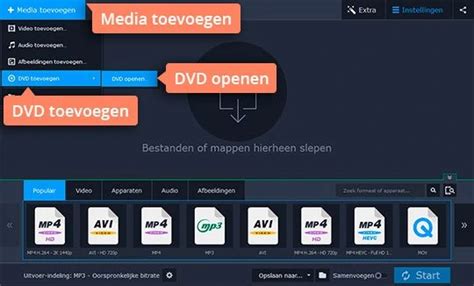
Movavi Video Converter is een veelzijdige mediaconverter die vrijwel elk videoformaat kan omzetten naar DVD en vice versa. De applicatie biedt ook tools om ongewenste delen van de video te bewerken en te verbeteren met filters. Bovendien kunt u ondertitels voor elke film verkrijgen met behulp van de ingebouwde ondertitelzoeker en -inbedder.
Stappen voor het converteren van MKV naar DVD met Movavi Video Converter:
-
Installatie van de MKV-naar-DVD-omzetter:
Movavi Video Converter is beschikbaar voor Windows 7 en hoger, alsook voor Mac OS X en later. Download en voer het installatiebestand uit en volg de instructies van het installatieprogramma.
-
MKV-bestanden toevoegen:
Druk op de knop Media toevoegen in de linkerbovenhoek. Kies de optie Video toevoegen en selecteer de video's die u wilt converteren en opnemen op een schijf. U kunt de bestanden ook rechtstreeks naar het programmavenster slepen.
-
Aanpassen van de conversie-instellingen:
Open het tabblad Video en selecteer DVD-compatibele video. Kies een voorinstelling voor de standaard en de kwaliteit die bij uw behoeften past. PAL- en NTSC-opties worden ondersteund. Klik op het tandwielpictogram om parameters als beeldverhouding, bitrate en resolutie aan te passen.
-
Omzetten van de video's:
Klik op de knop Opslaan naar voordat u converteert en geef de map op waar de resultaatbestanden worden opgeslagen. Druk op de knop Converteren, en het programma maakt DVD-video's van uw MKV's.
-
Branden van de bestanden op DVD (optioneel):
Zodra uw bestanden zijn geconverteerd naar een DVD-formaat, wordt de map met de bestanden automatisch geopend. Om die bestanden op een schijfje te branden, kunt u Movavi Video Suite gebruiken - een softwarebundel die is ontworpen voor het maken en bewerken van allerlei soorten video's. De bundel bevat een MKV-to-DVD converter, een DVD-brander, een ISO-image maker, online hulpmiddelen en andere nuttige tools.
2. Freemake Video Converter
Freemake Video Converter kan uw bestanden snel en gemakkelijk converteren en heeft geen beperkingen op de grootte of lengte van videobestanden. Dit betekent dat u films kunt converteren of zelfs de archieven van uw hele familie in één film kunt verwerken. De proefversie heeft echter bepaalde beperkingen: het voegt een Freemake-intro en watermerk toe aan uw film, en het werkt alleen met Windows OS.
De Freemake converter ondersteunt alle populaire formaten, waaronder MP4, AVI, MKV en meer. Ondersteunende codecs: H.264, H.265 (HEVC), MPEG4, AAC, AV1.
Voordelen:
- Geen audiocompressie
- Ondersteuning voor batchconversie
Nadelen:
- De gratis versie heeft een watermerk en voegt een Freemake intro toe
Hoe MKV naar DVD te branden met Freemake:
- Download en voer het installatieprogramma uit. Volg de instructies op uw scherm om de installatie te voltooien.
- Start het programma wanneer de installatie klaar is.
- Klik op de +Video knop om de MKV video's toe te voegen die u wilt converteren naar DVD.
- Klik op naar DVD en stel uw DVD-station in. U kunt de standaardinstellingen gebruiken of de beeldverhouding, het videosysteem en andere parameters wijzigen.
- Plaats een lege DVD die moet worden gebrand en klik op Converteren om het proces uit te voeren.
3. HandBrake
HandBrake is een bekende open-source freeware die een groot aantal videoformaten ondersteunt en ingebouwde presets heeft voor gangbare apparaten, zoals iPhone en PlayStation. Het kan de kwaliteit van het bestand behouden en tegelijkertijd de grootte verminderen. De geavanceerde functies kunnen echter moeilijk te begrijpen zijn voor beginners.
Als u een MKV-video wilt afspelen op een DVD-speler, moet u deze converteren naar een ander formaat, en vervolgens software van derden gebruiken om de films op een DVD te branden.
Andere nuttige tools en overwegingen
Naast de bovengenoemde programma's, zijn er nog andere opties die het overwegen waard zijn:
ImgBurn
ImgBurn is een zeer capabel en intuïtief open-source freewareprogramma, voornamelijk een "databrander" zonder geïntegreerde menusjablonen of interactieve navigatietools. Als uw bron-MKV-bestand niet al DVD-compatibel MPEG-2 is, moet u ervoor zorgen dat het correct is gecodeerd voordat u het importeert.
Instructies voor ImgBurn:
- Installeer ImgBurn na het downloaden.
- Start het programma.
- Selecteer de gewenste optie, zoals "Build mode".
- Voeg uw MKV-bestand toe.
- Configureer de instellingen voor het branden.
- Klik op de brandknop om het proces te starten.
Ashampoo Burning Studio
Ashampoo Burning Studio richt zich op veilige back-ups van gegevens en betrouwbare archivering op optische schijven. Voor gebruikers die MKV-films langer dan twee uur converteren, biedt Ashampoo de mogelijkheid om de doelcapaciteit eenvoudig te wijzigen naar DVD-9 (8.5 GB). Dit voorkomt dat de software de bitrate te veel verlaagt, wat tot een wazig beeld kan leiden.
Hoe Ashampoo Burning Studio te gebruiken:
- Download en installeer Ashampoo Burning Studio.
- Start de software; deze scant automatisch de CD/DVD/BD-driver.
- Klik op Toevoegen om de map te openen en importeer een of meer MKV-bestanden.
- Plaats een lege DVD en volg de gedetailleerde stappen om MKV-bestanden naar DVD's te converteren.
WinX DVD Author
WinX DVD Author is een essentieel hulpmiddel voor gebruikers die meerdere MKV-afleveringen van een tv-serie op één schijf willen compileren, dankzij de verplichte menusjablonen voor interactieve hoofdstukselectie. Deze tool biedt soepele prestaties dankzij hardwareversnelling en bevat speciale kalibratietools voor de beeldverhouding 16:9 versus 4:3.
Instructies voor WinX DVD Author:
- Download en installeer WinX DVD Author op uw computer.
- Klik op de + knop om een of meerdere MKV-clips toe te voegen die u op dvd wilt branden.
- Hier kunt u een achtergrond kiezen naar uw voorkeur. U kunt ook het titelmenu, hoofdstukmenu, muziek, etc. instellen om de video-effecten aan te passen.
- WinX DVD Author biedt verschillende bewerkingsfuncties, waaronder ondertitels, videoparameters, sjablonen, enz., waarmee u aan verschillende behoeften kunt voldoen.
- Klik op de knop om het brandproces te starten.
BurnAware Free
BurnAware Free biedt een schone, minimalistische workflow voor snelle MKV-naar-schijf-overdracht op Windows, met dataverificatie na het branden die overslaan voorkomt. Het grootste nadeel van deze freeware is de extreem minimalistische aanpak: er ontbreekt een realtime preview-functie en er zijn geen instellingen voor geavanceerde videobewerking of aangepaste navigatie.
Hoe BurnAware Free te gebruiken:
- Download en installeer BurnAware op uw computer.
- Start het programma en selecteer de optie voor het branden van data-DVD's.
- Voeg uw MKV-bestanden toe.
- Plaats een lege DVD en start het brandproces.
AnyMP4 DVD Creator
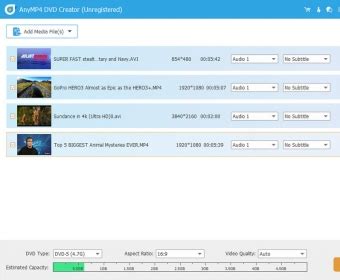
AnyMP4 DVD Creator is een professionele oplossing die technische complexiteit van moderne MKV-bestanden meesterlijk omgaat. Het biedt geavanceerde regionale instellingen om te schakelen tussen NTSC (voor de VS/Japan) en PAL (voor Europa/Azië) voor universele afspeelbaarheid. Het onderscheidt zich door de ondersteuning van meerdere "soft-subs" en audiostreamen, waardoor de filmische ervaring van uw MKV-bron behouden blijft, en beschikt over robuuste letterbox-kalibratie om de juiste 16:9-beeldverhouding op oudere televisies te behouden.
Instructies voor AnyMP4 DVD Creator:
- Installeer AnyMP4 DVD Creator op uw pc. Er is ook een versie voor Mac.
- Selecteer een MKV-video en klik op Audio bestand of Ondertitel menu om audio of ondertitels toe te voegen en te wijzigen. Als u de MKV-video wilt bewerken, klikt u op Edit menu in de hoofdinterface om het editorvenster te openen.
- Ga naar het dvd-menuscherm, selecteer uw favoriete menustijl en verander de achtergrond en andere elementen.
- Klik op Start om het proces te starten.
Any Video Converter
De Mac-versie van Any Video Converter biedt een veelzijdige toolkit voor het voorbereiden en branden van MKV-bestanden. Gebruikers kunnen gebruikmaken van de geïntegreerde video-editor om de 16:9-beeldverhouding handmatig bij te snijden of aan te passen via de Letterbox-modus voordat ze het bestand branden.
Gebruik van Any Video Converter:
- Download en installeer Any Video Converter op uw computer en open het.
- Klik op DVD-video om de NTSC- of PAL-standaard in te stellen.
- Volg de eenvoudige stappen om dvd's te maken van MKV-bestanden.
DVDFab DVD Creator
DVDFab DVD Creator biedt een krachtige, intuïtieve interface voor Mac waarmee u grote MKV-collecties naar dvd kunt converteren zonder verplichte watermerken. Het is een robuuste, professionele tool die capaciteitsbeheer mogelijk maakt, waardoor u eenvoudig dvd-9-schijven (8.5 GB) kunt selecteren als uw bronfilm langer dan 2 uur duurt. Zo zorg je ervoor dat de beperkte 480p-resolutie een hoge bitrate en scherpe beelden behoudt.
Instructies voor DVDFab DVD Creator:
- Start DVDFab en kies het tabblad Creator.
- Klik vervolgens op de knop Voeg Bron of Toevoegen om uw MKV-video's naar DVDFab te importeren.
- In dit venster kunt u direct de dvd-capaciteit, dvd-audio en ondertitelingssporen aanpassen. U kunt ook op de knop Menu-instellingen klikken om een gratis dvd-menusjabloon te kiezen en de achtergrondafbeelding aan te passen.
- Kies uw dvd-station in de sectie Opslaan in en klik op de knop Start om MKV naar DVD te branden.
How to convert DVD to MKV with DVDFab?
Veelvoorkomende problemen en oplossingen
Zelfs met de beste tools kunt u technische problemen ondervinden bij het converteren van MKV-bestanden. Hier zijn enkele veelvoorkomende problemen en hun oplossingen:
- Probleem: Verschil in tv-standaarden (NTSC/PAL)
Oplossing: Controleer de "Projectinstellingen" van uw software. Gebruik NTSC voor Noord-Amerika, Japan en Taiwan. Gebruik PAL voor Europa, China en Australië.
- Probleem: Ondertitels worden niet correct weergegeven of zijn permanent in het beeld gebrand.
Oplossing: Gebruik professionele authoringsoftware zoals AnyMP4 om uw ondertitelingssporen handmatig te laden en te "muxen". Hierdoor kunt u ze via uw afstandsbediening in- en uitschakelen.
- Probleem: Kwaliteitsverlies tijdens de conversie.
Oplossing: Hoewel u de 480p-limiet van DVD niet kunt omzeilen, kunt u kwaliteitsverlies minimaliseren door gebruik te maken van de coderingsmodi Variabele Bitrate (VBR) en "Hoge kwaliteit".
- Probleem: Verkeerde beeldverhouding (bijv. 4:3 op een 16:9 scherm).
Oplossing: Kies in de software-instellingen de modus "Letterbox".
- Probleem: Brandfouten of trage brandsnelheid.
Oplossing: Verlaag handmatig de schrijfsnelheid naar 4x of 8x.
- Probleem: De DVD kan niet worden afgespeeld of de structuur is onjuist.
Oplossing: Zorg ervoor dat uw software een mapstructuur met de naam VIDEO_TS aanmaakt.
Wat is MKV en waarom converteren naar DVD?
MKV, ook bekend als Matroska videobestanden, is een uitgebreide multimediacontainer die oorspronkelijk uit Rusland komt. Het grootste voordeel van MKV is de mogelijkheid om elke video, audio en ondertitel op te slaan op één nummer. Hoewel MKV-bestanden niet direct op dvd-spelers kunnen worden afgespeeld, is het converteren naar DVD een goede optie voor langdurige opslag en compatibiliteit met zowel nieuwe als oude DVD-spelers.
Wanneer u MKV naar DVD brandt, wordt het MKV-formaat omgezet naar een DVD-ondersteund formaat, zoals VOB of MPEG-2. Dit proces wordt "transcodering" genoemd. Om te voorkomen dat uw video er wazig of "blokkerig" uitziet, gebruiken hoogwaardige programma's variabele bitrate (VBR).