Een smart-tv is een televisie die verbonden is met het internet. Handig, want zo kun je direct gebruikmaken van apps als Netflix of Youtube of foto’s vanaf je telefoon op het grote scherm bekijken. Ieder slim apparaat dat verbonden is met het internet moet je goed beveiligen met de laatste updates. Het is een goed idee om elk half jaar te checken of je slimme apparaten nog up-to-date zijn.
Fabrikanten brengen regelmatig updates uit voor hun producten. In veel gevallen updatet jouw smart-tv zichzelf automatisch via de bijbehorende app. Houd dus de meldingen in de app in de gaten om te weten of er een nieuwe update klaarstaat. Soms moet je enkele eenvoudige stappen volgen om je apparaat zelf te updaten. Kom je er niet uit? Neem dan contact op met de fabrikant.
Per producent zijn er specifieke handelingen voor het updaten van je smart-tv. De sensoren (zoals een microfoon, camera, of bewegingssensor) van de smart-tv kunnen opnemen zonder dat je het weet, of op momenten dat het niet de bedoeling is. Internetcriminelen kunnen informatie stelen, je gezin afluisteren, de bediening overnemen, of zien welke programma’s jij kijkt. Als criminelen eenmaal toegang hebben tot één apparaat, kunnen zij via je thuisnetwerk ook bij de andere apparaten.
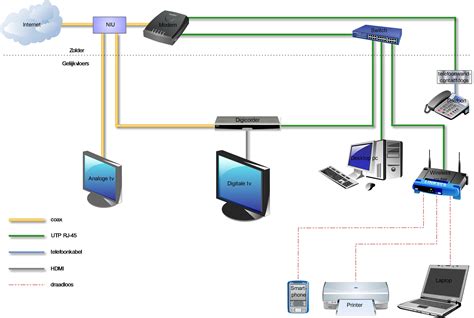
Firmware Direct Updaten op een Android TV Box
Het direct updaten van de firmware op een Android TV box is een eenvoudig proces dat kan helpen de prestaties te verbeteren en eventuele bugs of storingen te verhelpen. Er zijn verschillende methoden om dit te doen, afhankelijk van het specifieke model en de beschikbare opties.
Methode 1: Via USB met een Computer
Deze methode is handig als je geen USB-stick hebt of problemen ondervindt met het updaten via internet.
-
Firmwarepakket downloaden en uitpakken: Download het firmwarepakket voor uw specifieke Android TV-boxmodel (bijv. H6_7.0_20181219.img) en pak de inhoud ervan uit. Zorg ervoor dat u de juiste firmwareversie voor uw specifieke apparaatmodel downloadt.
-
USB-kabel: Zorg ervoor dat u een USB-kabel met twee mannelijke uiteinden hebt.
-
Softwaretool voor het flashen: Navigeer naar de installatiemap en open het uitvoerbare bestand van de brandtool (bijvoorbeeld USB_Burning_Tool.exe of PhoenixSuit). Voor PhoenixSuit selecteer je "Bestand" > "Firmwarepakket importeren".
-
Verbinden met de computer: Gebruik een USB-kabel om de Android TV box met uw computer te verbinden. Sluit het ene uiteinde aan op de USB-poort van de computer en het andere op de tv-box.
-
Start het updateproces: Houd de firmwareknop op het apparaat (vlakbij de TF-kaartsleuf) ingedrukt. Zodra de brandtool succesvol verbinding heeft gemaakt met de tv-ontvanger, laat u de resetknop los en start u het firmware-upgradeproces. Selecteer de juiste instellingen en zorg ervoor dat u de flash en bootloader wist indien nodig.
-
Voltooiing en herstart: Wacht tot het flashproces is voltooid. Na de firmware-upgrade zal de Android TV box automatisch opnieuw opstarten.
-
Reset de Android TV box: Na voltooiing van de firmware-upgrade wordt aanbevolen om de Android TV box te resetten om ervoor te zorgen dat alle instellingen correct zijn geconfigureerd.
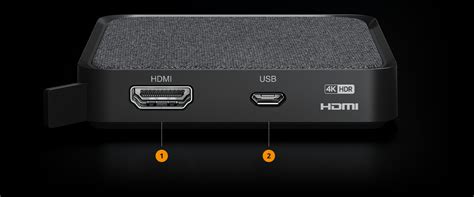
Methode 2: Direct via het Systeem (OTA Update)
Veel Android TV boxes ondersteunen over-the-air (OTA) updates, wat betekent dat de update direct naar het apparaat wordt gedownload en geïnstalleerd.
-
Bepaal de firmwareversie: Voordat u de firmware upgradeert, is het essentieel om de huidige firmwareversie van uw Android TV box te bepalen. Ga hiervoor naar Instellingen > Over > Systeemupdate.
-
Kopieer het firmwarebestand naar een USB-station: Nadat het firmwarebestand is gedownload, kopieert u het naar een USB-station.
-
Navigeer naar het menu voor systeemupdates: Ga naar Instellingen > Over > Systeemupdate.
-
Start de firmware-upgrade: Klik op de knop 'Upgrade' om het firmware-upgradeproces te starten.
-
Wacht op voltooiing: Nadat het firmware-upgradeproces is voltooid, zal de Android TV box automatisch opnieuw opstarten.
-
Reset de Android TV box: Na voltooiing van de firmware-upgrade wordt aanbevolen om de Android TV box te resetten om ervoor te zorgen dat alle instellingen correct zijn geconfigureerd.
Als je de update na de laatste uitroldatum nog niet hebt ontvangen, kun je de update zelf starten via: Menu > Instellingen (wieltje) > Informatie > KPN TV+ Launcher.
Specifieke Voorbeelden en Tips
Verschillende fabrikanten brengen regelmatig updates uit voor hun Android TV-apparaten. Hier zijn enkele recente voorbeelden:
-
KPN TV+ Box: De firmwareversie 0.37.6 van december introduceerde infrarood naar HID ondersteuning (zoals Flirc USB). Dit maakt het mogelijk de TV+ Box te bedienen via een infrarood afstandsbediening en deze codes te gebruiken voor andere apparaten of domotica-toepassingen. De uitrol van deze update vond plaats op 9 en 11 december.
-
MECOOL KM2 Plus Deluxe: Dit apparaat, uitgebracht eind 2023, ondersteunt Dolby Vision & Dolby Atmos en heeft recentelijk een software-update ontvangen.
-
MECOOL KD5 TV Stick: Na lang wachten heeft de MECOOL KD5 Android TV Stick een software-update ontvangen met firmwareversie P2.1.5_20240409.
-
MECOOL KM2 Android TV box: Een significante software-update (Firmware Version C1.0.1 20240119) heeft de overgang van Android 10 naar Android 12 mogelijk gemaakt.
-
Firefly Station M2 Mini PC: De Station OS v1.5.0.11 update werd geïntroduceerd in de Station Update Log van 25 januari 2024.
-
MECOOL KM2 Plus: Er is een OTA-update uitgebracht voor deze populaire gecertificeerde streaming box.
-
MECOOL KD3 Google TV Stick: Ook voor dit apparaat is eind 2023 een over-the-air (OTA) update uitgebracht.
-
Formuler GTV streaming boxes: Formuler heeft een software-update (firmwareversie 12.0.0) uitgebracht die Android TV 12 OS brengt via OTA-distributie.
-
Dynalink 4K Android Streaming Box: Dynalink heeft een nieuwe firmware-update v3.01.94 uitgebracht.
-
Sony TV's (Android TV / Google TV): Om het meeste uit uw tv te halen, dient deze altijd bijgewerkt te zijn met de laatste firmware- en software-updates van Sony en Google. Een tv moet verbonden zijn met internet om systeemupdates te kunnen uitvoeren. Updates kunnen ook naar een USB-flashstation worden gedownload en via USB op de tv worden geïnstalleerd.
Aanvullende Tips voor een Succesvolle Upgrade
-
Compatibiliteit controleren: Controleer altijd of de gedownloade firmware compatibel is met uw specifieke apparaatmodel.
-
Back-up van gegevens: Maak een back-up van belangrijke gegevens voordat u met de upgrade begint, hoewel dit bij firmware-updates vaak niet direct nodig is voor persoonlijke bestanden.
Waarschuwingen
Risico's van een firmware-upgrade: Wees u bewust van de mogelijke risico's van een firmware-upgrade. Als deze onjuist wordt uitgevoerd, kan dit leiden tot het blokkeren van het apparaat ('bricken'). Volg de instructies nauwkeurig op.
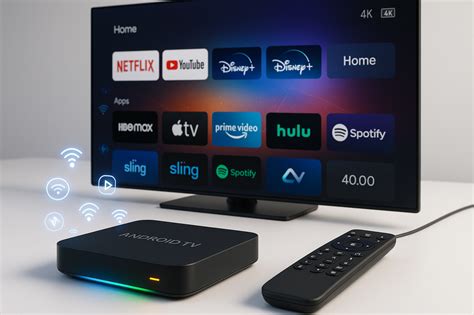
Softwareonderdelen en Versienummers
De software van een TV+ Box bestaat uit verschillende onderdelen die apart van elkaar updates ontvangen:
-
KPN TV+ firmware: Dit is de kern van de software. De KPN TV+ firmware heeft aparte versies voor de TV+ Box en de TV+ Soundbox. Hier worden ruwweg om de twee maanden updates verwacht.
-
KPN TV+ launcher: Dit is de gebruikersinterface die u ziet als u de TV+ Box opstart en gebruikt. De KPN TV+ launcher heeft één versie voor zowel de TV+ Box als de TV+ Soundbox. Hier worden ruwweg om de twee weken updates verwacht.
-
Android OS versie: Dit is de basis waarop de firmware is gebouwd. Op dit moment is dit Android OS versie 11 voor de TV+ Box en versie 12 voor de TV+ Soundbox.
Nuttig om te weten: versienummers. We werken continu aan verbeteringen. Soms voeren we tussentijdse updates door. Alleen de wijzigingen die voor u als klant merkbaar en relevant zijn, voegen we toe aan het overzicht. Technische verbeteringen "onder de kap" worden hier niet opgesomd.
How to Upgrade Firmware for X96 mini Android TV Box
Probleemoplossing en Ondersteuning
Ervaar je een probleem met TV+? Herstart dan altijd eerst de TV+ Box. Doe dit door de KPN-knop (rechtsboven op de afstandsbediening) ingedrukt te houden tot je een menu in beeld krijgt. Kies hier voor herstarten. Helpt dit niet, check dan de KPN TV+ Kennisbank. Lukt het niet je probleem op te lossen met de kennisbankartikelen? Maak dan een eigen topic aan.
Voor meer informatie over producten of om te informeren naar samenwerkingsmogelijkheden kunt u contact opnemen.