Het is zonde om uw waardevolle DVD-collectie stof te laten verzamelen. Met de technologische vooruitgang is het omzetten van DVD's naar MP4-bestanden een uitstekende manier om uw films en homevideo's toegankelijk te maken op moderne apparaten zoals smartphones, tablets en computers. Dit proces, ook wel "rippen" genoemd, stelt u in staat om overal van uw favoriete content te genieten, zonder de noodzaak van een fysieke DVD-speler. Bovendien zijn DVD's kwetsbaar voor beschadiging, terwijl MP4-bestanden compact, compatibel en gemakkelijk te delen zijn.
Waarom DVD's naar MP4 Converteren?
Er zijn diverse redenen om uw DVD's te converteren naar het MP4-formaat:
- Compatibiliteit: MP4-bestanden zijn universeel compatibel met vrijwel alle apparaten, van smartphones en tablets tot smart-tv's en gameconsoles.
- Draagbaarheid: U kunt uw films en video's overal bekijken, zonder afhankelijk te zijn van een DVD-speler.
- Ruimtebesparing: MP4-bestanden zijn doorgaans kleiner dan de originele DVD-inhoud, wat opslagruimte bespaart op uw harde schijf of mobiele apparaten.
- Behoud van Kwaliteit: Moderne rippers kunnen de originele kwaliteit van de DVD behouden tijdens het conversieproces.
- Bescherming tegen Schade: Digitale bestanden zijn minder kwetsbaar voor fysieke schade dan DVD's, die krassen kunnen oplopen en onleesbaar kunnen worden.
Juridische Aspecten en Thuiskopie
In Nederland geldt de wet op de thuiskopie. Dit betekent dat u het recht heeft om voor eigen gebruik kopieën te maken van auteursrechtelijk beschermd materiaal, inclusief DVD's. U betaalt hiervoor indirect via een thuiskopieheffing die is verwerkt in de prijs van opslagmedia en apparaten. Het is dus toegestaan om uw eigen DVD's te kopiëren naar een MP4-bestand voor persoonlijk gebruik en om hiervan een back-up te maken.
Het is echter belangrijk om op te merken dat de filmindustrie niet altijd positief staat tegenover het kopiëren van DVD's, ongeacht de reden. Wetgevingen met betrekking tot auteursrecht kunnen per land verschillen.
Hoe Werkt het Converteren van DVD naar MP4?
Het omzetten van een DVD naar MP4-formaat omvat in essentie het "rippen" van de data van de DVD en deze vervolgens omzetten naar een ander videoformaat. Dit proces kan worden uitgevoerd met behulp van speciale software, ook wel DVD-rippers genoemd. De meeste rippers werken door de video- en audiostreams van de DVD te extraheren en deze te coderen in het gewenste MP4-formaat.
Belangrijke Componenten van een DVD
Om het proces beter te begrijpen, is het nuttig om de structuur van een DVD te kennen:
- VOB (Versioned Object Base): Deze bestanden bevatten de video-, audio-, ondertitel- en menu-informatie. Vanwege het bestandsysteem van DVD's zijn VOB-bestanden meestal rond de 1 GB groot en bevatten ze ongeveer 18-23 minuten aan film. Een volledige speelfilm wordt daardoor vaak verdeeld over meerdere VOB-bestanden.
- IFO (InFOrmation file): Deze bestanden bevatten navigatie-informatie voor de DVD-speler, zoals menu's, hoofdstukindelingen en audio-/ondertitelingsopties.
- BUP (BackUP file): Dit zijn back-upkopieën van de IFO-bestanden.
Kopieerbeveiliging en Regiocodes
Commerciële DVD's zijn vaak voorzien van kopieerbeveiliging, zoals CSS (Content Scramble System). Dit systeem versleutelt de VOB-bestanden, waardoor ze onleesbaar worden zonder de juiste decryptiesleutels. CSS is ook verantwoordelijk voor het toewijzen van DVD's aan specifieke regio's, wat betekent dat een DVD uit regio 1 (Noord-Amerika) mogelijk niet afspeelbaar is in een speler uit regio 2 (Europa). Goede DVD-rippers kunnen deze beveiligingen omzeilen.
Software Opties voor het Converteren van DVD naar MP4
Er zijn tal van softwareprogramma's beschikbaar om DVD's naar MP4 te converteren. Hieronder volgt een overzicht van enkele populaire en effectieve opties:
1. Tipard DVD Ripper
Dit programma wordt sterk aanbevolen vanwege de hoogwaardige MP4-presets en de snelle conversiesnelheid dankzij geavanceerde GPU-acceleratie. Het biedt flexibiliteit in het aanpassen van resolutie en codecs (H.264/HEVC/AV1) en beschikt over een breed scala aan compatibele MP4-presets, waaronder HEVC en 4K-opties.
Stappen voor gebruik:
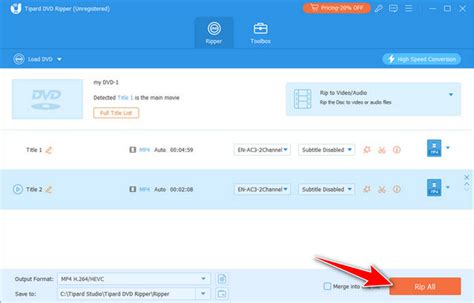
- Plaats de DVD in uw DVD-drive en start Tipard DVD Ripper.
- Klik op de knop "Load DVD" om de schijf te laden.
- Selecteer de hoofdfilm (meestal de titel met de langste afspeelduur) of kies "Full title list" om alle video's te bekijken.
- Klik op "Output Format" en selecteer een MP4-formaat (bijvoorbeeld HEVC MP4 of 4K-video).
- Klik op "Rip All" om het conversieproces te starten.
2. VLC Media Player
VLC is een gratis en veelzijdige mediaspeler die ook de functionaliteit van een DVD-ripper biedt. Hoewel het geen beveiligde DVD's kan rippen en geen GPU-acceleratie ondersteunt, is het een uitstekende gratis optie voor onbeveiligde schijven.
Stappen voor gebruik:
- Start VLC, plaats de DVD en ga naar "Media" > "Converteren / Opslaan".
- Selecteer het tabblad "Schijf" en kies uw DVD-drive. Vink "Geen schijfmenu's" aan om mogelijke fouten te voorkomen.
- Klik op "Converteren / Opslaan".
- Kies onder "Profiel" het gewenste MP4-formaat (bijvoorbeeld "Video - H.264 + MP3 (MP4)").
- Klik op "Bladeren" om de opslaglocatie te selecteren en klik vervolgens op "Start".
Beperkingen van VLC:
- Kan geen beveiligde DVD's rippen zonder extra bibliotheken zoals libdvdcss.
- Geen GPU-acceleratie, wat resulteert in langere conversietijden.
- De ripfunctie is niet direct zichtbaar en kan onhandig zijn in gebruik.
- Kan problemen veroorzaken met synchronisatie van audio en ondertitels.
3. HandBrake
HandBrake is een gratis en open-source video transcoder die zeer populair is voor diverse conversietaken, inclusief het rippen van DVD's naar MP4. Met de toevoeging van libdvdcss kan HandBrake ook versleutelde DVD's aan. Het programma biedt uitgebreide controle over de conversie-instellingen.
Stappen voor gebruik:
- Start HandBrake.
- Sleep uw DVD-bestanden naar het programma of klik op "Source" om de DVD-map te selecteren.
- Kies onder het tabblad "Summary" het formaat "MP4".
- Selecteer onder "Destination" een opslaglocatie en bestandsnaam.
- Kies een preset die past bij uw behoeften of pas de instellingen aan onder de tabbladen "Video", "Audio" en "Subtitles". Voor de beste kwaliteit wordt vaak H.264 (x264) met een "Constant Quality" van 20 aanbevolen.
- Klik op "Start Encode" om het proces te beginnen.
4. WinX DVD Ripper
Dit programma bestaat al lange tijd en staat bekend om zijn effectiviteit bij het converteren van commerciële DVD's naar MP4 en andere formaten, met behoud van hoge kwaliteit. De gratis versie heeft beperkingen, maar de premium versie kan versleutelde DVD's aan. Het programma wordt regelmatig bijgewerkt om nieuwe beveiligingen te omzeilen.
Stappen voor gebruik:
- Start WinX DVD Ripper, plaats de DVD en klik op "Disc" om de DVD te laden.
- Kies "MP4 Video" als uitvoerformaat. Standaard worden H.264 en AAC gebruikt.
- U kunt nu de bestanden aanpassen, zoals het wijzigen van ondertitelsporen, inkorten of bijsnijden van video's.
- Schakel hardwareversnelling in voor snellere conversie en klik op "Browse" om de opslaglocatie te selecteren.
- Klik op "Run" om het rippen te starten.
5. Freemake Video Converter
Freemake is een andere gratis optie die een breed scala aan uitvoerformaten ondersteunt, waaronder MP4. U kunt instellingen aanpassen, ondertitels en audiotracks wijzigen, en video's opslaan als DVD-mappen of ISO-bestanden.
Stappen voor gebruik:
- Klik op de knop "DVD" en selecteer uw schijfstation.
- Klik op "OK".
- Selecteer onderaan "MP4" als uitvoerformaat.
- Klik op "Convert" om de conversie te starten nadat u een opslagmap hebt geselecteerd.
6. Leawo DVD Ripper (onderdeel van Leawo Prof. Media)
Leawo DVD Ripper kan beveiligde DVD's naar diverse digitale formaten zoals MP4, MKV of MOV rippen. Het biedt ook bewerkingsfuncties zoals inkorten en bijsnijden. Hoewel krachtig, kan de interface voor beginners wat overweldigend zijn.
Stappen voor gebruik:
- Open Leawo DVD Ripper en ga naar "Converter".
- Klik op "Add UHD/Blu-ray/DVD" om de DVD te laden.
- Selecteer MP4 als uitvoerformaat of kies een andere MP4-preset.
- Klik op de groene "Convert" knop om te starten.
7. Any Video Converter
Dit programma is een veelzijdige tool die niet alleen video's converteert, maar ook DVD's naar MP4 kan rippen. Het ondersteunt GPU-acceleratie en de HEVC-codec voor snelle conversies op zowel Mac als Windows. Het biedt ook handige videobewerkingsfuncties.
Stappen voor gebruik:
- Download en installeer de gratis versie van Any Video Converter en start het programma.
- Klik op "Convert Format" en vervolgens op "Add Media Files" om uw DVD te selecteren.
- Kies aan de rechterkant "MP4" in het "Container" vak. U kunt ook de video-encoder (bijv. HEVC) en resolutie aanpassen.
- Klik op de "Convert Now" knop. Mogelijk wordt om extra betaling gevraagd, maar u kunt doorgaan met de gratis conversie.
8. DVDFab
DVDFab is een uitgebreid multimedia-programma dat DVD's kan converteren naar MP4 met H.264 of HEVC codecs. Het biedt hoge audiokwaliteit en basisfuncties voor videobewerking. Het wordt beschouwd als een "zwaargewicht" in de schijfconversie-industrie.
Stappen voor gebruik:
- Download, installeer en start DVDFab.
- Het programma analyseert de DVD. Kies "MP4" als uitvoerformaat en selecteer de gewenste videokwaliteit. "Re-encode" wordt aanbevolen boven "lossless" vanwege de lagere resolutie van DVD's.
- U kunt de optie "AI Upscaler" selecteren om de video op te schalen naar 1080p.
9. Movavi Video Converter
Movavi staat bekend om zijn gebruiksvriendelijke video-editor, maar de Video Converter is ook uitstekend voor het converteren van DVD's naar MP4 met ondersteuning voor H.264 en H.265 codecs. Het biedt een "SuperSpeed" conversietechnologie.
Stappen voor gebruik:
- Download, installeer en start Movavi Video Converter.
- Klik op de knop "Add Media" en selecteer "DVD".
- Kies onderaan het tabblad "Video" en selecteer MP4.
- U kunt ook audio- en ondertitelingssporen aanpassen.
10. EaseFab DVD Ripper
EaseFab is een eenvoudige en efficiënte tool voor het converteren van DVD's naar MP4. Het maakt gebruik van GPU-acceleratie voor snelle ripping en biedt praktische functies, hoewel het voornamelijk de H.264 videocodec ondersteunt.
Stappen voor gebruik:
- Installeer en start EaseFab DVD Ripper.
- Laad de DVD en selecteer MP4 als uitvoerformaat.
- Begin met het converteren.
11. Shutter Encoder
Shutter Encoder is een krachtige, open-source multimedia-encoder die geschikt is voor technisch onderlegde gebruikers. Het biedt gedetailleerde controle over alle functies en ondersteunt H.264 en HEVC codecs. Het vereist echter wel dat de gebruiker zelf de stappen voor het rippen en converteren uitvoert.
Stappen voor gebruik:
- Download, installeer en start Shutter Encoder.
- Klik op de "Browse" knop om uw DVD te laden.
- Het uitvoerformaat is standaard ingesteld op .mp4. Pas eventueel verdere instellingen aan.
Specifieke Situaties en Tips
- Beveiligde DVD's: Voor beveiligde DVD's zijn programma's zoals Tipard DVD Ripper, WinX DVD Ripper, Leawo DVD Ripper, Any Video Converter, DVDFab of EaseFab DVD Ripper aan te raden. HandBrake vereist de toevoeging van libdvdcss.
- ISO-bestanden: Veel van de genoemde converters kunnen ook ISO-bestanden (een exacte kopie van een DVD) omzetten naar MP4.
- Kwaliteitsbehoud: Kies voor rippers die opties bieden voor het behoud van de originele kwaliteit, zoals "lossless" of hoge bitrates. Sommige programma's, zoals DVDFab, bieden AI-upscaling om de resolutie te verbeteren.
- Audio en Ondertitels: Let op de opties voor het selecteren van audio- en ondertitelingssporen. Voor Apple-apparaten kan het soms nodig zijn om een M4V-bestand te maken als u AC3 Dolby Surround geluid of meerdere hoofdstukken wilt behouden.
- Snelheid: Programma's die GPU-acceleratie ondersteunen (zoals Tipard DVD Ripper, Any Video Converter, EaseFab DVD Ripper) bieden aanzienlijk snellere conversietijden.
- Gratis vs. Betaald: Gratis opties zoals VLC en HandBrake zijn uitstekend voor onbeveiligde DVD's, maar voor commerciële, beveiligde DVD's zijn betaalde programma's vaak betrouwbaarder en efficiënter.
- Mappenstructuur: Sommige converters kunnen een DVD direct als een mappenstructuur lezen, terwijl andere een ISO-bestand of de fysieke schijf vereisen.
Conclusie
Het converteren van DVD's naar MP4 is een praktische oplossing om uw filmcollectie toekomstbestendig te maken en te genieten van uw favoriete films op elk gewenst apparaat. Met de beschikbaarheid van zowel gratis als betaalde software, is er voor elke gebruiker een geschikte methode om deze taak succesvol uit te voeren.