De keuze voor het dvd-formaat als betrouwbare offline optische opslag wordt beïnvloed door talloze variabelen, waaronder uw brandprogramma, de compatibiliteit van de schijf, het doel waarvoor u de schijf wilt gebruiken, en meer. Vanwege deze factoren kan de keuze tussen DVD-R en DVD-RW een verwarrende beslissing zijn. Dit artikel beoogt u een gedetailleerde gids te bieden bij het kiezen tussen dvd-r en dvd-rw als de juiste optie voor u, waarbij de verschillen en sterke punten worden besproken en een richtlijn wordt gegeven voor het kiezen van het juiste schijfformaat.
Deel 1: De Basis - Wat Betekenen R en RW?
We beginnen deze handleiding met een uitleg van het verschil tussen dvd-r en dvd-rw, beginnend met de betekenis van de afkortingen 'R' en 'RW'. Simpel gezegd, DVD Recordable en DVD Rewritable zijn de volledige betekenis van de onderwerpen in dit artikel. Het fundamentele verschil zit echter in de beperking van de te beschrijven data op dvd's: DVD Recordable (DVD-R) ondersteunt slechts eenmalig dataschrijven.
Deel 2: Sterke Punten en Typische Toepassingen
Nu we de belangrijkste verschillen en de betekenis van dvd-r en dvd-rw hebben gedefinieerd, gaan we verder met de sterke punten van elk dvd-formaat. Als u zich zorgen maakt over herschrijfbaarheid en een schijf wilt waarvan de gegevens kunnen worden gewijzigd, is dvd-rw de beste keuze. Dit is geen probleem, aangezien dvd-r geen herschrijfbaarheid ondersteunt en slechts één keer met gegevens kan worden beschreven. Aan de andere kant kan de inhoud van dvd-rw tot wel 1.000 keer worden bewerkt.
Wat de kosten betreft, ondersteunen de beperkingen van dvd-r de prijs. Het dvd-formaat is gemiddeld over het algemeen betaalbaarder dan de zeer aanpasbare dvd-rw.
Omdat databewerking het belangrijkste verschil is tussen dvd-r en dvd-rw, draaien hun typische toepassingen ook om die factor. DVD-RW is daarentegen aan te raden voor tijdelijke offline opslag, omdat de inhoud ervan op elk moment kan worden gewijzigd, bijvoorbeeld door kopiëren, herschrijven of verwijderen. Op basis van de typische toepassingen van DVD-R en DVD-RW kunnen we concluderen dat het branden van video's voor thuisentertainment de beste optie is voor DVD-R.
Deel 3: Een Gedetailleerde Handleiding voor de Juiste Schijfkeuze
Nu de verschillen en sterke punten volledig zijn besproken, gaan we verder met het gedeelte van het artikel dat een gedetailleerde handleiding biedt voor het kiezen van de juiste schijf. Deze handleiding is gebaseerd op vier factoren waarmee u rekening moet houden bij het kiezen van het juiste dvd-formaat:
Duurzaamheid van Gegevens
Als het gaat om de duurzaamheid van geschreven gegevens, is DVD-R de beste optie. Omdat DVD-R's slechts één keer met gegevens kunnen worden beschreven, wordt hun inhoud permanent en kan deze niet worden gewijzigd.
Aanpasbaarheid
Als u in de toekomst aanpassingen overweegt, is dvd-rw de beste optie.
Budget
Omdat dvd-r doorgaans goedkoper is dan dvd-rw, is dvd-r qua budget de beste keuze.
Afspelen en Compatibiliteit
De afspeel- en compatibiliteitsondersteuning van DVD-R en DVD-RW is meestal een kwestie van twijfel. De meeste DVD-spelers ondersteunen beide formaten ruimschoots, of het nu computergestuurde schijven of traditionele DVD-spelers zijn.
Deel 4: Het Kiezen van de Juiste DVD-Schrijftool
Nu we de verschillen tussen dvd-r en dvd-rw hebben besproken, gaan we verder met het leren over de beste dvd-schrijftool om gegevens op de dvd van uw keuze te schrijven. Er zijn diverse programma's die dit ondersteunen, waaronder AnyMP4 DVD Creator. Dit programma ondersteunt meer dan 500 videoformaten en is daarmee een uitstekende keuze voor wie digitale video's op dvd's wil branden. Ondanks de geavanceerde functies voor het schrijven van gegevens, is het programma geoptimaliseerd voor beginners, met name op het gebied van het maken van dvd-menu's, het aanpassen van instellingen en het bewerken van video's.
Stapsgewijze Handleiding voor AnyMP4 DVD Creator:
- Plaats de dvd die u wilt branden in uw computer.
- Als u het bestand dat u wilt schrijven wilt bewerken, kunt u dat doen in het volgende menu.
- Zodra u klaar bent met het bewerken van het bestand dat naar de dvd moet worden geschreven, klikt u op de optie 'Branden op schijf' en selecteert u het dvd-station dat in uw computer is geplaatst.
Door deze drie eenvoudige stappen te volgen, kunt u nu de gegevens die u wilt branden, naar het door u gekozen dvd-formaat schrijven.
Hoe brand je een dvd in Windows 10? dvd-brander | Afspelen in dvd-speler
Deel 5: Aanvullende Informatie en Veelgestelde Vragen
DVD-R is een goede optie voor het branden van video's. DVD-RW is zelfs geschikt voor offline optische opslag. Vooral dvd-rw's zijn handig voor dit doel. Het hangt af van uw specifieke behoeften.
DVD-R kan slechts één keer met gegevens worden beschreven, terwijl DVD-RW herschrijfbaar is. DVD-R's zijn speciaal geoptimaliseerd voor gebruik met dvd-spelers.
Verschillen tussen DVD-R, DVD+R, DVD-RAM en Blu-ray
Het is belangrijk om ook andere formaten te kennen:
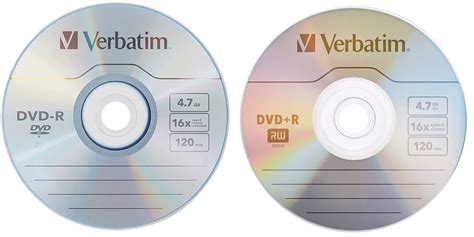
- DVD-R en DVD+R (DVD-Recordable): Behoren tot dezelfde familie als de CD-R en gebruiken vergelijkbare opname- en leestechnieken. Het grootste verschil zit hem in het gebruikte lasertype: een DVD-drive is veel nauwkeuriger dan een CD-R-brander, waardoor er meer informatie dichter bij elkaar kan worden gebrand. Het '+' en '-' teken staan voor het verschil in de opnamelaag die gebruikt wordt. De opslagcapaciteit ligt om en bij de 4,7 gigabyte, bij dual-layers is dit zelfs het dubbele (2 beschrijfbare lagen). Beide zijn niet overschrijfbaar en worden gebruikt voor langetermijnopslag van gegevens. Het enige verschil is de benodigde drive: DVD-R-drives zijn alleen geschikt voor DVD-Rs en DVD+R-drives alleen voor DVD+Rs.
- DVD-RAM (DVD-Random Access Memory): Dit is een herschrijfbare DVD-schijf. Alle herschrijfbare DVD-formaten maken gebruik van zogenaamde fase-omkeer technologie om te schrijven, wissen en data te herschrijven en opnieuw te branden. De opslagcapaciteit ligt om en bij de 4,7 gigabyte, bij dual-layers is dit zelfs het dubbele. DVD-RAM heeft de beste opname-eigenschappen, maar is niet compatibel met de meeste DVD-ROM drives en DVD-Video spelers. Het wordt meestal gebruikt in sommige DVD Recorders en kan meer worden gezien als een verwijderbare harde schijf.
- DVD-RW en DVD+RW: Identiek aan DVD-R en DVD+R met dat verschil dat deze schijfjes herschrijfbaar zijn (RW = rewritable). Ook hier is het verschil van het '+' en '-' teken te maken met de laag die gebruikt wordt om data te branden. De opslagcapaciteit ligt om en bij de 4,7 gigabyte, bij dual-layers is dit zelfs het dubbele.
- Blu-ray: Werkt op basis van een blauw laserlicht en de schijfjes hebben een opslagcapaciteit tot 50 Gigabyte. Er wordt gewerkt aan media die tot 200 Gigabyte kunnen opslaan.
DVD-RW's kunnen meerdere malen worden gebruikt voor het opslaan en weer verwijderen van gegevens. Hierdoor kunt u een DVD-RW keer op keer gebruiken voor het opslaan van bestanden. Voordat u een DVD-RW gaat "overschrijven", kan het zijn dat u eerst de reeds aanwezige gegevens moet verwijderen. Deze procedure geeft u de mogelijkheid om de schijf opnieuw te formatteren, afhankelijk van de manier waarop u het wilt gebruiken voor de opslag en het lezen van gegevens. Als de DVD-RW niet leeg is, dan zult u die gegevens eerst moeten verwijderen.
Formatteren van een DVD-RW in Windows
Om een DVD-RW in Windows te formatteren, volgt u deze stappen:
- Klik op "Start" -> "Computer" -> "Windows Verkenner" en daarna op het DVD-pictogram. Hiermee opent u de software van de DVD-brander.
- U wordt gevraagd om de schijf een naam te geven. Deze naam zal verschijnen wanneer de schijf wordt geplaatst en zorgt ervoor dat de schijf herkenbaar is.
- U beschikt over twee opties om een DVD-RW in Windows te formatteren: "Als USB-flashstation" (ook wel: Live File System) of "Met een cd/dvd-speler" (ook wel: Mastered).
- Live File System is een goede keuze als u gemakkelijk bestanden wilt kunnen toevoegen en verwijderen, op elk gewenst moment.
- Mastered is geschikt als u wilt dat de schijf zich meer gedraagt als een gesloten systeem. Let op: Mastered is beter voor het branden van veel bestanden.
- Hebt u een formatteringsmethode gekozen, dan zal het station de schijf gaan voorbereiden. Dit kan even duren.
Open de schijf in het verkennervenster en sleep er de bestanden naartoe die u op de schijf wilt branden. Gebruikt u een Live File System, dan worden de bestanden meteen gebrand zodra ze zijn versleept en wordt de schijf afgerond als u de schijf uitwerpt.
Brandprocedures op Mac
De meerderheid van de Mac-computers hebben een DVD-brander. Selecteer uw DVD-RW-schijf in Schijfhulpprogramma. U wordt gevraagd om te kiezen uit "Snel" of "Volledig" voor het wissen. Dubbelklik de schijf op uw bureaublad in het Finder-venster dat wordt geopend. Bent u klaar met het toevoegen van de bestanden, klik dan op de knop "Branden" om ze naar de schijf te branden. Overweeg om een brandprogramma voor DVD's te gebruiken voor het branden van gegevens op uw DVD-RW.
Problemen met DVD-branden
Een regelmatig terugkerend probleem bij het branden van dvd's wordt veroorzaakt door de hardware en niet door de software. De oplossing kan een update van de firmware zijn. Een andere mogelijke oorzaak is een vuile lens. Bij uw lokale computerboer en diverse supermarkten vindt u setjes om de lens van uw cd-rom/dvd station te reinigen. Wij raden trouwens aan om dit op regelmatige tijdstippen te doen.
Werkt dit alles nog niet? Wijzig dan uw instellingen van uw brandprogramma (bijvoorbeeld Nero). Schakel multisessie uit en finaliseren in.
Problemen met LightScribe
Problemen met LightScribe kunnen diverse oorzaken hebben. Eveneens nieuw onder de zon is de zogenaamde lightscribe technologie. Dit technisch snufje laat toe om labels rechtstreeks op het schijfje te branden. Het enige wat u ervoor nodig heeft is een DVD brander die dit ondersteunt, en natuurlijk compatibele schijfjes.
tags: #dvd #rewritable #goeievraag