Het bekijken van video's, foto's, films of series op het grote scherm van je Samsung TV, terwijl de content afkomstig is van je Android-telefoon of -tablet, kan soms een uitdaging zijn. Gelukkig zijn er diverse oplossingen om het scherm van je Android-apparaat draadloos of via een kabel naar je Samsung TV te streamen.
Draadloze Verbindingsopties
Draadloze verbindingen bieden het meeste gemak en flexibiliteit. Hieronder verkennen we de populairste methoden.
1. Screen Mirroring met AirBeamTV
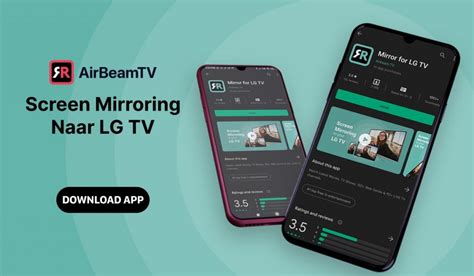
De AirBeamTV app wordt gepresenteerd als een gebruiksvriendelijke oplossing voor het direct streamen van je Android-telefoon of -tablet naar je Samsung TV. Binnen enkele seconden kun je je scherm spiegelen, en de app biedt een gratis proefperiode.
Wanneer je schermspiegeling gebruikt, wordt alles wat op het scherm van je Android-apparaat verschijnt, ook op de televisie getoond. Dit omvat ook meldingen en pop-ups. Om ongewenste privacy-schendingen te voorkomen, is het raadzaam om je meldingen uit te schakelen, vooral wanneer je content deelt met anderen. AirBeamTV raadt af om tijdens het schermspiegelen gevoelige informatie, zoals wachtwoorden of bankgegevens, te delen.
De AirBeamTV app is ontworpen om het maximale uit je home-entertainment te halen en maakt het mogelijk om het beeld van je Android-apparaat draadloos naar elke Samsung Smart TV te streamen in Full HD 1080p. De app ondersteunt ook geluidsspiegeling, zodat het geluid van je tablet via de luidsprekers van de TV wordt afgespeeld.
De AirBeamTV apps zijn te downloaden via de Google Play Store. Na installatie volg je de instructies op het scherm. Een cruciale vereiste is dat zowel de televisie als het Android-apparaat verbonden moeten zijn met hetzelfde draadloze netwerk.
Als het streamen stopt met werken, controleer dan of zowel je apparaten als de app voor schermspiegeling up-to-date zijn. Soms kan een update compatibiliteitsproblemen veroorzaken.
Als je je Android-apparaat niet kunt verbinden met je Samsung TV om te streamen, probeer dan de TV opnieuw op te starten. Een fout tijdens het opstartproces kan het casten verhinderen. Hetzelfde geldt voor je Android-apparaat; een fout kan streamen onmogelijk maken.
Let op: Wanneer je content van je Android-apparaat naar een Samsung TV wilt streamen, moet de content DRM-vrij zijn. DRM (Digital Rights Management) is een kopieerbeveiliging die door veel streamingdiensten zoals Netflix en Hulu wordt gebruikt om piraterij tegen te gaan. Hierdoor kun je alleen DRM-vrije content streamen.
2. Google Chromecast
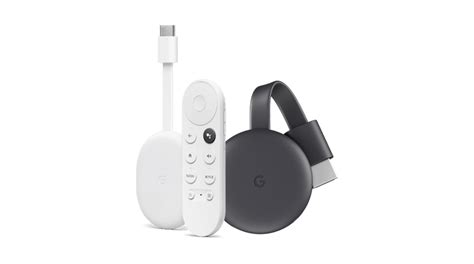
De Google Chromecast is een populaire en betaalbare optie. Dit kleine apparaatje plug je in de HDMI-poort van je televisie. Verschillende apps op Android beschikken over een ingebouwd Chromecast-icoon (een scherm met wifi-signalen). Door hierop te tikken, verschijnt een keuzemenu met beschikbare castapparaten binnen je netwerk. Zorg ervoor dat je smartphone en de Chromecast op hetzelfde netwerk zijn aangesloten.
Met Chromecast kun je films en series bekijken van apps zoals HBO Max, Netflix en Disney+, maar ook foto's delen via Google Foto's. Sommige televisies hebben Chromecast ingebouwd, waardoor een losse dongle overbodig is.
Apparaten met Android TV aan boord, zoals de Nvidia Shield, fungeren ook als Chromecast-ontvanger, waardoor een losse Chromecast niet nodig is.
Schermspiegelen is een functie die vergelijkbaar is met Google Cast, maar met een belangrijk verschil: terwijl Google Cast vanuit een app alleen de app-inhoud toont, wordt bij schermspiegelen de volledige inhoud van je smartphone- of tabletscherm weergegeven op de TV. Hiervoor heb je ook een Chromecast (ingebouwd of als dongle) en de Google Home-app nodig. Via de Home-app kun je de optie voor schermspiegelen selecteren.
3. Samsung SmartThings en Smart View
Samsung biedt eigen apps voor het verbinden van je apparaten met je Smart TV.
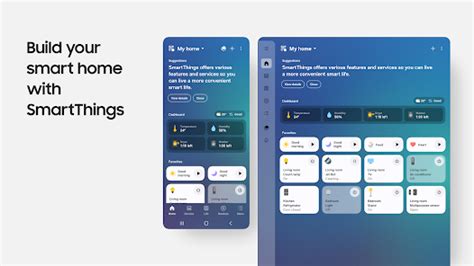
SmartThings is de hub van Samsung voor het beheren van smart home devices en is beschikbaar voor Android en iOS. De app kan de meeste Samsung TV's vanaf 2016 automatisch detecteren. Zorg ervoor dat de Samsung Smart TV en je mobiele apparaat verbonden zijn met hetzelfde wifi-netwerk. De SmartThings-app kan je apparaat toevoegen en gebruiken als een tweede afstandsbediening voor de TV.
De Samsung Smart View app stelt je in staat om media die op je telefoon of pc is opgeslagen, te bekijken op je Samsung Smart TV. Na het verbinden van je apparaat en de TV, wordt deze verbinding onthouden voor toekomstig gebruik. Je kunt de optie 'Volledig scherm' selecteren om de content groter weer te geven.
De Tap View functie, beschikbaar vanaf 2020 (model TU7000 en hoger) en Samsung Galaxy-modellen, maakt het mogelijk om je telefoon te spiegelen door de TV simpelweg aan te raken. Hiervoor moet de SmartThings-app geüpdatet zijn naar versie 1.7.45 of hoger.
4. DLNA
DLNA (Digital Living Network Alliance) is een standaard voor het delen van content binnen een thuisnetwerk. Als zowel je smartphone/tablet als je TV DLNA ondersteunen, kun je je eigen content streamen. Dit geldt helaas niet voor content van videostreamingdiensten vanwege beveiligingsprotocollen. Met apps zoals LocalCast, Plex en AllCast kun je content van je DLNA-ondersteunende apparaten naar je TV streamen.
Bedrade Verbindingsopties
Hoewel draadloze verbindingen handig zijn, bieden kabels soms een stabielere en snellere oplossing.
1. HDMI-kabel
Als je Android-apparaat geen (micro-)HDMI-poort heeft, kun je een USB-C-naar-HDMI-kabel gebruiken. Hiermee sluit je je telefoon of tablet direct aan op het scherm van je TV. Controleer eerst of je tablet een USB-C-poort heeft.
Voor oudere Samsung Galaxy tablets die de MHL (Mobile High-Definition Link) functionaliteit ondersteunen, is een MHL-adapter een optie. Deze adapter maakt het mogelijk om via HDMI aan te sluiten op een TV, beamer of monitor, waarbij de MHL-functionaliteit via de micro-USB-aansluiting werkt. Let op: niet elke Samsung tablet beschikt over deze functie.
Een HDMI-kabel is ook een betrouwbare methode als draadloze verbindingen problemen opleveren. Een technieker kan je helpen bij het aansluiten van een HDMI-kabel.
2. Docking Station
Voor een meer uitgebreide desktopervaring kun je je tablet verbinden met een docking station. Dit station biedt poorten voor een toetsenbord, muis en een monitor, waardoor je tablet als een volwaardige computer kan fungeren. Samsung tablets kunnen via Samsung DeX (toegankelijk via het Quick Panel) ook als tweede scherm gebruikt worden.
Probleemoplossing en Algemene Tips
Internet op de TV is traag: De hardware van ingebouwde smart TV-browsers is soms niet krachtig genoeg voor snel internetgebruik, wat resulteert in trage prestaties. Dit is een besparing van de fabrikant, waarbij de System on a Chip (SoC) te zwak kan zijn.
Bestanden overzetten met Samsung PC Share Manager: Deze software op je laptop maakt het mogelijk om bestanden over te zetten naar je TV. Hoewel foto's vaak goed werken, kunnen video's en films soms haperen door buffering.
Fabrieksreset: Als je Samsung Smart TV problemen heeft met de verbinding, geluid of beeld, kan een fabrieksreset het systeem terugzetten naar de oorspronkelijke staat. Houd er rekening mee dat dit alle apps en accounts wist.
Android-apparaat resetten: Een fabrieksreset van je Android-smartphone of -tablet wist alle interne gegevens. Maak altijd een back-up voordat je deze procedure uitvoert.
Compatibiliteit tussen merken: Oplossingen van tabletfabrikanten, zoals Samsung, werken vaak het beste wanneer zowel de tablet als de TV van hetzelfde merk zijn. Compatibiliteit tussen verschillende merken is niet altijd gegarandeerd.
Android Boxen en Sticks: Android sticks kunnen traag zijn, maar voor apps zoals YouTube of het bekijken van foto's kunnen ze volstaan. Android boxen, zoals de MiniX of Apple TV4, bieden meer functionaliteit.
Samsung DeX: Met Samsung DeX kun je je Samsung tablet verbinden met een Windows computer, waardoor je tablet als een desktopomgeving kunt gebruiken. Er is een app beschikbaar voor Windows computers.
Schermopname bekijken: Na het maken van een schermopname kun je deze meestal terugvinden in de 'Foto's' of 'Films' map op je apparaat.
Netwerkverbinding: Samsung Smart TV's kunnen via een Ethernet-kabel of draadloos met internet worden verbonden. Bij een draadloze verbinding moet je het netwerkwachtwoord invoeren.
Tizen OS: Samsung Smart TV's gebruiken het besturingssysteem Tizen, gebaseerd op de Linux-kernel, wat de installatie van diverse applicaties mogelijk maakt.
Bixby: Veel Samsung Smart TV's zijn uitgerust met de stemassistent Bixby.
AirBeamTV als marktleider: AirBeamTV wordt genoemd als marktleider op het gebied van schermspiegelen en biedt apps voor iOS, MacOS en Android die werken op alle TV-merken.
Algemene tips voor verbinden:
- Zorg dat alle apparaten verbonden zijn met hetzelfde Wi-Fi netwerk.
- Houd software en apps up-to-date.
- Start apparaten opnieuw op bij verbindingsproblemen.
- Controleer de compatibiliteit van content (DRM-vrij).