Wil je je entertainmentervaring met je tv-box verbeteren? In deze blog leggen we je de essentiële stappen uit om apps te downloaden op je tv-box, toegang te krijgen tot je favoriete tv-zenders en zelfs de Google Play Store te installeren. Met slechts een paar eenvoudige instructies kun je een wereld aan content ontsluiten, van streamingdiensten tot game-apps, direct op je televisie. Of je nu een beginnende techneut bent of een ervaren gebruiker, onze uitgebreide gids helpt je moeiteloos door het proces te navigeren, zodat je alles uit je tv-box haalt.
De Basis van je Android TV-Box
Het gebruik van een Android TV-box is een eenvoudig proces dat je home entertainment-ervaring aanzienlijk kan verbeteren.
1. Stel je Android TV-box in
Voordat je apps kunt installeren, moet je je tv-box correct instellen.
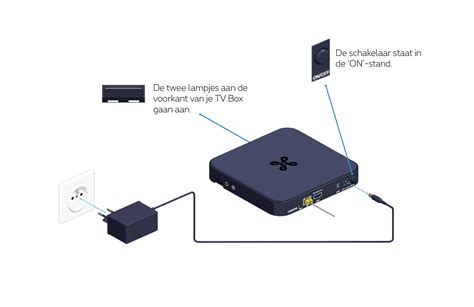
- Aansluiten op je tv: Gebruik een HDMI-kabel om de Android TV-box aan te sluiten op een beschikbare HDMI-poort op je televisie.
- Inschakelen: Sluit de stroomadapter aan op de tv-box en steek deze in het stopcontact. Zet je tv aan en selecteer de bijbehorende HDMI-ingang.
- Verbinding maken met wifi: Volg op het eerste installatiescherm de instructies om je tv-ontvanger te verbinden met je wifi-netwerk.
2. Navigeer naar het Startscherm
Eenmaal ingesteld, is het tijd om vertrouwd te raken met de interface.
- Afstandsbediening: Gebruik de afstandsbediening van je Android TV-box om door het startscherm te navigeren. Je ziet hier verschillende apps, instellingen en opties.
- Apps openen: Gebruik de afstandsbediening om door de beschikbare apps te scrollen en ze te openen.
3. Pas de Instellingen aan
Je kunt de instellingen van je Android TV Box aanpassen aan je voorkeuren.
- Instellingen openen: Navigeer met de afstandsbediening naar het instellingenmenu om diverse opties aan te passen.
4. Geniet van Gamen en Andere Functies
De Android TV-box biedt een breed scala aan mogelijkheden.
- Game-apps: Ontdek de Google Play Store voor games die compatibel zijn met je Android TV-box en installeer je favorieten.
Apps Downloaden op je Android TV-Box
Het downloaden van apps op een Android TV-box is een eenvoudig proces dat je toegang geeft tot een schat aan content.
1. Open de Google Play Store
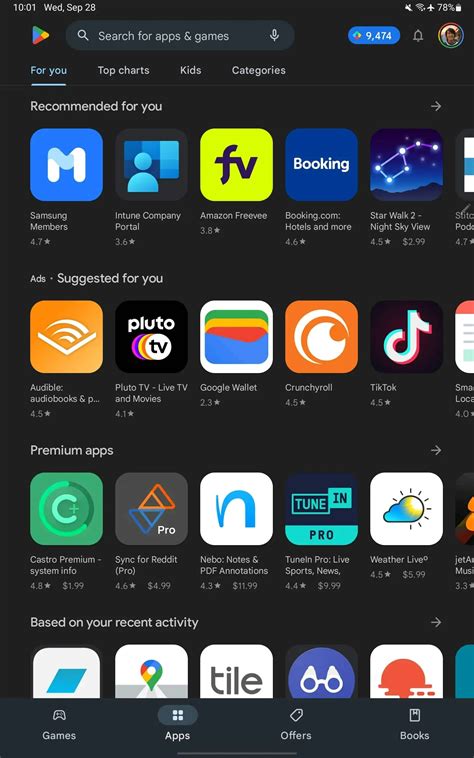
De Google Play Store is de primaire bron voor het downloaden van apps.
- Zoek de Google Play Store-app op het startscherm van je tv-box.
2. Bladeren of Zoeken naar Apps
Zodra de Play Store is geopend, kun je apps vinden op verschillende manieren:
- Bladeren: Je kunt door verschillende categorieën, zoals 'Apps', 'Games' of 'Toplijsten', scrollen om nieuwe apps te ontdekken.
- Zoeken: Als je een specifieke app in gedachten hebt, gebruik dan de zoekfunctie om deze direct te vinden.
3. Installeer de App
Het installeren van een app is een kwestie van een paar klikken.
- Klik op de knop Installeren. De app wordt automatisch gedownload en geïnstalleerd op je tv-box.
- Wacht tot het installatieproces is voltooid. De app verschijnt vervolgens in je lijst met geïnstalleerde applicaties.
4. Beheer je Apps
Het is belangrijk om je geïnstalleerde apps te kunnen beheren.
- Om geïnstalleerde apps te beheren, ga je naar het menu Instellingen op je Android TV-box.
- Ga naar Apps voor een lijst met alle geïnstalleerde apps, waar je ze kunt openen, updaten of verwijderen.
Alternatieve App-Stores
Voor gebruikers die op zoek zijn naar meer opties of specifieke apps die niet in de Google Play Store beschikbaar zijn, zijn er alternatieve app-winkels.
- Sommige gebruikers geven de voorkeur aan app-stores van derden, zoals Aptoide TV of Amazon Appstore. Deze kunnen vaak worden gedownload en geïnstalleerd via een browser of een aparte installatiebestand (.apk).
Tv-Kanalen Toegangkelijk Maken
Je kunt tv-kanalen op verschillende manieren op je Android TV-box krijgen, waaronder via streamingdiensten, apps en IPTV.
1. Streamingdiensten
Veel populaire streamingdiensten bieden tegenwoordig ook live tv-kanalen aan.
- Abonnementen: Veel populaire streamingdiensten bieden live tv-kanalen aan. Controleer de diensten die je al gebruikt of overweeg een abonnement op diensten zoals NLZIET, Canal Digitaal, of vergelijkbare aanbieders.
- Aanmelden of Abonneren: Als je al een account hebt, meld je dan aan. Zo niet, dan zul je je moeten aanmelden of abonneren op de gewenste streamingdienst.
2. IPTV (Internet Protocol Television)
Met IPTV kun je live tv-kanalen streamen via internet.
- Onderzoek IPTV-providers: Zoek naar gerenommeerde IPTV-diensten die een breed scala aan kanalen aanbieden. Wees voorzichtig en kies voor betrouwbare providers.
- Installatie van IPTV-apps: Vaak bieden IPTV-providers hun eigen apps aan, of je kunt algemene IPTV-spelers zoals TiviMate of IPTV Smarters Pro gebruiken. Deze apps installeer je via de Google Play Store of een andere app-store.
- Voer je abonnementsgegevens in: Volg de aanwijzingen in de app om de gegevens van je IPTV-provider in te voeren, zoals een gebruikersnaam, wachtwoord en M3U-link.
3. Tv-Tuner
Voor een meer traditionele tv-ervaring kan een tv-tuner een optie zijn.
- Gebruik een tv-tuner: Sommige Android TV-boxen hebben USB-poorten waarmee je een tv-tuner kunt aansluiten. Dit stelt je in staat om gratis digitale kanalen (DVB-T/T2) te ontvangen als je een geschikte antenne hebt.
- Installatie van tuner-software: Mogelijk moet je specifieke software of apps installeren om de tv-tuner te laten werken.
De Google Play Store op Smart TV's
Het downloaden van de Google Play Store op een smart-tv kan variëren, afhankelijk van het besturingssysteem van je tv.
Android TV's
De meeste smart-tv's met Android TV hebben de Google Play Store al voorgeïnstalleerd.
- Zoek naar het pictogram: Zoek naar het pictogram van de Google Play Store op het startscherm van je tv.
- Systeemupdates: Zorg ervoor dat je tv up-to-date is. Zoek naar Systeemupdate en controleer of er updates beschikbaar zijn, aangezien deze soms nieuwe functionaliteiten of apps kunnen toevoegen.
Andere Besturingssystemen
Het is belangrijk om te weten dat de Google Play Store niet universeel compatibel is.
- Als je smart-tv op een ander besturingssysteem draait (zoals Tizen, webOS of Roku), kun je de Google Play Store niet installeren, omdat deze platforms het niet ondersteunen. In dat geval zul je de eigen app store van de tv-fabrikant moeten gebruiken.
Apps Toevoegen en Beheren op Google TV
Smart TV's hebben de manier waarop we thuis entertainment ervaren opnieuw gedefinieerd. Met ingebouwde internettoegang, app stores en intuïtieve interfaces is je tv niet langer alleen maar een scherm, het is een toegangspoort tot grenzeloze content.
Wat is een Smart TV en wat kan hij?
Een Smart TV maakt verbinding met het internet via Wi-Fi of Ethernet, waardoor je direct toegang hebt tot streamingplatforms, games en apps, zonder dat je externe apparaten nodig hebt. Met een Google TV-interface kun je:
- Kijk Netflix, YouTube, Prime Video, Disney+ en meer.
- Gebruik Google Assistant voor spraakbesturing.
- Krijg toegang tot de Google Play Store om honderden apps te downloaden.
- Stream muziek, foto's of video's vanaf je telefoon of tablet.
Alles wordt beheerd via een gebruiksvriendelijke interface die ontworpen is om aan te voelen als het navigeren op een smartphone, alleen dan op een groter scherm.
Apps Toevoegen en Beheren op je Google TV
Apps toevoegen aan je smart TV is eenvoudig en intuïtief:
- Verbind je tv met het internet (Wi-Fi of Ethernet).
- Navigeer op het beginscherm naar de Google Play Store.
- Blader of zoek naar de app die je wilt (bijv. Spotify, Twitch...).
- Selecteer de app en klik op Installeren.
Eenmaal geïnstalleerd verschijnt de app in je 'Apps'-sectie, klaar om te starten. Om apps te ordenen of te verwijderen, houd je gewoon de OK-knop ingedrukt op het app-pictogram en er verschijnen opties om de app te verplaatsen of te verwijderen.
Google Assistent Gebruiken
Je STRONG Google TV wordt geleverd met de ingebouwde Google Assistant, waarmee je je tv kunt bedienen en informatie kunt opvragen met spraakopdrachten:
- Google Assistant activeren: Druk op de knop Google Assistant op je afstandsbediening en spreek in de microfoon.
- Hier zijn enkele spraakopdrachten die je kunt zeggen: "Hé Google, speel Stranger Things af op Netflix." "Hé Google, wat voor weer is het vandaag?" "Hé Google, zet het volume harder".
- Smart Home: Beheer compatibele smart home-apparaten, zoals lampen en thermostaten, rechtstreeks vanaf je tv.
HiSense Smart Android TV: stel spraakopdrachten in met ingebouwde Google Assistent! [Gebruik]
Casting en Scherm Spiegelen met Google Cast
Met Google Cast kun je inhoud van je apparaten streamen of spiegelen naar je STRONG Google TV.
- Casting vanaf mobiele apparaten: Zorg ervoor dat je mobiele apparaat en Google TV verbonden zijn met hetzelfde Wi-Fi-netwerk. Open een Chromecast-compatibele app (bijv. YouTube, Netflix) op je apparaat. Tik op het Cast-pictogram en selecteer je tv om te beginnen met streamen.
- Scherm spiegelen vanaf Android-apparaten: Open de Google Home-app op je Android-apparaat. Tik op het apparaat waarnaar je wilt casten. Tik op "Cast mijn scherm" en bevestig om het spiegelen te starten.
- Scherm spiegelen vanaf iOS-apparaten: Voor iOS-apparaten kun je apps van derden gebruiken om je telefoonscherm te spiegelen. Installeer de app op je Google TV vanuit de Google Play Store. Open de app op je tv en volg de instructies op het scherm. Selecteer in de app je tv via Bluetooth en start de schermspiegeling.
Door gebruik te maken van deze functies kun je je kijkervaring op je STRONG Google TV volledig aanpassen en beheren.
Ontdek het STRONG Google TV-Assortiment
STRONG maakt het nog makkelijker om in de wereld van slim entertainment te duiken met zijn nieuwste line-up van Google TV's. Alle modellen worden geleverd met ingebouwde Google Cast, schermspiegeling, Google Assistant en toegang tot je favoriete applicaties: Prime Video, Netflix, YouTube, Disney+ en meer, waardoor het eenvoudig is om je ervaring te personaliseren.
QLED Google TV's voor Ultieme Beeldkwaliteit
- 4K QLED Google TV 65": Ideaal voor grote woonkamers, met Dolby Vision en Atmos voor bioscoopkwaliteit.
- 4K QLED Google TV 55": Het perfecte alternatief tussen grote en middelgrote ruimtes, voor een meeslepende ervaring.
- 4K QLED Google TV 50": Perfect voor middelgrote ruimtes, met levendige kleuren en slimme functies.
Slimme 4K Google TV's voor Dagelijks Entertainment
- 4K Google TV 55" en 4K Google TV 50": Geweldige balans tussen prestaties en waarde, met hetzelfde slimme ecosysteem.
Alle modellen ondersteunen Dolby Vision en Dolby Atmos, bieden 4K Ultra HD en zijn voorzien van intuïtieve afstandsbedieningen met directe toegang tot je favoriete apps.
Conclusie
Een Smart TV is niet zomaar een televisie, het is een gepersonaliseerde mediahub. Met Google TV en toegang tot de Google Play Store kun je je STRONG Smart TV zo beheren dat hij bij jouw levensstijl past, of je nu van films, sport, games of productiviteitsapps houdt. Dankzij STRONG's assortiment QLED en 4K Google TV's is het eenvoudig om aan de slag te gaan en zijn de mogelijkheden eindeloos.