Hoewel het afspelen van DVD's rechtstreeks op uw tv via een traditionele DVD-speler wijdverbreid is, kunt u, als u deze hardware niet heeft, een alternatieve methode overwegen. Dit artikel biedt een gedetailleerde handleiding voor het streamen van DVD's vanaf uw computer naar uw tv met behulp van Chromecast.
Twee benaderingen voor het streamen van DVD's
Er zijn in essentie twee hoofdmethoden om uw DVD-collectie via Chromecast naar uw tv te streamen:
- Scherm spiegelen: Speel de DVD af op uw computer met behulp van DVD-spelersoftware en cast vervolgens uw computerscherm naar de tv via Chromecast.
- Bestanden rippen en streamen: Converteer de inhoud van de DVD naar reguliere videoformaten die door de Chrome-browser en Chromecast worden ondersteund, en stream vervolgens het geconverteerde bestand.
Beide methoden vereisen dat uw computer en Chromecast-apparaat verbonden zijn met hetzelfde Wi-Fi-netwerk.
Methode 1: Scherm spiegelen vanaf uw computer
Deze methode maakt het mogelijk om de inhoud van uw DVD direct op uw tv weer te geven door simpelweg uw computerscherm te spiegelen. Het is belangrijk op te merken dat veel commerciële DVD's zijn beveiligd met Content Scrambling System (CSS), wat de directe weergave met standaard mediaspelers kan belemmeren.
Het belang van geschikte DVD-spelersoftware
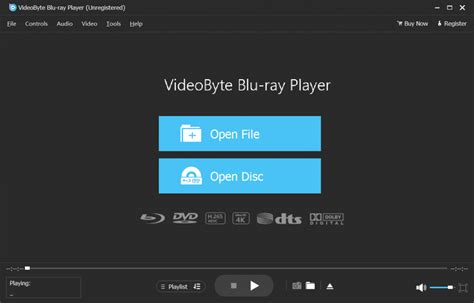
Om CSS-beveiliging te omzeilen en DVD's soepel af te spelen op uw computer, heeft u gespecialiseerde DVD-spelersoftware nodig. Programma's zoals VideoByte Blu-ray Player of AnyMP4 Blu-ray Player zijn ontworpen om deze beveiligingen te ontgrendelen en bieden een probleemloze afspeelervaring. Hiermee kunt u ook audiotracks en ondertitels selecteren voordat u begint met afspelen.
Stappen voor scherm spiegelen met VideoByte Blu-ray Player (voorbeeld):
- Installeer en open de VideoByte Blu-ray Player op uw Windows-computer.
- Plaats de DVD in het DVD-station van uw computer.
- Selecteer de DVD-schijf in de software. Het DVD-schijfmenu wordt getoond.
- Speel de DVD af.
- Open Google Chrome op uw computer.
- Klik op de drie puntjes in de rechterbovenhoek van de browser.
- Selecteer "Cast" (of "Scherm casten").
- Kies uw tv uit de lijst met beschikbare Chromecast-apparaten.
- Klik op "Delen" om het spiegelen te starten.
Alternatieve mediaspelers voor scherm spiegelen
Andere mediaspelers die compatibel zijn met Chromecast kunnen ook voor deze methode worden gebruikt:
- VLC Media Player: Een veelzijdige en gratis mediaspeler die de mogelijkheid biedt om direct naar Chromecast te streamen. Open de VLC-app, begin met afspelen, ga naar het menu "Afspelen" > "Renderer" en selecteer uw Chromecast. Zorg ervoor dat u de nieuwste versie van VLC Media Player gebruikt en dat uw pc en Chromecast op hetzelfde netwerk zijn aangesloten. Houd er rekening mee dat VLC mogelijk geen ondertitels kan streamen; hiervoor kunt u tools zoals MKVToolNix gebruiken of alternatieven zoals Soda Player overwegen.
- AVAide Blu-ray Player: Deze speler is ook geschikt voor het afspelen van DVD's en het aanpassen van afspeelinstellingen. Na het afspelen van de DVD, kunt u via Google Chrome casten naar uw tv.
- Tipard Blu-ray Player: Vergelijkbaar met andere spelers, kan deze DVD's, ISO's en mappen afspelen zonder zich zorgen te maken over regiocodes of kopieerbeveiliging. Na het afspelen op de computer, kunt u het scherm via Google Chrome naar uw tv casten.
Belangrijk: Zorg ervoor dat uw computer en Chromecast-apparaat verbonden zijn met hetzelfde Wi-Fi-netwerk. Als u problemen ondervindt met het vinden van uw Chromecast, controleer dan de netwerkverbinding en probeer de apparaten opnieuw op te starten.
Methode 2: DVD's rippen naar videoformaten en streamen
Een andere effectieve aanpak is om de inhoud van uw DVD te rippen naar een digitaal videobestand (zoals MP4 of WebM) dat native door Chromecast wordt ondersteund. Dit elimineert compatibiliteitsproblemen en biedt een stabielere streamingervaring.
DVD-rippersoftware
Om dit te doen, heeft u een DVD-ripperprogramma nodig. Programma's zoals VideoByte BD-DVD Ripper of AnyMP4 DVD Ripper worden aanbevolen. Deze tools kunnen DVD's converteren naar meer dan 300 ondersteunde formaten met hoge kwaliteit.
Stappen voor het rippen van een DVD met VideoByte BD-DVD Ripper (voorbeeld):
- Installeer en open de VideoByte BD-DVD Ripper.
- Plaats de DVD in het DVD-station.
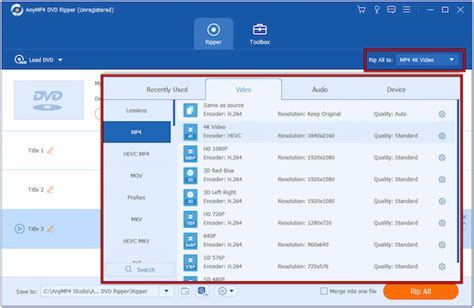
- Klik op "Load DVD" of "Load DVD Disc/ISO/Folder" om de DVD-inhoud toe te voegen.
- Klik op de balk naast "Rip All to" en selecteer uw gewenste uitvoerformaat (bijvoorbeeld MP4 of WebM).
- U kunt nu terugkeren naar de hoofdinterface.
- Start het rip-proces door op "Rip All" te klikken.
- Nadat het rippen is voltooid, kunt u het geconverteerde videobestand via Chromecast naar uw tv streamen met behulp van de schermspiegelingsmethode in Google Chrome.
Alternatieve DVD-rippers
AVAide DVD Ripper is een andere krachtige optie die DVD's van alle regio's efficiënt kan converteren naar diverse videoformaten, waaronder MP4 en WebM. Het biedt ook geavanceerde instellingen voor het bewerken van uitvoervideoparameters en maakt gebruik van GPU-versnellingstechnologie voor een snelle ripsnelheid.
Streaming met Plex Media Server
Voor een meer geavanceerde oplossing kunt u Plex Media Server overwegen. Plex stelt u in staat om uw pc op uw tv aan te sluiten voor een uitgebreide mediabibliotheek, inclusief DVD's. Na het instellen van de Plex Media Server en het toevoegen van uw DVD-bestanden, kunt u deze via de Plex-app naar uw tv streamen.
Hoe Plex Media Server te gebruiken voor DVD-streaming:
- Download en installeer Plex Media Server op uw computer.
- Open de Plex Media Server en voeg uw DVD-bestanden toe aan de mediabibliotheek.
- Download de Plex-app op uw smart-tv of een ander compatibel apparaat, of gebruik de webinterface.
- Selecteer uw DVD-inhoud in de Plex-app en begin met streamen naar uw tv.
Veelvoorkomende problemen en oplossingen
Bij het streamen van DVD's naar uw tv met Chromecast kunt u soms tegen problemen aanlopen:
- Geen geluid of vertraging/haperingen:
- Zorg ervoor dat uw computer en Chromecast op hetzelfde Wi-Fi-netwerk zijn aangesloten.
- Start uw computer en Chromecast opnieuw op.
- Controleer of het volume van uw tv is ingeschakeld en of uw Chromecast is geselecteerd als uitvoerapparaat voor audio.
- Sluit onnodige toepassingen op uw computer om systeembronnen vrij te maken.
- Regiobeperkingen en kopieerbeveiliging:
- Gebruik een DVD-speler die regiocodes en beveiligingen kan omzeilen, zoals AnyMP4 Blu-ray Player of Tipard Blu-ray Player.
- Als u problemen ondervindt met het rippen, zorg er dan voor dat u een krachtige DVD-ripper gebruikt die met beveiligde schijven kan omgaan.
- Ondertitelingsproblemen met VLC:
- Gebruik tools zoals MKVToolNix om video- en ondertitelingsbestanden te combineren.
- Probeer ondertitels apart te streamen met behulp van een .srt-bestand.
- Overweeg alternatieve mediaspelers zoals Soda Player, die standaard ondersteuning biedt voor het casten van ondertitels.
Door deze methoden en oplossingen te volgen, kunt u uw DVD-collectie effectief streamen en genieten van uw favoriete films op een groter scherm via Chromecast.