De KPN Experia Box is een essentieel apparaat voor het tot stand brengen van een internetverbinding thuis. Het combineert de functionaliteit van een modem en een router in één apparaat. Een modem zet het binnenkomende signaal van uw internetprovider om in een bruikbaar internetsignaal, terwijl de router dit signaal deelt met uw apparaten via Wi-Fi of bekabelde verbindingen. Bij het afsluiten van een internetabonnement bij KPN ontvangt u een Experia Box in bruikleen. De nieuwste versie, de KPN Box 12, is vervaardigd uit gerecycled plastic en is ontworpen om zo min mogelijk handmatige configuratie te vereisen, waardoor deze direct na uitpakken werkt.
In tegenstelling tot de KPN Experia Box, die direct uit de doos geconfigureerd is, biedt de FRITZ!Box meer flexibiliteit om instellingen zoals netwerkbeveiliging, ouderlijk toezicht en home automation naar wens aan te passen.
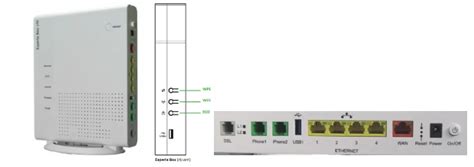
Installatie van de Experia Box V10A
Het installeren van de KPN Experia Box is over het algemeen eenvoudig. KPN biedt op haar website uitgebreide handleidingen en installatiehulpen voor elk modemmodel, waaronder de Experia Box V10A. Het is belangrijk om te weten dat u pas met de installatie kunt beginnen vanaf de afgesproken aansluitdatum. Uw inloggegevens voor de installatie vindt u in de orderbevestiging.
Voor de Experia Box V10A zijn er specifieke installatiehulpen en video's beschikbaar, naast de stap-voor-stap handleidingen. Deze gidsen u door het proces van het aansluiten van het modem, de tv-box en de telefoon.
Plaatsing van de Experia Box
De plaatsing van de Experia Box is een belangrijk aspect van de installatie, vooral in situaties zoals een appartement waar de hoofdaansluiting zich in de meterkast bevindt. Er zijn twee hoofdopties:
- Optie 1: Plaatsing in de meterkast. Als u de Experia Box direct op de hoofdaansluiting in de meterkast plaatst, is het nodig om zowel een RJ11 kabel (voor de vaste telefoon) als een RJ45 kabel (voor de TV-decoder) naar de woonkamer te trekken.
- Optie 2: Plaatsing in de woonkamer. In dit geval trekt u een RJ11 kabel van de Experia Box in de woonkamer naar de telefoon en een RJ45 kabel naar de TV-decoder.
Er is ook een specifieke situatie beschreven waarbij de internetaansluiting in de meterkast zich in een stekkerdoos bevindt en er een Y-kabel en een ISRA-stekkerdoos met losse draden worden geleverd. Dit duidt op een verbinding die gebruik maakt van pair bonding (twee lijnen voor hogere snelheid). In zo'n geval is een standaard 4-pins telefoonstekker niet toereikend en kan dit leiden tot slechts de helft van de maximale snelheid, met mogelijk een oranje 'Service' lampje op de Experia Box. In dergelijke gevallen wordt aangeraden om een installatiemonteur in te schakelen om het aansluitpunt te laten vervangen.
Configuratie van Wi-Fi
Na het succesvol aansluiten van de Experia Box wilt u waarschijnlijk uw KPN Wi-Fi instellen. Dit doet u door op het gewenste apparaat naar de Wi-Fi-instellingen te gaan en het netwerk te selecteren dat achterop uw KPN Experia Box staat vermeld (de SSID of Network Name). Vervolgens voert u het wachtwoord in, dat eveneens achterop de Experia Box te vinden is (de WPA2 Wireless Key).
Probleemoplossing en Resetten van de Experia Box
Indien u problemen ondervindt met uw Wi-Fi of internetverbinding, zijn er verschillende stappen die u kunt ondernemen:
Herstarten van de Experia Box
Een veelvoorkomende oplossing is het herstarten van de modem. Dit doet u eenvoudigweg door de stekker uit het stopcontact te halen, 10 seconden te wachten en de stekker er vervolgens weer in te doen. Wacht daarna tot de Experia Box volledig is opgestart.
Resetten van de Experia Box
Als een herstart het probleem niet oplost, kunt u de Experia Box resetten naar de fabrieksinstellingen. Houd er rekening mee dat hierdoor al uw persoonlijke wijzigingen en gekoppelde producten worden verwijderd. Er zijn twee manieren om dit te doen:
- Fysiek resetten: Gebruik een tandenstoker, paperclip of een ander puntig voorwerp om het 'reset'-gaatje aan de zijkant of achterkant van het modem (vaak naast de stroomkabel) gedurende 3-5 seconden in te drukken, totdat het 'power'-lampje rood begint te branden. Laat het knopje daarna direct los. De box zal opnieuw opstarten, wat 10 tot 15 minuten kan duren.
- Resetten via de browser: Log in op de webinterface van uw modem (meestal via 192.168.2.254 of mijnmodem.kpn) en navigeer naar de instellingen om het apparaat te resetten.
Een herstelknop, indien aanwezig op de voorkant van het modem, kan worden gebruikt voor een geforceerde herstart van interne processen zonder de fabrieksinstellingen te wissen. Dit is een tussenstap tussen een normale herstart en een volledige reset.
Een router resetten | Internet instellen
Geavanceerde Instellingen en Specificaties
WPS (Wi-Fi Protected Setup)
De WPS-knop op de KPN Experia Box (vaak aan de zijkant met een rond icoontje van twee pijltjes) maakt het mogelijk om snel een Wi-Fi-verbinding tot stand te brengen tussen apparaten zonder dat u wachtwoorden hoeft in te voeren. Door kort op de knop te drukken, activeert u een koppelperiode van twee minuten.
Port Forwarding
Voor gebruikers die specifieke netwerkinstellingen willen configureren, zoals port forwarding, biedt de KPN Community gedetailleerde uitleg.
Inloggen op de Webinterface
Om toegang te krijgen tot de geavanceerde instellingen van de Experia Box V10, kunt u inloggen op de webinterface via een webbrowser (typ 192.168.2.254 of mijnmodem.kpn). De standaard gebruikersnaam is 'admin'. Bij de eerste keer inloggen kan er een standaardwachtwoord zijn, dat u vervolgens kunt wijzigen.
Specificaties van de Experia Box V10 (ZTE H369A)
De Experia Box V10, modelnummer ZTE H369A, ondersteunt diverse technologieën en protocollen:
- Geschikt voor: ADSL2+, VDSL, VVDSL, B(V)VDSL, VPLUS, GOF, GPON, XGSPON, SIB.
- Poorten: 1x DSL poort, 2x telefoonpoort, 1x USB poort (voor mobiele dongel backup), 4x 1Gbps ethernetpoorten, 1x WAN poort (voor glasvezel).
- Draadloze connectiviteit: Wi-Fi 802.11b, g, n, a, ac.
- Mesh-functionaliteit: Ja, met andere KPN-apparaten die KPN Software ondersteunen.
- IPv6: Ja.
Begrip van de Lampjes op de Experia Box V10
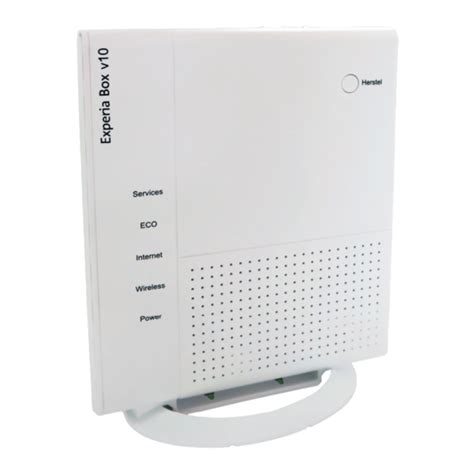
De verschillende lampjes op de Experia Box V10 geven de status van de verbinding en het apparaat aan:
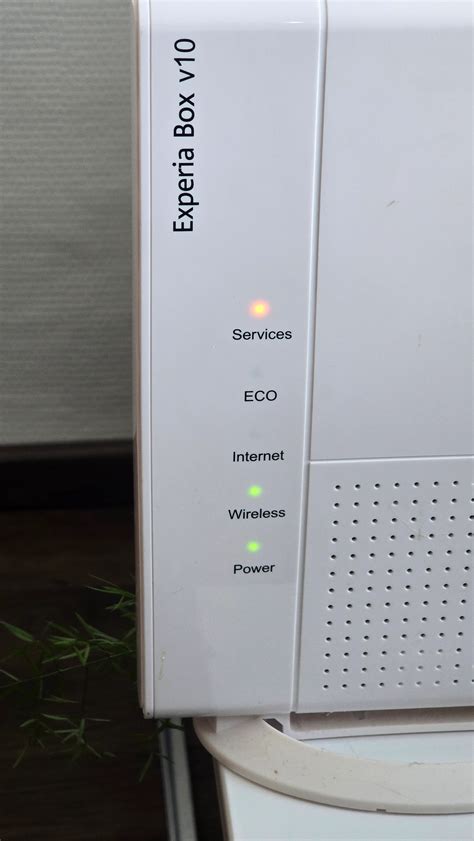
- Power: Geeft aan of het apparaat aan staat (groen), aan het opstarten is (oranje) of een fout heeft (rood). Blauw geeft aan dat er een software-update plaatsvindt.
- Internet: Groen betekent dat de internetverbinding actief is. Knipperend groen duidt op dataverkeer. Rood geeft aan dat er geen verbinding met het netwerk is.
- Wireless: Groen betekent dat Wi-Fi is ingeschakeld met beveiliging. Knipperend groen duidt op Wi-Fi dataverkeer. Oranje, knipperend, geeft aan dat de WPS-koppelperiode actief is. Rood betekent dat Wi-Fi is ingeschakeld zonder beveiliging.
- Services: Groen geeft aan dat alle diensten naar behoren werken. Oranje betekent dat sommige diensten (internet, tv, telefonie) mogelijk niet correct functioneren. Rood duidt op een ernstig probleem.
- Eco: Geeft de status van de ecomodus aan. Uit betekent normale werking; aan betekent dat de ecomodus actief is.
VPN op de Experia Box V10
Er is vraag naar de mogelijkheid om een VPN op de Experia Box V10 te installeren. Hoewel er op fora oude berichten circuleren die aangeven dat dit niet mogelijk is, suggereert informatie van KPN klantenservice dat het wel degelijk kan. Voor gebruikers die dit willen realiseren en niet technisch onderlegd zijn, kan het raadzaam zijn om verdere instructies te zoeken of hulp in te schakelen. Mocht de Experia Box V10 zelf geen VPN-client ondersteunen, dan kan de mogelijkheid bestaan om deze te vervangen door een andere router die deze functionaliteit wel biedt, zonder de interactieve TV-diensten te beïnvloeden.