Streaming wordt steeds populairder, maar er zijn momenten dat u video's naar uw computer wilt downloaden om ze later te bekijken. Het is mogelijk om elke streaming video op verschillende manieren te downloaden naar uw laptop of desktopcomputer, tablet, smartphone, iPad of iPhone. Deze tools werken vergelijkbaar met een DVR voor uw televisie, maar dan voor streaming films en programma's. Ze converteren uw favoriete streaming video's naar MP4-bestanden, die u naar elk apparaat kunt overbrengen en op elk moment kunt bekijken, zelfs zonder internetverbinding.
Het opnemen van streaming media op uw computer kan soms een uitdaging zijn. Misschien kijkt u een film op Netflix of een live YouTube-uitzending en wilt u een kopie bewaren. Het is mogelijk om een kopie van de video op uw computer op te slaan, zodat u deze offline kunt bekijken van YouTube en andere sites voor het delen van media, zoals Vimeo. Voor streamingdiensten zoals Netflix en Hulu is het opnemen van de video echter de enige manier om een offline, deelbare kopie te verkrijgen. Het is begrijpelijk als het opnemen van streaming media een complexe taak lijkt.
Met de juiste tool kan deze procedure echter zo eenvoudig worden gemaakt dat u deze snel kunt voltooien zonder dat dit ten koste gaat van de videokwaliteit. In dit artikel bespreken we drie van de meest effectieve manieren om livestreaming op een pc op te nemen.
Manieren om Streaming Video op te Nemen
Er zijn verschillende methoden om streaming video's op uw computer op te nemen. Hieronder worden drie populaire en effectieve oplossingen besproken.
Manier 1: Replay Video Capture
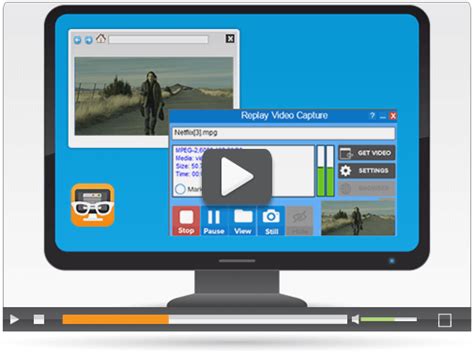
Replay Video Capture is een snelle schermvideorecorder waarmee u alles op uw computerscherm kunt omzetten in een hoogwaardig videobestand dat u overal kunt bekijken. De software van Applian is een van de beste oplossingen voor het opnemen en produceren van films van hoge kwaliteit uit diverse bronnen, waaronder:
- Alle video- en filmsites die elk streamingprotocol gebruiken (inclusief tegen kopiëren beveiligde video op Netflix, Hulu, Amazon Prime, etc.).
- Presentaties met behulp van PowerPoint.
- Videoconferenties of live trainingssessies met behulp van Skype, Zoom of soortgelijke diensten.
- Alle andere video's die u niet op een andere manier kunt verkrijgen, zoals met videodownloaders.
- Alle films die op uw computer of laptop worden afgespeeld, inclusief van cd's, dvd's en Blu-rays.
- Webcamsites (webinars, online tutorials/vergaderingen, videoconferenties, enzovoort).
De meeste moeilijk op te nemen bronnen kunnen niet met slechts één applicatie worden opgenomen. In plaats van veel apps aan te schaffen om aan uw eisen te voldoen, heeft u met Replay Video Capture slechts één tool nodig die verschillende nieuwe functies biedt.
Manier 2: Wondershare DemoCreator
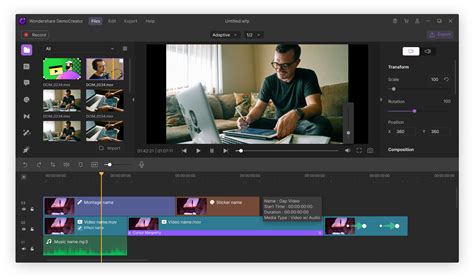
Wondershare DemoCreator wordt beschouwd als een uitstekende oplossing om streaming video op te nemen op Windows 10. Deze applicatie is een goede keuze omdat het zowel het scherm als de audio van de computer kan vastleggen, wat essentieel is bij het opnemen van een streaming video met geluid. Het is ook zo eenvoudig te gebruiken dat u de video kunt opnemen, zelfs als u dergelijke software nog nooit eerder hebt gebruikt.
De belangrijkste functies van Wondershare DemoCreator omvatten:
- Het creëren van heldere, scherpe video's voor presentaties en gesproken tekst.
- Het opnemen van streaming media op uw computer, wat soms lastig kan zijn.
- Het mogelijk maken om een kopie van de video op uw computer op te slaan voor offline weergave van YouTube en andere sites voor het delen van media.
- Het bieden van de enige optie om een offline, deelbare kopie te verkrijgen voor streamingdiensten zoals Netflix en Hulu.
Hoewel het opnemen van streaming media een uitdagende taak kan lijken, vereenvoudigt Wondershare DemoCreator dit proces aanzienlijk.
Manier 3: ShareX Schermrecorder
ShareX is een andere gratis, open-source tool die erg handig kan zijn bij het opnemen van het scherm op een pc. Het kan een deel van het scherm of het hele scherm vastleggen en biedt diverse opties om de opnameprocedure zo eenvoudig mogelijk te maken.
U kunt deze gratis tool gebruiken om het scherm van uw computer op te nemen door de volgende stappen te volgen:
- Download en installeer ShareX op uw pc.
- Nadat u het programma hebt geïnstalleerd, klikt u met de rechtermuisknop op het pictogram in het systeemvak, beweegt u de muis over 'Capture' en selecteert u vervolgens 'Schermopname'.
- Als dit de eerste keer is dat u het scherm opneemt, zal ShareX u vragen om "ffmpeg.exe" te downloaden. Selecteer "Ja" om de benodigde bestanden onmiddellijk te downloaden.
- Nadat de relevante bestanden zijn gedownload, klikt u nogmaals op "Schermopname". Kies vervolgens welk deel van het scherm u wilt vastleggen. U hebt de mogelijkheid om het hele scherm of slechts een deel ervan op te nemen.
- Nadat u het opnamegebied hebt geselecteerd, begint de opname onmiddellijk. U kunt de opnamesessie beëindigen door op de knop "Stop" te drukken in de werkbalk die verschijnt nadat de opname is gestart.
De video is beschikbaar in MP4-formaat in de vooraf bepaalde uitvoermap zodra de opname is voltooid. U kunt de instellingen in ShareX aanpassen voor meer opnamemogelijkheden, zoals het toevoegen van geluidsopnames van zowel de microfoon als de computer.
Samenvattend kunt u streaming media op verschillende manieren opnemen op uw pc. De hierboven genoemde oplossingen behoren tot de beste wat betreft gebruiksgemak, effectiviteit en toegankelijkheid.