Het streamen van films en andere media vanaf je Lenovo Android tablet naar een smart tv kan op verschillende manieren. Afhankelijk van je apparatuur en wensen, zijn er diverse opties om dit te realiseren. Van ingebouwde smart tv-functies tot externe mediaspelers en draadloze technologieën, de mogelijkheden zijn divers.
Streamen met een Smart TV
Als je in het bezit bent van een smart tv, kun je direct video's of muziek streamen via specifieke apps die op de tv geïnstalleerd zijn of beschikbaar zijn via de tv-appstore. Hiervoor heb je enkel de afstandsbediening van je tv nodig.
Het is echter belangrijk om te weten dat niet alle Nederlandse apps op elke smart tv beschikbaar zijn. Bovendien kunnen apps op een smart tv op termijn verdwijnen. Fabrikanten geven geen garantie dat apps altijd blijven werken.
Laat de keuze voor een smart tv daarom niet primair afhangen van de apps. Als je geen smart tv hebt, of de gewenste apps niet beschikbaar zijn, bieden de volgende opties goede alternatieven.
Streamen met Google Chromecast
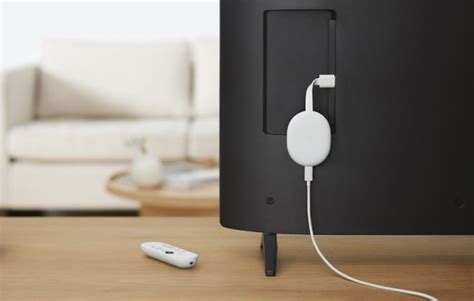
De Google Chromecast is een populaire en veelzijdige oplossing voor het streamen van media. Dit kleine apparaatje sluit je aan op de HDMI-poort van je tv.
Hoe werkt een Chromecast?
Met een losse Google Chromecast mediaspeler kun je vanaf je smartphone of tablet video's en muziek streamen. Sommige televisies hebben Google Cast al ingebouwd, waardoor een losse Chromecast niet nodig is.
Je opent een ondersteunde app, zoals YouTube, Netflix of de NPO-app, op je smartphone of tablet en kiest ervoor om de content af te spelen op de tv. De Chromecast maakt direct verbinding met internet, waardoor je smartphone of tablet puur als afstandsbediening fungeert. Dit werkt zowel met Android- als met Apple-apparaten.
Wat is Chromecast?
Chromecast is een digitale mediaspeler van Google die je aansluit op de HDMI-poort van je tv. Hiermee kun je met één klik genieten van tv-programma's, films, muziek, games en meer.
Hoe stel je een Chromecast in?
Het instellen van een Chromecast is eenvoudig. Sluit de adapter aan op een beschikbare HDMI-poort van je televisie en verbind deze met de stroomvoorziening. Download vervolgens de Google Home-app op een compatibel apparaat zoals je Android-telefoon, tablet of laptop. De app begeleidt je door het installatieproces.
Welke inhoud kan ik casten met Chromecast?
Met Chromecast kun je vrijwel alles streamen, waaronder films, tv-programma's, sport hoogtepunten, YouTube-video's, muziekdiensten (zoals Spotify), foto's, games en educatieve apps. Voor een actuele lijst van compatibele apps kun je de Google Cast-pagina raadplegen.
Kan ik met mijn telefoon bepalen wat er op mijn tv wordt afgespeeld?
Ja. Zodra je Chromecast is ingesteld, kun je je telefoon gebruiken als afstandsbediening. Door op het Cast-icoon te tikken in ondersteunde apps, zoals Netflix, bepaal je wat er op je tv wordt afgespeeld.
Hoe maakt mijn tv verbinding met Wi-Fi als ik Chromecast gebruik?
Je televisie heeft toegang tot Wi-Fi nodig om media te kunnen streamen via Chromecast. Als je tv deze functionaliteit niet heeft, moet je een extern internetverbindingsapparaat aansluiten, zoals een dongle of router.
Hoe weet ik welke apps compatibel zijn met Chromecast?
De lijst met compatibele apps is te vinden op de Google Cast-pagina.
Kan ik inhoud van mijn computer casten?
Ja, met de Chrome-browserextensie 'Google Cast' kun je elke webpagina die in Chrome is geopend, rechtstreeks naar je tv streamen. Ook kun je lokale bestanden, zoals films of foto's, via Chrome naar je tv streamen.
Welke videoformaten ondersteunt Chromecast?
Chromecast ondersteunt de meeste gangbare videoformaten zoals MKV, MP4 en WebM. Niet-ondersteunde formaten, zoals AVI of WMV, moeten eerst worden geconverteerd.
Hoe veilig is Chromecast?
Alle communicatie tussen je apparaat en Chromecast is versleuteld met AES128-technologie. Het is raadzaam om Wi-Fi wachtwoorden niet te delen en gebruik te maken van beveiligde netwerken.
Ondersteunt Chromecast 4K-streaming?
Ja, het nieuwste Chromecast Ultra-model ondersteunt Ultra HD 4K-streaming met maximaal 60 frames per seconde.
Is er een limiet aan het aantal apparaten dat zich bij gebruik van Chromecast bij hetzelfde netwerk kan aansluiten?
Het maximale aantal ondersteunde apparaten dat is aangesloten op één Wi-Fi-netwerk hangt af van de internetsnelheid en signaalsterkte.
Streamen met Apple TV
Met een Apple TV 4K mediaspeler stream je gemakkelijk vanaf je iPhone of iPad naar je tv. Dit is vooral handig als je al meerdere Apple-producten gebruikt.
Hoe werkt Apple TV?
De Apple TV 4K sluit je via een HDMI-kabel aan op de tv. Via AirPlay, de eigen technologie van Apple, stream je draadloos vanaf je iPhone of iPad naar de Apple TV, die het vervolgens naar de tv stuurt. Veel tv's, wifi-speakers en soundbars ondersteunen AirPlay, waardoor je direct kunt streamen.
Net als bij Chromecast gebruik je je Apple-apparaat alleen voor de bediening; de tv of het audio-systeem haalt de content zelf van het internet. AirPlay wordt door veel apps ondersteund, waaronder YouTube en Spotify. Je kunt ook het scherm van je Mac, iPhone en iPad kopiëren naar je tv via de Apple TV of een tv met AirPlay. Dit wordt screen mirroring genoemd.
Voordelen Apple TV
- Werkt gemakkelijk.
- Veel apps worden ondersteund.
Nadelen Apple TV
- Voor streamen van beeld heb je een Apple TV of tv met AirPlay nodig.
- Besturen kan alleen vanaf Apple-apparaten.
Screen mirroring
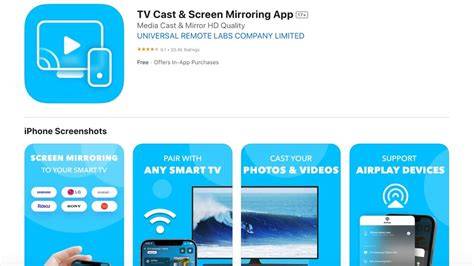
Screen mirroring is een andere methode om te streamen, waarbij je het scherm van je browser, smartphone of tablet exact kopieert naar de tv. Je ziet dan hetzelfde beeld op beide apparaten.
Hoe werkt Screen Mirroring?
Screen mirroring wordt ook wel 'HDMI via wifi' genoemd. Het beeld van je smartphone of tablet wordt via Wi-Fi Direct naar de tv gekopieerd, wat betekent dat er geen internetverbinding nodig is voor het streamen zelf.
Zowel de televisie als het bronapparaat (smartphone of tablet) moeten Miracast of een vergelijkbare schermspiegeltechnologie ondersteunen. Het kan verwarrend zijn dat tv-fabrikanten vaak hun eigen varianten en namen gebruiken voor deze technologie.
Om je scherm te spiegelen, ga je meestal naar de instellingen van je apparaat en zoek je naar opties als 'schermspiegeling', 'casten' of 'Miracast'. Na het inschakelen zoekt je apparaat naar beschikbare ontvangende apparaten.
Voordelen Screen Mirroring
- Ondersteuning bij veel smartphones en tablets.
- Direct te gebruiken, geen installatie nodig.
- Omdat het scherm wordt gespiegeld, is er geen ondersteuning van een specifieke app nodig; alles wat je op het scherm ziet, wordt gekopieerd.
Nadelen Screen Mirroring
- De kwaliteit is niet altijd optimaal (resolutie en beeldsnelheid).
- Het scherm van je smartphone of tablet moet aan blijven tijdens het streamen, waardoor de batterij snel leeg kan lopen en je het apparaat niet voor andere doeleinden kunt gebruiken.
DLNA: Eigen bestanden streamen
DLNA (Digital Living Network Alliance) is een techniek om bestanden te delen binnen een thuisnetwerk en wordt door veel televisies ondersteund. Deze methode is specifiek geschikt voor lokaal opgeslagen bestanden, zoals video's op je pc of tablet.
Hoe werkt DLNA?
Met DLNA deel je bestanden via je thuisnetwerk. Beide apparaten moeten DLNA ondersteunen en verbonden zijn met hetzelfde wifi-netwerk. Veel tv's en laptops met Windows hebben DLNA ingebouwd.
Je kunt de Windows Mediaspeler gebruiken om de bestanden te beheren, of kiezen voor een andere mediaserver-software zoals Serviio, Twonky, Plex of TVersity.
Het opslagmedium waarop de bestanden staan, moet aan staan tijdens het streamen. DLNA is niet te gebruiken met streamingdiensten zoals Netflix.
Voordelen DLNA
- Handig voor het streamen van bestanden van je computer of laptop.
- Veel televisies ondersteunen DLNA, waardoor je vaak niets extra hoeft aan te schaffen.
Nadelen DLNA
- Werkt alleen met lokaal opgeslagen bestanden, niet met apps zoals Netflix of Spotify.
- Het apparaat met de bestanden moet altijd aan staan tijdens het streamen.
Miracast: Smartphonescherm op je tv
Miracast is een techniek die op veel televisies beschikbaar is en werkt via 'Wi-Fi Direct'. Het kopieert het beeld van je smartphone of tablet naar de tv zonder dat er een internetverbinding nodig is.
Hoe werkt Miracast?
Miracast wordt ook wel 'HDMI via wifi' genoemd. Het legt een directe, lokale verbinding tussen het bronapparaat en de tv. Zowel de televisie als de smartphone of tablet moeten Miracast ondersteunen.
Een nadeel is dat veel nieuwe Android-apparaten deze techniek niet meer standaard ondersteunen. Ook kan de kwaliteit soms minder zijn en moet het scherm van je smartphone of tablet aan blijven tijdens het streamen.
Voordelen Miracast
- Ondersteuning bij veel smartphones en tablets.
- Direct te gebruiken, geen installatie nodig.
- Omdat het scherm wordt gespiegeld, is er geen ondersteuning van een specifieke app nodig.
Nadelen Miracast
- Kwaliteit is niet altijd optimaal (resolutie en beeldsnelheid).
- Het scherm van je smartphone of tablet moet aan blijven tijdens het streamen, wat de batterij snel leeg trekt en het apparaat onbruikbaar maakt voor andere taken.
Andere mediaspelers
Naast de Google Chromecast en Apple TV zijn er nog vele andere mediaspelers op de markt, zoals de Amazon Fire TV stick of de Nvidia Shield.
Verbinden via Kabel (HDMI naar USB-C)
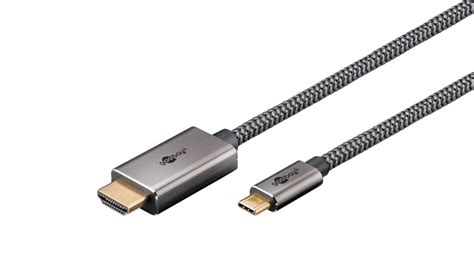
Als draadloze opties niet mogelijk of wenselijk zijn, kun je een kabel gebruiken. Veel Android-tablets hebben tegenwoordig een USB-C poort. Met een USB-C naar HDMI-kabel kun je je tablet direct aansluiten op de HDMI-poort van je tv.
Plex
Hoewel video's en filmpjes die lokaal zijn opgeslagen (zoals op je pc) niet standaard kunnen worden afgespeeld, maakt Plex het wel mogelijk om eigen video's te streamen naar een Chromecast.
Samsung DeX
Voor gebruikers met een Samsung tablet biedt Samsung DeX een unieke functionaliteit. Hiermee kun je je tablet gebruiken als een desktopervaring, inclusief de mogelijkheid om te verbinden met een toetsenbord en muis, of om je tablet als tweede scherm te gebruiken.
Met Samsung DeX kun je ook draadloos verbinden met een Windows computer via een speciale app. Voor Mac-gebruikers is er momenteel geen specifieke app beschikbaar.
SAMSUNG DEX Replaced My Laptop for A Week (Biggest Problems & Best Features)
Tips voor een stabiele verbinding
Om de prestaties van schermspiegeling en streamen te optimaliseren, zijn er een paar stappen die je kunt nemen:
- Zorg ervoor dat zowel de bron- als de ontvangende apparaten verbonden zijn met een stabiel en snel wifi-netwerk. Een sterk en consistent draadloos signaal vermindert vertraging.
- Houd de apparaten indien mogelijk dichter bij de wifi-router of het toegangspunt om signaalinterferentie te minimaliseren.
- Herstart de apparaten en stel de netwerkinstellingen opnieuw in als je verbindingsproblemen ondervindt.
- Werk de apparaatsoftware bij, inclusief schermspiegelingsprotocollen, om compatibiliteitsproblemen op te lossen.