Het kan frustrerend zijn wanneer de Netflix-app niet meer werkt op uw smart TV, terwijl deze op andere apparaten wel naar behoren functioneert. Dit probleem kan diverse oorzaken hebben, variërend van softwareproblemen tot compatibiliteitskwesties. In dit artikel bespreken we de mogelijke redenen en bieden we oplossingen om weer ongestoord van uw favoriete films en series te kunnen genieten.
Veelvoorkomende Oorzaken van Netflix-problemen op Smart TV's
Wanneer de Netflix-app op een smart TV problemen vertoont, zijn er verschillende stappen die u kunt ondernemen om de oorzaak te achterhalen en het probleem op te lossen. Vaak zijn de oplossingen eenvoudiger dan u denkt.
Basis Troubleshooting Stappen
Voordat u dieper duikt in technische oplossingen, is het raadzaam om enkele basisstappen uit te voeren:
- Controleer andere apparaten: Zoals u al heeft gedaan, is het belangrijk om te verifiëren of Netflix op andere apparaten (telefoons, tablets, computers) wel werkt. Dit helpt te bepalen of het probleem specifiek bij de TV ligt.
- Herstart uw apparaten: Start zowel uw smart TV als uw modem/router opnieuw op. Dit kan tijdelijke netwerk- of softwarefouten verhelpen.
- Controleer de internetverbinding: Zorg ervoor dat uw TV correct is verbonden met het internet. Een instabiele of ontbrekende internetverbinding is een veelvoorkomende oorzaak van streamingproblemen.
Specifieke Oplossingen voor de Netflix-app
Als de basisstappen het probleem niet oplossen, kunt u zich richten op de Netflix-app zelf:
- Verwijder en installeer de Netflix-app opnieuw: Dit is vaak een zeer effectieve oplossing. Ga naar de app-instellingen van uw TV, verwijder de Netflix-app en installeer deze vervolgens opnieuw vanuit de app store van uw TV.
- Controleer op app-updates: Zorg ervoor dat u de nieuwste versie van de Netflix-app gebruikt. Updates bevatten vaak bugfixes en prestatieverbeteringen. Controleer de instellingen van de app zelf voor update-opties.
- Wis het internetgeheugen van uw TV: Soms kan gecached internetgeheugen problemen veroorzaken. Zoek in de algemene instellingen van uw TV naar netwerkinstellingen en kies de optie om het internetgeheugen te wissen.
TV Software en Fabrieksinstellingen
Als de problemen aanhouden, kan het nodig zijn om dieper in de instellingen van uw TV te duiken:
- Software-updates van de TV: Controleer of er systeemupdates beschikbaar zijn voor uw Sharp Smart TV. Verouderde TV-software kan compatibiliteitsproblemen met apps veroorzaken.
- Reset de TV naar fabrieksinstellingen: Dit is een drastischere stap, maar kan veel problemen oplossen. Houd er rekening mee dat dit alle aangepaste instellingen (zoals beeld- en geluidsinstellingen) verwijdert en de TV terugzet naar de oorspronkelijke staat. U vindt deze optie meestal onder 'Fabrieksinstellingen' of 'Tv opnieuw installeren' in de instellingen.
Compatibiliteit en Ondersteuning
Een belangrijke factor bij het gebruik van streamingdiensten zoals Netflix is de compatibiliteit van uw apparaat. Netflix stopt periodiek met de ondersteuning van oudere apparaten.
Oudere TV's en Apparaten
Netflix is mogelijk niet meer beschikbaar op sommige smart TV's en streamingapparaten die vóór 2015 zijn gemaakt. Dit komt doordat deze apparaten mogelijk niet de benodigde technologieën ondersteunen die nieuwere versies van de app vereisen. Als uw Sharp Smart TV ouder is dan 10 jaar, kan dit de reden zijn dat Netflix niet meer functioneert.
Welke Apparaten Worden Ondersteund?
Netflix is beschikbaar op een breed scala aan apparaten die met internet zijn verbonden en waarop de Netflix-app is geïnstalleerd, of via de website netflix.com op een computer.
Tv's en Streamingapparaten
Veel tv's, streamingapparaten en mediaplayers hebben de Netflix-app al geïnstalleerd. Ondersteunde apparaten zijn onder andere:
- Amazon Fire TV/Stick
- Apple TV
- Chromecast
- Hisense
- LG
- Panasonic
- Philips
- Roku TV/Stick
- Samsung
- Sharp
- Sony
- TCL
- Vestel
- Vizio
Als uw apparaat niet in de lijst staat, kunt u de naam of fabrikant ervan opzoeken in het Helpcentrum van Netflix voor meer informatie.
Mobiele Telefoons en Tablets
U kunt Netflix bekijken op ondersteunde mobiele telefoons en tablets, waaronder:
- Android-telefoons of -tablets
- iPhones of iPads
- Amazon Fire-tablets
- Windows-tablets
Computers
Netflix is toegankelijk op Mac-, Windows- en Chromebook-computers via een ondersteunde webbrowser of de Netflix-app voor Windows.
Set-topboxen en Gameconsoles
Veel internet-, kabel- en betaaltelevisieproviders bieden de Netflix-app op hun apparaten. Daarnaast is Netflix beschikbaar op populaire gameconsoles en AR-/VR-apparaten. Zo is de PlayStation 3 een voorbeeld van een apparaat dat vanaf maart 2026 niet meer ondersteund wordt.
Alternatieve Oplossingen als Netflix niet Werkt
Als uw Sharp Smart TV niet langer compatibel is met Netflix, zijn er verschillende manieren om toch van de streamingdienst te kunnen genieten zonder direct een nieuwe televisie aan te schaffen.
Gebruik een Externe Streaming Device
Een van de meest effectieve oplossingen is het aanschaffen van een externe streaming device. Deze apparaten kunnen uw "domme" tv omtoveren tot een smart TV.
- Google TV Streamer (opvolger van Chromecast): Verbind dit apparaat met uw tv via HDMI en installeer apps zoals Netflix. Het biedt een centraal menu voor al uw content en maakt eenvoudig streamen mogelijk.
- Apple TV: Ideaal voor iPhone-gebruikers, biedt naast de Netflix-app ook naadloze integratie met uw iPhone.
- Amazon Fire TV Stick: Een meer budgetvriendelijke optie die ook de installatie van apps zoals Netflix ondersteunt. Hoewel deze tot Full HD gaat (in tegenstelling tot 4K bij de andere twee), is dit waarschijnlijk voldoende voor oudere televisies die geen 4K-resolutie ondersteunen.
- Xiaomi Mi Box: Nog een betaalbare mediaspeler die uw tv slim kan maken.
De Nieuwe Google TV Streamer 4K installeren? Zo Doe je Dat! | Expert
Oudere Technologie Hergebruiken
Verrassend genoeg kan oudere technologie in dit geval een uitkomst bieden:
- Oude Chromecast (V3 of ouder): Als u nog een oudere, ronde, zwarte Chromecast heeft liggen, kan deze mogelijk nog steeds door Netflix worden ondersteund. Deze "domme" ontvangers lijken de blokkade te omzeilen die van toepassing is op nieuwere apparaten met eigen interfaces.
Casting met Een "Mirror-Truc" (Android)
Als u een Android-telefoon heeft en geen oude Chromecast, kunt u mogelijk de beperkingen omzeilen:
- Open de Google Home-app op uw telefoon.
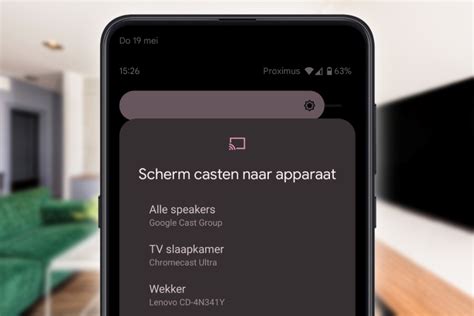
- Kies de optie Scherm casten.
- Dit spiegelt uw volledige telefoonscherm naar uw Chromecast (ook nieuwere modellen).
- Open vervolgens Netflix op uw mobiel en speel uw serie af. Door uw hele scherm te spiegelen in plaats van alleen de videostream, kunt u de blokkade in de Netflix-app omzeilen.
De HDMI-kabel Methode
Een betrouwbare, zij het wat ouderwetse, methode is het gebruik van een HDMI-kabel:
- Sluit uw laptop direct aan op uw tv met een HDMI-kabel.
- Log in op Netflix via de browser van uw laptop.
Dit elimineert problemen met compressie, wifi-haperingen of app-beperkingen, omdat u direct vanaf uw computer streamt.