Gebruikers van de tweede generatie Google Chromecast en de Chromecast Audio ervaren sinds kort problemen met het casten van video en audio naar hun televisie. Vrijwel alle gebruikers van deze twee typen Google Chromecast krijgen de foutmelding "Untrusted device: [name] couldn’t be verified" te zien wanneer ze proberen content te casten.
De foutmelding suggereert dat het probleem te maken kan hebben met 'verouderde firmware'. Echter, dit is opmerkelijk omdat Chromecasts normaal gesproken automatisch de nieuwste firmwareversies installeren. Gezien het grote aantal meldingen op platforms zoals Reddit en in de Nest-community van Google, lijkt dit probleem wijdverspreid te zijn onder de getroffen apparaten.
Verificatieproblemen en Verouderde Certificaten
Sommige gebruikers speculeren dat de foutmelding verband houdt met een authenticatiecertificaat dat de verbinding tussen de Chromecast en de servers van Google verifieert en beveiligt. Volgens deze theorie is dit certificaat op 9 maart verlopen, en zou het vernieuwen ervan de problemen kunnen oplossen.
Verouderde firmware wordt genoemd als mogelijke oorzaak, maar het is onwaarschijnlijk dat dit de kern van het probleem is, aangezien automatische updates normaal gesproken de firmware up-to-date houden.
Voorlopig lijken gebruikers afhankelijk te zijn van een oplossing vanuit Google. De techgigant heeft echter nog niet officieel gereageerd op de meldingen, waardoor de duur van de problemen onduidelijk blijft.
Pogingen om het probleem op te lossen door de Chromecast te herstarten of te resetten, bieden geen uitkomst. Verschillende gebruikers melden dat deze stappen zijn gevolgd zonder succes.
Nieuwere Modellen Blijven Gespaard
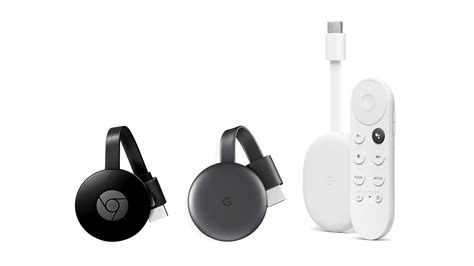
Het probleem treft uitsluitend de tweede generatie Google Chromecast (uit 2015) en de bijbehorende Chromecast Audio. Nieuwere modellen, zoals de derde generatie Google Chromecast (uit 2018) en de Chromecast met Google TV, ondervinden deze authenticatieproblemen niet.
Wat Te Doen Bij Problemen?
Hoewel Google nog geen officiële oplossing heeft geboden, zijn er enkele stappen die gebruikers kunnen overwegen, met name voor de nieuwere modellen waar handmatige updates mogelijk zijn.
Handmatig Updaten van Chromecast met Google TV
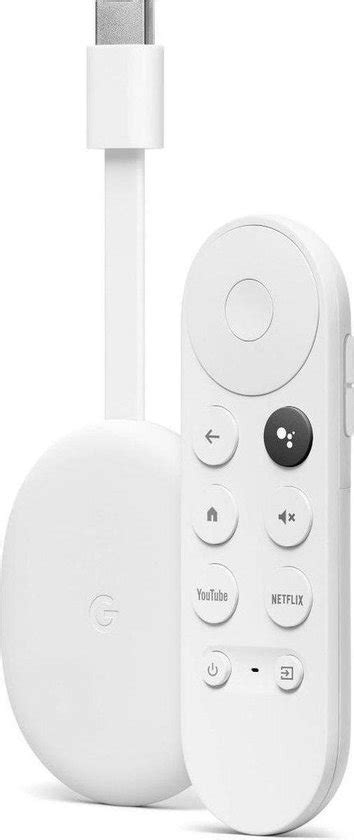
Voor de nieuwere modellen met Google TV (herkenbaar aan de afstandsbediening) kan een update handmatig worden geïnstalleerd:
- Zet de televisie aan en ga naar het beginscherm van de Google Chromecast.
- Open 'Instellingen', meestal te vinden rechtsboven in beeld.
- Kies voor 'Systeem'.
- Navigeer naar 'Over' > 'Systeemupdate'.
- Klik op 'Controleren op updates'.
Als er een update beschikbaar is, verschijnt deze in beeld. Kies vervolgens voor 'Downloaden' en daarna 'Installeren'. Het updaten kan enkele minuten duren.
Oudere Generaties en Fabrieksinstellingen
Bij oudere generaties van de Google Chromecast is er geen directe optie voor handmatige updates. In deze gevallen kan het terugzetten naar fabrieksinstellingen een oplossing bieden, waarna het apparaat opnieuw wordt geïnstalleerd en de nieuwste software automatisch wordt gedownload.
Dit kan gedaan worden via de Google Home-app:
- Open de Google Home-app op je smartphone.
- Tik op de betreffende Chromecast.
- Ga naar 'Systeem' > 'Over' > 'Terugzetten op fabrieksinstellingen'.
Belangrijk: Google raadt momenteel af om de getroffen Chromecast terug te zetten naar de fabrieksinstellingen, aangezien dit het probleem mogelijk niet oplost en mogelijk zelfs verergert.
Het is mogelijk om de softwareversie van de Chromecast te controleren via de Google Home-app: ga naar de Chromecast, open 'Instellingen' > 'Apparaatgegevens' > 'Technische informatie'.
Hoe je een fabrieksreset uitvoert met de knop op Chromecast met Google TV
Toekomst van de Chromecast
Hoewel de productie van de originele Chromecast is gestopt (met ingang van 2025), blijft het apparaat populair. Google brengt nog steeds nieuwe functies uit voor het apparaat, waarvoor software-updates nodig zijn. De opvolger, de Google TV Streamer, biedt meer functionaliteit maar is ook prijziger.
tags: #google #chromecast #verouderde #firmware