Veel gebruikers proberen de GoPro Webcam App, raken gefrustreerd door de vertraging en geven het op. Er is echter een betere manier om uw moderne GoPro als webcam te gebruiken. U kunt dit op twee manieren doen: de eenvoudige methode via USB of de professionele methode via HDMI.
Methode 1: De "Eenvoudige" Manier (USB Webcam Modus)
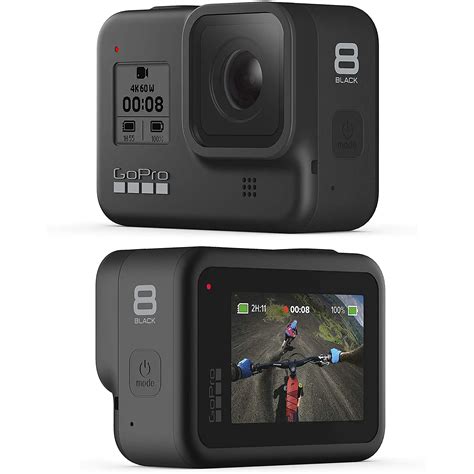
Sinds de HERO8 Black biedt GoPro een ingebouwde "Webcam Modus" die werkt via een standaard USB-C kabel. Dit is de gratis en ingebouwde optie. U sluit de camera eenvoudigweg aan op uw computer, start de GoPro Webcam Utility en u bent klaar om te gaan. Deze methode is uitstekend voor incidenteel gebruik, maar heeft enkele nadelen: het kan vertraging vertonen, de resolutie is beperkt tot 1080p30, en de audio kan soms uit synchronisatie raken.
Stappen voor USB Webcam Modus:
- Installeer de GoPro Webcam Desktop Utility: Dit programma is niet altijd direct vindbaar in het standaard downloadcentrum van GoPro.
- Aan- en Verbinden: Zet uw GoPro aan en sluit deze via USB aan op uw computer.
- Selecteer "Webcam": Zorg ervoor dat de camera in de Webcam Modus staat, hetzij op het scherm van de camera zelf, hetzij via de utility.
- Start uw Applicatie: Open uw gewenste applicatie zoals Zoom, Teams of OBS.
Tip: Verander de Lens!
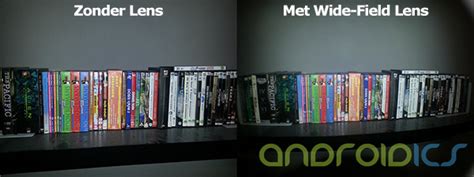
Standaard gebruikt de GoPro de "Wide" lens, wat uw kantoor eruit kan laten zien als een vissenkom. Klik met de rechtermuisknop op het GoPro-icoon in uw systeemvak (of statusbalk), ga naar "Lens Mode" en selecteer "Linear". Dit verwijdert de vervorming en zorgt voor een flatterende, professionele uitstraling.
Methode 2: De "Pro" Manier (HDMI + Media Mod)
Als u betrouwbaarheid nodig heeft, bijvoorbeeld voor het geven van een live yogales of het streamen van een gamesessie, kunt u de storingen van de USB-methode niet veroorloven. De HDMI-methode transformeert uw GoPro effectief in een hoogwaardige broadcast camera. Het stuurt een ruw videosignaal rechtstreeks naar uw computer, zonder tussenkomst van softwarematige verwerking. Dit resulteert in hogere kwaliteit en grotere betrouwbaarheid.
Deze methode werkt met elke software (Zoom, OBS, Teams), omdat uw computer het herkent als een generieke videobron, waardoor de eigenzinnige softwarestuurprogramma's van GoPro worden omzeild. Dit is de methode die professionals gebruiken.
De Vereiste Hardware
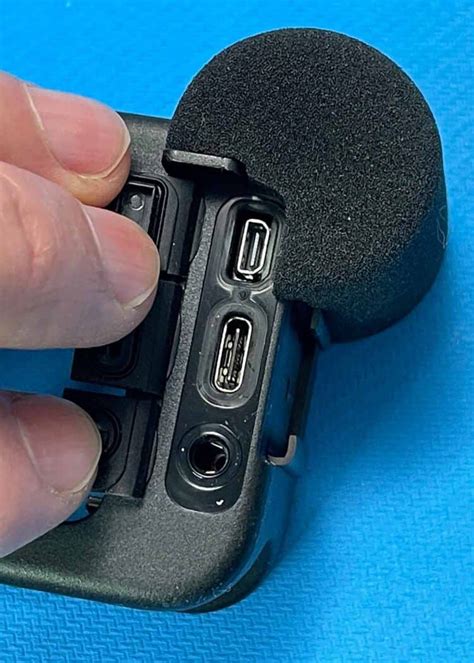
In tegenstelling tot de HERO7 en oudere modellen, hebben moderne GoPros (HERO8 tot en met HERO13) geen ingebouwde HDMI-poort. Om een HDMI-signaal te verkrijgen, heeft u de Media Mod nodig. GoPro hergebruikt de naam Media Mod voor twee verschillende modellen, dus zorg ervoor dat u de juiste kiest die overeenkomt met uw cameramodel.
- Compatibiliteit: Specifiek ontworpen voor de HERO13, HERO12, HERO11, HERO10 en HERO9 Black.
- Interface: USB 3.0.
- Maximale Opname Resolutie: 1080p (1920x1080).
Daarnaast heeft u een HDMI Capture Card nodig. Deze kaart wordt in uw computer geplaatst en ontvangt het HDMI-signaal van de GoPro.
Stapsgewijze Installatie (HDMI Methode)
-
Installeer de Media Mod
Verwijder het zijpaneel van uw GoPro en schuif de camera in de Media Mod.
-
Configureer "Clean" HDMI Uitvoer
Standaard kan de HDMI-uitvoer over het beeld heen iconen tonen (batterij, opnametijd). Zo verwijdert u deze:
- HERO10 / 11 / 12 / 13: Deze camera's zijn intelligenter. Wanneer u HDMI aansluit, dimt het achterste scherm meestal. Druk op de Modusknop (zijkant) of tik op het achterste scherm om door de weergaveopties te bladeren: "Live" (Schoon), "Monitor" (Met Iconen) en "Media" (Afspelen). Ga door totdat u een schoon beeld heeft.
- HERO9 Black: De HERO9 is notoir lastig met HDMI. U moet vaak een "knappendans" uitvoeren: druk 4 keer op de Modusknop en vervolgens één keer op de Ontspanknop. Dit schakelt de schone feed in.
- HERO8 Black: Ga naar Voorkeuren > Invoer/Uitvoer > HDMI-uitvoer en selecteer Live.
-
Verbinden en Gebruiken
Sluit de HDMI-kabel aan op de Media Mod en uw Capture Card. Selecteer de Capture Card als uw videobron in Zoom/OBS. U zult onmiddellijk het verschil merken: de beweging is vloeiend, de kleuren zijn rijk, en er is geen vertraging tussen uw stem en de beweging van uw lippen.
How to Install Media Mod on GoPro
Kritieke Tips voor Beide Methoden
1. Stroom is Alles
Webcamgebruik genereert veel warmte. Als u de interne batterij laat zitten, zal de camera waarschijnlijk oververhit raken en binnen een uur uitschakelen.
De Pro-aanpak: Verwijder de interne batterij volledig. Voorzie de camera van stroom via een USB-C wandoplader (pass-through power). Dit houdt de camera koel en laat deze 24/7 draaien zonder vast te lopen.
2. Audiostrategie
Hoewel de Media Mod redelijke microfoons heeft, wordt altijd aangeraden om een speciale USB-microfoon (zoals een Blue Yeti of een headset) voor uw computergeluid te gebruiken. Selecteer de GoPro voor video en uw microfoon voor audio. Dit geeft u het beste van twee werelden.
3. De "Lineaire" Look
De standaard "Wide" lens laat u eruitzien alsof u in een vissenkom zit. Ga naar de video-instellingen van uw GoPro (voor HDMI) of de Desktop Utility (voor USB) en verander de lens naar Lineair. Dit zorgt voor een natuurlijkere en professionelere beeldweergave.