Je wilt de foto’s, video’s of misschien zelfs je favoriete serie vanaf je smartphone bekijken op een groot tv-scherm. Een USB-C naar HDMI-kabel lijkt dan de perfecte oplossing: steek de kabel in je telefoon en de tv, en klaar toch? Maar werkt dit echt altijd zo eenvoudig? In deze gids helpen we je te leren hoe je van je telefoon naar je TV kunt streamen met HDMI, en verkennen we diverse methoden om je kijkervaring naar een geheel nieuw niveau te tillen.
De Basis: Hoe Werkt het Aansluiten van je Telefoon op TV?
Streaming van inhoud van je telefoon naar je TV met een HDMI-kabel is een handige manier om van je favoriete films, video’s en foto’s op een groter scherm te genieten. Of je nu een Android- of iOS-gebruiker bent, het proces is relatief eenvoudig. Een HDMI-kabel is een veelgebruikte standaard voor het verzenden van hoogwaardige audio- en videosignalen tussen apparaten. De HDMI-poort op een TV bevindt zich meestal aan de achterkant of zijkant. De meeste moderne TV's hebben minstens één volledige HDMI-poort die is gelabeld als "HDMI." Als er meer dan één poort is, zullen ze elk worden gelabeld met een nummer.
Vandaag de dag is het streamen van inhoud van je smartphone naar je TV steeds populairder geworden. Of je nu je favoriete films, video’s of foto’s op een groter scherm wilt bekijken of je mobiele game-ervaring wilt delen met vrienden en familie, je kunt je telefoon met je TV verbinden met een HDMI-kabel. Het is een eenvoudige en effectieve oplossing.
Je bent het zat om naar het kleine scherm van je telefoon te kijken terwijl je van je favoriete films of video’s probeert te genieten? Gelukkig heb je daar een groter scherm in je woonkamer staan, de TV! Hoe mooi zou het zijn dat jij je telefoon kunt verbinden met je televisie. Hierdoor kun je op je televisie weergeven wat je op je mobiele telefoon scherm ziet. Ideaal! Want hierdoor kan iedereen meekijken.
Methode 1: Verbinding Maken met een HDMI-Kabel
De tweede mogelijkheid is om je telefoon te koppelen met je TV door middel van een kabel. Deze optie raden we aan als je niet beschikt over een Wi-Fi netwerk. Kan ook natuurlijk zijn dat je veel op pad bent en niet telkens wilt inloggen op het Wi-Fi netwerk waarbij je bent. Denk hierbij aan een meeting bij een klant en je wilt een aantal statistieken delen op het televisiescherm die op je telefoon staat. Of een situatie dat je op vakantie bent en je op de hotelkamer zit. Dan is het wel even fijn dat je een film kunt bekijken op de televisie in plaats van je kleine telefoonscherm.
USB-C naar HDMI
Veel moderne telefoons hebben een USB-C-poort. Die poort kan méér dan opladen en data overzetten. Niet elke telefoon kan dit. Heeft jouw smartphone geen ondersteuning voor DisplayPort Alt Mode? Dan werkt een USB-C naar HDMI-kabel niet. Ja, je kunt je smartphone aansluiten op je tv met een USB-C naar HDMI-kabel, maar alleen als je telefoon DisplayPort Alt Mode ondersteunt.
Lightning naar HDMI (iOS)
iOS-gebruikers hebben twee opties als het gaat om hoe te streamen van telefoon naar TV met HDMI. Ze kunnen direct een Lightning naar HDMI-kabel gebruiken of een Lightning naar USB-C-adapter en deze verbinden met een USB-C naar HDMI-kabel. Beide opties zijn gemakkelijk online en in winkels verkrijgbaar. Als je een Lightning naar USB-C-adapter gebruikt, verbind je de adapter met je iOS-apparaat. Zodra je de juiste invoerbron hebt geselecteerd, zal je TV een gespiegelde versie van het scherm van je iOS-apparaat weergeven.
Andere Kabelopties (Micro-USB)
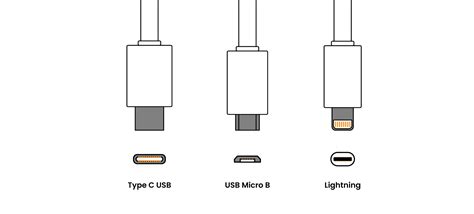
Een HDMI-kabel past in bijna iedere televisie. Daarnaast moet je even goed kijken over welke poort je telefoon beschikt. Denk hier aan een micro-usb, usb-c of lightning poort. Vervolgens kun je een kabel aanschaffen die zowel in je televisie en telefoon past. Als je bijvoorbeeld een Samsung Galaxy S20 hebt, die over een USB - C poort beschikt, heb je een USB - C to HDMI kabel nodig.
Zo’n HDMI naar je laadaansluiting van je telefoon kabel werkt heel simpel. Je plugt de HDMI-kabel in de televisie. De andere kant van de kabel die in je telefoon past, plug je in je telefoon. Zet de televisie op het juiste HDMI kanaal. Vervolgens wordt je telefoonscherm op de televisie geprojecteerd.
Methode 2: Draadloos Streamen (Casten en Scherm Delen)
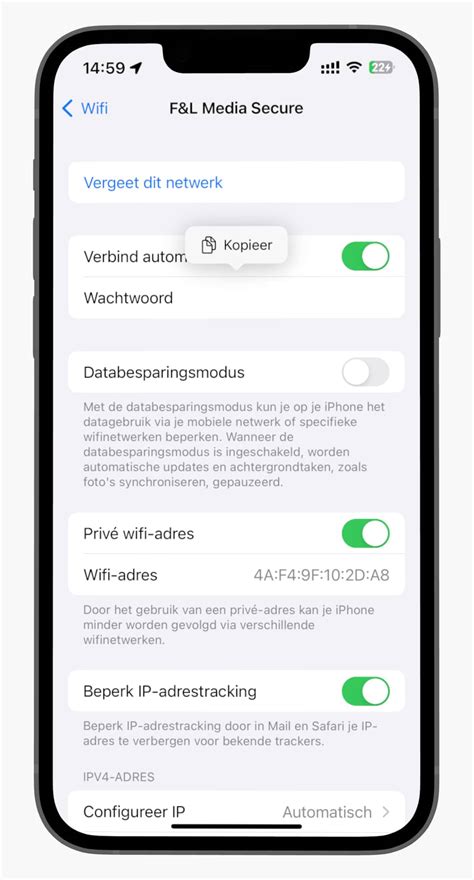
Je kunt verbinding maken tussen je telefoon en televisie door middel van Wi-Fi, ook wel casten genoemd, of via de kabel. Het is wel van belang dat je televisie dit ondersteund. Het is belangrijk dat je telefoon en de televisie op hetzelfde Wi-Fi netwerk zitten, zodat deze twee apparaten elkaar onderling kunnen herkennen.
Wat is Casten?
Casten klinkt fancy, maar het betekent gewoon je media delen op een groot scherm via WiFi. Dit gebeurt meestal via apps zoals YouTube, Netflix en NOS Live. Door op het cast-icoon te drukken, fungeert je telefoon als afstandsbediening en verschijnt je scherm op de televisie.
Belangrijk om te weten:
- Het cast-icoon ziet eruit als een rechthoek met een golfje.
- Zorg ervoor dat je telefoon en televisie op hetzelfde WiFi-netwerk zijn aangesloten.
- Je hebt een smart-tv nodig met de ingebouwde cast-functie. Heb je die niet? Dan is een Chromecast een goede oplossing.
Scherm Spiegelen (Screen Mirroring)
Scherm spiegelen is een handige manier om je video's direct van je telefoon te bekijken en apps te delen die geen cast-ondersteuning hebben of beschermde inhoud bevatten. Om deze functie te gebruiken, heb je een Chromecast, een compatibele smart TV of een ander streaming-apparaat nodig dat scherm spiegelen ondersteunt. Om scherm spiegelen te beginnen, moet je je apparaat met de Google Home-app verbinden.
Android (Samsung, Huawei, etc.)
Bij de meeste streaming apps (zoals YouTube, Netflix en Spotify) wordt er standaard het cast icoontje weergegeven als er gedetecteerd wordt dat je de app kan casten naar een ander beeldscherm. Maar helaas zijn er ook apps waarbij dit niet standaard kan. Gelukkig kun je met Samsung en andere Android toestellen het gehele scherm casten naar de televisie. Dat gaat heel eenvoudig in zijn werk.
Stappen voor Android:
- Ontgrendel je Android telefoon.
- Swipe van bovenaan je telefoon naar beneden zodat je ‘snelle instellingen’ kunt bekijken.
- Tik op 'Smart View’ (waarschijnlijk moet je nog een keer naar rechts swipen in het instellingen systeem).
- Vervolgens gaat het apparaat zoeken naar apparaten waar je het scherm heen kan casten. Dit wordt ook wel ‘spiegelen’ genoemd.
- Selecteer vervolgens de televisie waar je het scherm heen wilt casten. Let er op dat de televisie en de telefoon verbonden zijn met hetzelfde wi-fi netwerk.
- Soms moet je op de televisie nog even toestemming geven om te kunnen casten.
- Ga naar de app en geeft aan dat je wilt ‘mirroren’ naar het beeldscherm. Zo kan iedereen in de woonkamer meekijken met wat jij op je telefoonscherm ziet!
Wil je stoppen met casten? Klik weer eenvoudig op ‘Smart View’ in je instellingen. Het casten zal dan stoppen.
iOS (iPhone)
Bij iPhones is het iets lastiger om je screen te casten naar de televisie. Dit komt omdat producten van Apple vaak alleen onderling met elkaar werken. Apple raadt zelf AirPlay aan. Een Apple TV maakt gebruik van AirPlay, maar dit product kost al snel honderden euro’s.
Stappen voor iPhone (met AirPlay):
- Ontgrendel je iPhone.
- Swipe van bovenaan het scherm naar beneden om de ‘Snelle instellingen’ te openen.
- Druk op ‘Screen Mirroring’.
- Vervolgens zal de televisie zichtbaar zijn in je iPhone scherm. Selecteer de TV waar je het scherm heen wilt casten. Zorg ervoor dat je iPhone en televisie op hetzelfde Wi-Fi netwerk zitten.
De nieuwste televisies beschikken ook over een ingebouwde AirPlay functie. De nieuwste Samsung televisies beschikken al standaard over deze functie, bijvoorbeeld de Samsung TV 6 Series. Niet elke televisie beschikt dus over deze ingebouwde functie, maar je kunt het eenvoudig controleren door de bovenstaande stappen te doorlopen.
Methode 3: Specifieke Streamingapparaten en Technologieën
Er zijn diverse technologieën en apparaten die het verbinden van je telefoon met je TV vereenvoudigen.
Chromecast
Vroeger was het Chromecast streaming-apparaat de favoriete keuze voor het casten van inhoud op je TV. Met de introductie van Chromecast met Google TV heb je nu toegang tot zijn native apps. Daarnaast kun je een breed scala aan ondersteunde apps zoals Netflix, Hulu, HBO Max en Google Foto’s gebruiken.
Heeft jouw televisie geen cast-functie? Geen zorgen! Veel oudere modellen missen deze mogelijkheid, maar je kunt alsnog draadloos verbinding maken met je televisie. Met een Chromecast, die je in de HDMI-ingang van je tv plaatst, maak je eenvoudig gebruik van de cast-functie. Een Chromecast kost zo’n € 70. Dit jaar heeft de Chromecast een luxere opvolger gekregen: de Google TV Streamer, voor € 119.
Miracast
Miracast is een functie die wordt meegeleverd met Android Jelly Bean en hogere versies. Het stelt een draadloze verbinding rechtstreeks met je mobiele telefoon en je TV in staat. Veel moderne HDTV's hebben al ingebouwde ondersteuning voor Miracast. Verbind eenvoudig de dongle met een stroomvoorziening en een beschikbare HDMI-poort op je TV, en je bent klaar om te beginnen. Navigeer vervolgens naar het instellingenmenu en selecteer Display om Miracast op je Android-apparaat in te schakelen. Zodra ingeschakeld, kun je zoeken naar beschikbare Miracast-apparaten en een verbinding tot stand brengen.
Miracast is een eenvoudige manier om je Android-telefoon op de TV aan te sluiten. Hiervoor heb je een WIFI-compatibele TV nodig die na 2012 is uitgebracht. Zorg ervoor dat je smartphone en de TV met hetzelfde wifinetwerk zijn verbonden. Zoek nu in de 'Instellingen' onder 'Apparaatverbinding' naar de draadloze overdracht via Miracast - afhankelijk van de fabrikant kunnen hier de namen variëren, bijvoorbeeld 'Screen Mirroring', 'Wireless Screen Transfer', 'Smart View' of 'Screen Sharing'.
DLNA
DLNA staat voor 'Digital Living Network Alliance' en wordt gebruikt om verschillende digitale apparaten zoals PC's, smartphones en TV's naadloos met elkaar te verbinden, zodat je ook je telefoon op TV kunt aansluiten. De meeste hedendaagse TV's met netwerkondersteuning hebben een DLNA-standaard. Of dat ook op jouw TV het geval is, herken je aan het officiële DLNA-logo in de handleiding of op je apparaat.
Stappen voor DLNA:
- Zorg er eerst voor dat je smart TV DLNA ondersteunt.
- Zorg ervoor dat je telefoon en smart TV met hetzelfde Wi-Fi-netwerk zijn verbonden.
- Installeer een DLNA-app op je telefoon.
- Kies de mediacontent die je van je telefoon naar je smart TV wilt streamen.
- Start de weergave van de geselecteerde media op je telefoon.
En zo doe je dat: nadat je je TV toestemming hebt gegeven om DLNA uit te zenden onder 'Verbindingsinstellingen', zie je onder 'Apparaten' in het instellingenmenu bij veel moderne TV's de DLNA-compatibele apparaten in de omgeving.
MHL (Mobile High-Definition Link)
MHL, wat staat voor Mobile High-Definition Link, was een van de vroegste bekabelde standaarden bedoeld voor het verbinden van Android-apparaten met TV's. Het heeft brede ondersteuning gekregen onder verschillende Android-apparaten. Hoewel je online talloze lijsten kunt vinden die compatibele apparaten tonen, is de meest betrouwbare methode om compatibiliteit te controleren het bezoeken van de Play Store van je Android-apparaat en het downloaden van de MHL Checker-applicatie. Als je een TV, monitor of projector hebt die de MHL-standaard ondersteunt (je kunt een lijst met ondersteunde apparaten vinden), zal deze een speciale HDMI-poort hebben die ook voeding biedt. Om je apparaat te verbinden, heb je alleen een micro-USB naar HDMI-kabel (bekend als passieve MHL) nodig.
SlimPort
SlimPort is een alternatieve bedrade optie die overeenkomsten deelt met MHL. Het belangrijkste verschil hier is dat SlimPort optionele stroominvoer mogelijk maakt. Dit betekent dat als er geen stroom wordt geleverd, je apparaat niet wordt opgeladen, maar de HDMI-verbinding nog steeds zal functioneren.
Wat je nodig hebt:
- Een micro-USB-stekker die verbindt met je telefoon.
- Een USB-stekker die verbindt met een wandadapter of een gevoede USB-poort.
- Een HDMI-kabel.
Samsung AllShare Cast
Het is een speciaal ontworpen draadloze spiegelstandaard voor Samsung-apparaten. Om AllShare Cast te gebruiken, verbind je je TV met de AllShare Cast Hub met een HDMI-kabel en voorzie je hem van stroom met de meegeleverde kabel. Navigeer vervolgens naar het instellingenmenu op je Samsung-mobiel, ga naar Draadloos en Netwerken en selecteer AllShare Cast.
Amazon Fire TV Stick
Om je telefoon op TV aan te sluiten met een Fire TV Stick, moet het een Android-smartphone zijn die is verbonden met hetzelfde wifinetwerk als je Fire TV Stick. Steek de Amazon Fire TV Stick in een vrije HDMI-ingang aan de achterzijde van je uitgeschakelde TV en sluit de USB kabel aan op de Fire TV Stick. Ga met de stick naar de 'Instellingen' en selecteer onder 'Tonen en beeldscherm' het menupunt 'Display dupliceren activeren'. Na ongeveer 20 seconden zou de naam van de Fire TV Stick op je apparaat moeten verschijnen en kun je die vervolgens selecteren. Als je je smartphone met succes op de TV hebt aangesloten, moet je TV-scherm nu hetzelfde beeld weergeven als het scherm van je telefoon.
Apple TV (voor iOS)
In tegenstelling tot de Fire TV Stick is Apple TV speciaal geschikt voor iOS. Ontgrendel je iPhone en verbind met hetzelfde WiFi-netwerk als je Apple TV. Selecteer de video en klik op het AirPlay-icoon. Kies je Apple TV of AirPlay 2 smart-tv om te streamen. Via HDMI op je TV aansluiten. Veeg nu van boven naar beneden op je smartphone of tablet om naar het bedieningspaneel te gaan.
Hoe je AirPlay gebruikt om video te streamen of het scherm van je iPhone of iPad te spiegelen | Apple Support
Probleemoplossing: Wat als het niet werkt?
Mijn televisie beschikt niet over deze (cast) functie. Wordt je televisie niet zichtbaar op je telefoon? Check dan of de televisie aanstaat, hetzelfde Wi-Fi netwerk op je toestel en televisie aanstaat en of je Wi-Fi netwerk ook werkt. Als dat het geval is en je televisie is nog niet zichtbaar, dan ben ik bang dat je televisie deze functie niet ondersteund. Oudere televisies beschikken vaak nog niet over deze functie.
Als je toch draadloos verbinding wilt maken met je televisie, dan kun je een Chromecast aanschaffen. Dit apparaat kost ongeveer €30,00 à €40,00 euro. Je plugt dit apparaatje in je televisie via de HDMI-kabel. Vervolgens ‘cast’ je het telefoonbeeld naar de Chromecast. De Chromecast zorgt ervoor dat het beeld wordt weergegeven op de televisie. Op deze manier hoef je geen dure televisie te kopen om van deze functie te kunnen genieten!
Verschijnt het scherm van je telefoon niet op je televisie? Oftewel, lukt het niet direct om verbinding te maken? Controleer dan of je telefoon en televisie verbonden zijn met hetzelfde wifinetwerk én check of je wifi überhaupt wel aanstaat. Als het je vervolgens nog steeds niet lukt om verbinding te maken, dan is de kans groot dat je tv niet geschikt is om te verbinden met je telefoon. Het is in dit geval waarschijnlijk dat je een oudere televisie hebt die deze functie niet ondersteunt.