Uw televisie beschikt over diverse poorten en sleuven aan de achterzijde, die soms voor verwarring kunnen zorgen. Dit artikel biedt een gedetailleerde uitleg over hun functies en hoe u ze optimaal kunt benutten, met speciale aandacht voor de HDMI-poorten.
Het identificeren van poorten op uw TV
Om te beginnen met het begrijpen van de poorten op uw TV, kunt u de markeringen op de achterkant van het toestel bekijken. Elke poort is voorzien van een sticker met minimale informatie over de functie ervan. Mocht u twijfelen over de precieze werking van een poort, dan wordt dit verderop in dit artikel uitgebreid toegelicht.
Een andere methode om inzicht te krijgen in de aansluitingen is het raadplegen van de referentiegids of opstartgids van uw TV. Deze documenten zijn doorgaans te vinden door de productnaam van uw TV in de zoekbalk op de website van de fabrikant te typen. De gids bevat een grafische weergave van de poorten van uw specifieke model, wat een duidelijk overzicht biedt.
De veelzijdigheid van HDMI-poorten
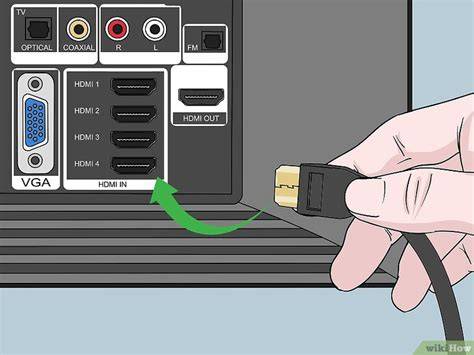
De achterkant van een televisie kan op het eerste gezicht complex lijken door de aanwezigheid van vele poorten en openingen. Echter, met enige basiskennis wordt de functionaliteit ervan een stuk logischer. De HDMI-poorten zijn hierbij de meest cruciale aansluitingen.
HDMI staat voor High-Definition Multimedia Interface. Het belangrijkste om te onthouden is dat de meeste moderne elektronische apparaten, zoals decoders, gameconsoles en soortgelijke toestellen, een HDMI-kabel vereisen om verbinding te maken met uw TV. De populariteit van HDMI is te danken aan het vermogen om zowel video als audio met hoge snelheid over te dragen via één enkele kabel.
Het belang van gecertificeerde HDMI-kabels
Bij het gebruik van HDMI-kabels is het van belang om te controleren of deze gecertificeerd zijn. Dit is met name relevant wanneer u gebruikmaakt van geavanceerdere functies, zoals eARC (Enhanced Audio Return Channel). Voor eARC is het aan te raden om een Ultra High-Speed Certified HDMI-kabel te gebruiken om optimale prestaties te garanderen.
Navigeren tussen HDMI-ingangen
Een belangrijk kenmerk om te onthouden is de relatie tussen de knop 'ingang/bron' op uw afstandsbediening en de verschillende HDMI-poorten. Met deze knop kunt u schakelen tussen de diverse HDMI-ingangen en de daarop aangesloten apparaten.
- Als u bijvoorbeeld HDMI 1 selecteert, ziet u de content van uw settopbox.
- Bij selectie van HDMI 2 wordt de content van uw PS5 weergegeven.
- Indien u HDMI 3 selecteert en er is geen apparaat aangesloten, verschijnt er een zwart menuscherm.
Verschillen tussen HDMI-poorten
Het is goed om te weten dat niet alle HDMI-ingangen identiek zijn. Sommige HDMI-poorten ondersteunen geavanceerdere functies, zoals ARC/eARC of 4K/120Hz. Deze verschillen worden doorgaans duidelijk aangegeven op de achterkant van de TV of in de referentiegids, mits uw TV deze functies ondersteunt.
Het is cruciaal om aandacht te besteden aan de gewenste functies. Als u apparaten niet op de juiste HDMI-poort aansluit of geen gecertificeerde, hogesnelheidskabel gebruikt, is de kans aanwezig dat deze niet correct functioneren.
Andere belangrijke poorten op uw TV
Naast HDMI zijn er nog andere poorten die nuttig kunnen zijn voor het aansluiten van diverse apparaten:
Optische audio-uitgang
Hoewel HDMI zowel audio als video dekt, is de optische kabel uitsluitend bedoeld voor de overdracht van audio. Deze wordt vaak gebruikt voor het aansluiten van soundbars of home theatre-systemen.
Ethernetpoort
Veel moderne TV's maken verbinding met internet via Wi-Fi. Echter, het is nog steeds mogelijk om uw TV bedraad met uw router te verbinden met behulp van een ethernetkabel. Dit kan een betrouwbare oplossing zijn om problemen met de internetverbinding te voorkomen die mogelijk worden veroorzaakt door afstand of obstakels in uw omgeving.
USB-poorten
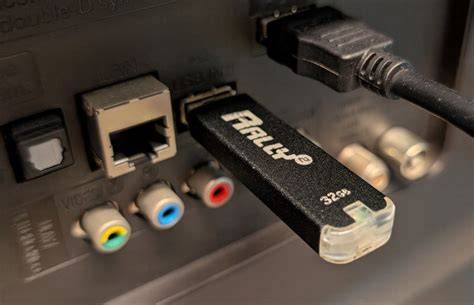
De USB-poorten bieden de mogelijkheid om diverse USB-apparaten aan te sluiten. Het meest voorkomende gebruik is voor USB-harde schijven (USB HDD's), waarmee u opnames kunt maken of mediabestanden kunt afspelen. Het nummer bij de USB-poort (bijvoorbeeld 900 mA) geeft het uitgangsvermogen aan, wat belangrijk is om te controleren of de poort de stroomvereisten van een USB-station kan ondersteunen. Een blauwe USB-poort duidt vaak op een SSD-compatibiliteit.
Coaxiale kabelaansluiting
De coaxiale kabel wordt gebruikt voor de overdracht van hoogfrequente elektrische signalen. In een standaard tv-opstelling stuurt deze kabel het kabel- of satellietsignaal naar uw TV. Ook bij gebruik van een satellietschotel wordt deze via een coaxiale kabel aangesloten.
AV-ingang (Mini-aansluiting)
Dit is het domein voor externe analoge apparaten. Via een kabel met een mini-aansluiting kunt u apparaten verbinden om audio- en videosignalen naar uw TV over te dragen, bijvoorbeeld vanaf een fotocamera. Soms is een conversiekabel, zoals een RCA-conversiekabel met gekleurde audiokabels, nodig.
Deze poort is een ingang voor audio/video en is uitsluitend bedoeld om signalen vanaf een extern apparaat te ontvangen. Het is niet geschikt voor het aansluiten van een koptelefoon; hiervoor dient de koptelefoonaansluiting.
Instellingen voor High-Quality 4K-beeld via HDMI
Om het maximale uit uw 4K-ervaring te halen via HDMI, is het aanpassen van de HDMI-signaalindeling in de instellingen van uw TV noodzakelijk.
Indeling HDMI-signaal
Om de HDMI-signaalindeling aan te passen, navigeert u via de HOME-knop naar [Instellingen] - [Zenders & Ingangen] - [Externe ingangen] - [Indeling HDMI-signaal] en selecteert u de gewenste HDMI-ingang.
Volg de instructies op het scherm om de HDMI-signaalindeling in te stellen op een geschikt type. De beschikbare typen HDMI-signalen zijn afhankelijk van uw TV-model en de specifieke HDMI-ingang.
- Standaard indeling: De normale HDMI-indeling voor alledaags gebruik.
- Verbeterde indeling: Een geavanceerde HDMI-indeling die geschikt is voor apparaten die dit ondersteunen. Dit kan signalen zoals HDR, 4K 60p 4:2:0 10 bit, 4:4:4, 4:2:2 omvatten.
Opmerking: De beschikbaarheid van specifieke HDMI-signaaltypen kan variëren per HDMI IN-poort. Bij gebruik van de verbeterde indeling is het mogelijk dat beeld en geluid niet correct worden weergegeven.
Indeling HDMI-signaal/VRR voor hogere HDMI-kwaliteit
Om beeld in een hogere HDMI-kwaliteit (zoals 8K, 4K 100/120 Hz, 4K 60p 4:2:0 10 bit, 4K 60p 4:4:4 of 4:2:2) weer te geven vanaf een apparaat dat is aangesloten op de HDMI-ingang, stelt u [Indeling HDMI-signaal/VRR] in bij [Externe ingangen].
U kunt dit aanpassen via de (Snelle instellingen)-knop op de afstandsbediening, waarna u navigeert naar [Instellingen] - [Zenders & Ingangen] - [Externe ingangen] - [Indeling HDMI-signaal/VRR] en de betreffende HDMI-ingang selecteert.
Volg de instructies op het scherm om het HDMI-signaal van de HDMI-ingang in te stellen op een geschikt type:
- Standaard indeling
- Verbeterde indeling
- Verbeterde indeling (4K120)
Opmerking: De ondersteuning voor 4K 100/120 Hz en 8K is afhankelijk van uw model, regio en land. De ondersteuning voor de functie Variable Refresh Rate (VRR) is eveneens modelafhankelijk. Bij gebruik van de verbeterde indeling kunnen beeld en geluid mogelijk niet correct worden weergegeven.
Probleemoplossing bij HDMI-aansluitingen
Als u problemen ondervindt bij het aansluiten van een audio-/videoapparaat op uw TV met een HDMI-kabel, zijn hier enkele stappen die u kunt ondernemen:
- Controleer de systeemsoftware: Zorg ervoor dat uw TV is voorzien van de meest recente systeemsoftware (firmware).
- Juiste video-ingang selecteren: Stel de TV in op de juiste video-ingang om het HDMI-signaal te ontvangen. Gebruik de 'Ingang'-knop op uw afstandsbediening om herhaaldelijk te wisselen totdat de juiste HDMI-ingang op het scherm verschijnt.
- Verbinding controleren: Een slechte verbinding kan de oorzaak zijn. Zorg dat het aangesloten apparaat is geconfigureerd om signalen via de HDMI-uitgang te versturen en dat de gebruikte video-indeling compatibel is met de TV. Raadpleeg de handleiding van uw apparaat voor informatie over het wijzigen van het video-uitgangssignaal.
- Compatibiliteit van signalen: Sommige apparaten kunnen signalen van 1080/24p of 1080/30p versturen, terwijl sommige TV's alleen 1080/60p verwerken. Het aanpassen van het video-uitgangssignaal van het verbonden apparaat kan dit probleem oplossen.
- Versterker/AV-ontvanger controleren: Indien u een versterker gebruikt, controleer dan de aansluitingen en instellingen. De versterker moet het signaal correct doorsturen naar uw televisie. Zorg ervoor dat de INGANG op uw versterker overeenkomt met de INGANG op uw TV.
- Directe aansluiting proberen: Als er nog een A/V-ontvanger of ander apparaat tussen het bronapparaat en de TV is aangesloten, probeer dan het bronapparaat rechtstreeks op de HDMI-ingang van de TV aan te sluiten.
- HDMI-kabel testen: Een defecte of verouderde HDMI-kabel kan problemen veroorzaken. Probeer een andere HDMI-kabel. U kunt de oorspronkelijke kabel ook gebruiken om een ander videoapparaat aan te sluiten om te controleren of het videoapparaat zelf het probleem is.
- Fabrieksinstellingen: Als laatste redmiddel kunt u de TV terugzetten naar de fabrieksinstellingen.