De integratie van verschillende poorttypen op moderne Apple Macs kan soms verwarrend zijn, vooral wanneer het gaat om het aansluiten van externe beeldschermen en andere randapparatuur. Deze gids belicht de mogelijkheden en vereisten voor het gebruik van HDMI-apparaten met Macs die beschikken over Thunderbolt- of USB-C-poorten, en verklaart hoe adapters hierbij een rol spelen.
HDMI-poort op Mac-computers
Sommige Mac-modellen zijn uitgerust met een directe HDMI-poort. Deze poort maakt het mogelijk om een HDMI-apparaat, zoals een monitor of televisie, rechtstreeks aan te sluiten met een HDMI-kabel. Afhankelijk van het specifieke Mac-model kunnen hierbij verschillende resoluties en verversingsfrequenties worden ondersteund:
- Tot 8K bij 60 Hz op compatibele Mac-modellen.
- Tot 4K bij 240 Hz op compatibele Mac-modellen.
- Tot 4K bij 60 Hz op compatibele Mac-modellen.
- Tot 4K bij 30 Hz op compatibele Mac-modellen.
Wat betreft audio-ondersteuning, de HDMI-poort kan 8-kanaals, 24-bits audio leveren bij 192 kHz, inclusief Dolby Surround 5.1 en traditionele stereo. Het is echter belangrijk op te merken dat sommige Mac-computers met HDMI-poorten geen ondersteuning bieden voor meerkanaalsaudio. Raadpleeg altijd de specifieke technische specificaties van uw Mac voor accurate informatie.
De HDMI-poort ondersteunt ook HDCP-versleuteld afspelen, wat essentieel is voor contentbescherming. Dit is van toepassing op applicaties zoals Apple Music, iTunes en QuickTime Player (versie 10). Safari in macOS Sierra of nieuwer ondersteunt eveneens HDCP-versleuteld afspelen, mits de webpagina geschikt is voor HTML5 en het materiaal compatibel is met FairPlay Streaming, geleverd via Media Source Extensions of HTTP Live Streaming.
Bij problemen met het videobeeld, zoals het buiten de randen van het scherm vallen op een HD-tv of -beeldscherm, is het raadzaam de instellingen voor overscan of onderscan op uw tv of projector te corrigeren. Een HDCP-fout kan optreden als de Mac in de sluimerstand gaat tijdens het afspelen of pauzeren van een video. Om geluidsinstellingen aan te passen, navigeert u naar het Apple-menu , kiest u 'Systeeminstellingen' (of 'Systeemvoorkeuren') en klikt u vervolgens op 'Geluid'.
Adapters voor Thunderbolt- en USB-C-poorten
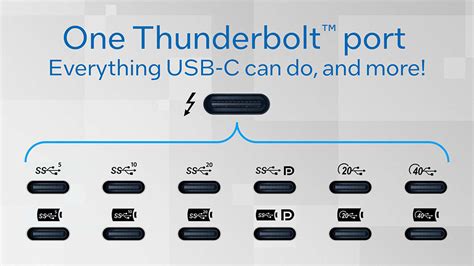
Voor Mac-computers die zijn uitgerust met Thunderbolt 5, Thunderbolt 4, Thunderbolt 3 of een USB-C-poort, zijn er diverse adapteroplossingen beschikbaar om HDMI-apparaten aan te sluiten.
Thunderbolt 3, Thunderbolt 4 of Thunderbolt 5
Als u een Thunderbolt 3-, Thunderbolt 4- of Thunderbolt 5-kabel gebruikt, zoals de Apple Thunderbolt Pro-kabel, kunt u deze direct aansluiten op uw Mac zonder de noodzaak van een adapter. Dit geldt ook voor apparaten zoals de Apple Studio Display en Apple Pro Display XDR, die gebruikmaken van Thunderbolt 3.
USB-C
Wanneer u een USB-C-kabel gebruikt, zoals de USB-C-oplaadkabel van 60 W, wordt deze eveneens zonder adapter op uw Mac aangesloten.
Ethernet
Voor het aansluiten van een ethernetkabel is een specifieke adapter vereist. U heeft dan een USB-C-naar-Ethernet-adapter nodig, zoals de Belkin USB-C-naar-2,5 Gb Ethernet-adapter.
Thunderbolt of Thunderbolt 2
Indien u een Thunderbolt- of Thunderbolt 2-kabel gebruikt voor uw Apple Thunderbolt Display of ander compatibel apparaat, is de Apple adapter voor Thunderbolt 3 naar Thunderbolt 2 de juiste oplossing. Het is cruciaal om te onthouden dat Thunderbolt en Thunderbolt 2 niet hetzelfde zijn als Mini DisplayPort, ondanks hun vergelijkbare vorm. De symbolen op de kabel en de poort onderscheiden ze.
Mini DisplayPort
Voor het aansluiten van een beeldscherm met een Mini DisplayPort-kabel, heeft u een USB-C-naar-Mini DisplayPort-adapter of -kabel nodig. Het is raadzaam om bij de fabrikant na te gaan of deze kabel compatibel is met uw specifieke Mac-model en beeldscherm. Nogmaals, Mini DisplayPort is niet hetzelfde als Thunderbolt of Thunderbolt 2.
HDMI
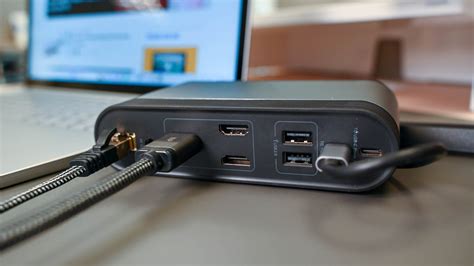
Om een beeldscherm via HDMI aan te sluiten op een Mac met een USB-C-poort, kunt u de Apple USB-C-naar-digitale-AV-multipoort-adapter gebruiken, of een andere geschikte USB-C-naar-HDMI-adapter of -kabel.
DVI
Voor beeldschermen die gebruikmaken van DVI-kabels, is een USB-C-naar-DVI-adapter of -kabel de aangewezen oplossing.
USB-C naar HDMI adapter. Tweede scherm aansluiten op je laptop.
tags: #hdmi #naar #thunderbolt #apple