Het aanschaffen van een IPTV-abonnement is de eerste stap naar een wereld aan online zenders en films. Gelukkig is het installeren van IPTV doorgaans een eenvoudig proces dat geen speciale technische kennis vereist. Deze handleiding leidt je stap voor stap door het instellen van IPTV op diverse apparaten, van je Smart TV tot je smartphone, zodat je binnen enkele minuten kunt genieten van live tv en on-demand content via internet.
Benodigdheden voor IPTV Installatie
Voordat we beginnen met de installatiestappen, is het belangrijk om de benodigdheden op een rijtje te zetten:
- IPTV-abonnement: Een actief IPTV-abonnement is essentieel. Na aankoop ontvang je van de aanbieder inloggegevens of een M3U-link.
- Internetverbinding: IPTV vereist een stabiele (breedband)internetverbinding. Een vaste lijn (kabel, DSL, glasvezel) of een betrouwbaar wifi-netwerk is ideaal.
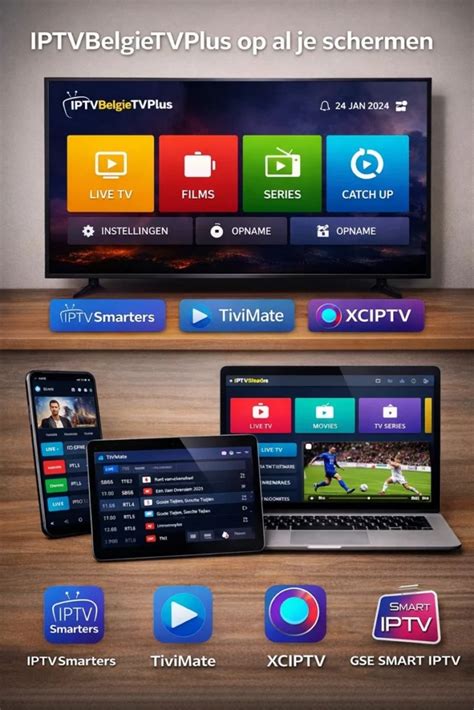
- Apparaat en IPTV-app: Je hebt een apparaat nodig om content te bekijken, zoals een Smart TV, Android TV box, smartphone, tablet of computer. Daarnaast is een geschikte IPTV-app noodzakelijk. Populaire keuzes zijn IPTV Smarters Pro, TiviMate, GSE IPTV of Smart IPTV.
IPTV Instellen op een Smart TV
De meeste moderne Smart TV's (Samsung, LG, Sony, Philips, etc.) bieden IPTV-apps in hun app store. Het installeren gaat als volgt:
Stap 1: Open de App Store van je TV
Navigeer op je Smart TV naar de applicatiewinkel. Dit kan de App Store of Smart Hub zijn op Samsung TV's, de LG Content Store op LG TV's, enzovoort.
Stap 2: Zoek een IPTV-app
Gebruik de zoekfunctie van de app store en typ termen als "IPTV". Populaire en betrouwbare opties zijn Smart IPTV, SS IPTV, IPTV Smarters Pro of TiviMate (afhankelijk van de beschikbaarheid op jouw TV-platform). Kies een app met goede beoordelingen.
Stap 3: Installeer de App
Selecteer de gewenste app en klik op "Installeren" of "Downloaden". Wacht tot de app is gedownload en verschijnt in je lijst met geïnstalleerde applicaties.
Stap 4: Start de IPTV-app en Laad je Playlist
Open de zojuist geïnstalleerde applicatie. Bij het eerste gebruik word je meestal begeleid bij het inladen van je IPTV-playlist. Dit kan op twee manieren:
- Inloggen met M3U/URL: Voer de M3U-link of Xtream Codes in die je van je IPTV-aanbieder hebt ontvangen. Volg de instructies op het scherm; de app kan je vragen om een URL en code op een computer in te voeren om je playlist te uploaden.
- Portal/URL + Login: Sommige diensten vereisen een portaladres (een URL) in combinatie met een gebruikersnaam en wachtwoord.
Stap 5: Kijk TV!
Na het invoeren van de correcte gegevens zal de app verbinding maken met de IPTV-server en de zenderlijst laden. Je ziet nu een overzicht van alle beschikbare kanalen, vaak netjes gegroepeerd per categorie. Tip: Plaats de IPTV-app tussen je favorieten of op het startscherm van je TV voor snelle toegang.
IPTV Instellen op een Smartphone of Tablet
IPTV kijken op je mobiele apparaat is eveneens eenvoudig:
Stap 1: Download een IPTV-app
Ga op je smartphone of tablet naar de Google Play Store (Android) of de App Store (iOS). Zoek naar "IPTV" of de specifieke app-naam die je provider aanbeveelt. Veelgebruikte apps zijn IPTV Smarters Pro, GSE Smart IPTV of TiviMate (voor Android).
Stap 2: Installeer en Open de App
Na de installatie open je de IPTV-app. Ga akkoord met de gebruiksvoorwaarden en voeg een nieuw profiel of gebruiker toe.
Stap 3: Voer je IPTV-gegevens in
Geef het profiel een herkenbare naam (bijvoorbeeld "Mijn IPTV") en kies de gewenste inlogmethode:
- M3U afspeellijst URL: Plak de M3U-URL die je van de aanbieder hebt ontvangen in het daarvoor bestemde veld. Soms zijn een gebruikersnaam en wachtwoord vereist, die vaak al in de URL zijn opgenomen of apart ingevuld moeten worden.
- Portal/URL + login: Vul het portaladres en de bijbehorende gebruikersnaam en wachtwoord in.
Stap 4: Verbind en Laad Kanalen
Klik op "Opslaan" of "Inloggen". De app maakt verbinding met de IPTV-server en laadt je kanaallijst.
Stap 5: Begin met Kijken
Zodra de zenderlijst is geladen, tik je op een kanaal om de stream te starten. Je hebt nu IPTV werkend op je mobiele apparaat, ideaal voor onderweg of wanneer de tv thuis bezet is.
IPTV Instellen op Diverse TV Boxen en Computers
De installatieprocedure varieert licht per type apparaat:
Android TV Box (bv. Nvidia Shield, Xiaomi Mi Box)
Dit werkt vergelijkbaar met smartphones. Open de Google Play Store op de box, download een IPTV-app (zoals TiviMate of IPTV Smarters), installeer deze en voer je M3U-link of portalgegevens in.
Formuler / MAG Box
Deze apparaten zijn specifiek ontworpen voor IPTV. Ze hebben vaak een eigen app (zoals MyTVOnline op Formuler) of een ingebouwde portal. Meestal hoef je alleen het portaladres van de aanbieder in te voeren in de instellingen van de box, samen met je login of M3U-link.
Apple TV
Installeer een IPTV-app via de App Store (zoek op "IPTV"; opties zijn onder andere IPTV Smarters Pro, iPlayTV). Voer vervolgens je gegevens in zoals beschreven voor smartphones.
Computer (PC/Laptop)
Hoewel minder gebruikelijk voor kijkplezier op de bank, kun je IPTV ook op een computer bekijken, bijvoorbeeld met VLC Media Player. Open VLC, ga naar "Media" > "Netwerkstream openen" en plak de M3U-URL.
Veelvoorkomende Problemen en Oplossingen
Tijdens het instellen of gebruiken van IPTV kun je tegen enkele problemen aanlopen:
Foutmelding bij laden van de playlist
Controleer of de M3U-link of portal URL exact correct is ingevoerd. Een kleine typfout kan al problemen veroorzaken.
Geen kanalen zichtbaar
Mogelijk is je abonnement nog niet geactiveerd of verlopen. Verifieer bij je aanbieder of je account actief is. Soms is een extra activatiestap na betaling vereist.
Beeld blijft bufferen
Dit duidt vaak op een trage of instabiele internetverbinding. Probeer indien mogelijk een netwerkkabel te gebruiken in plaats van wifi voor je Smart TV/box, of kies een zender met een lagere resolutie als die optie beschikbaar is.
App crasht of reageert niet goed
Zorg ervoor dat je de meest recente versie van de IPTV-app gebruikt. Update de app via de app store als er een nieuwere versie beschikbaar is.

IPTV: Wat is het en wat zijn de voordelen?
IPTV (Internet Protocol Television) is een technologie die het mogelijk maakt om televisiecontent via internet te streamen, in plaats van via traditionele kabel- of satellietverbindingen. Deze methode gebruikt Internet Protocol (IP) om tv-signalen naar je apparaat te sturen, wat resulteert in een snellere en flexibelere streamervaring.
De voordelen van IPTV zijn talrijk:
- Grote keuze aan kanalen: Toegang tot een breder scala aan internationale en lokale zenders.
- Inhoud op aanvraag (On-Demand): Bekijk favoriete programma's, films en series wanneer het jou uitkomt.
- Flexibiliteit en gemak: Functies zoals pauzeren, terugspoelen en vooruitspoelen vergroten het kijkcomfort.
- Kosten efficiëntie: Veel IPTV-diensten bieden concurrerende prijsmodellen en diverse abonnementsopties die voordeliger kunnen zijn dan traditionele diensten.
Hardware en Software Overwegingen
Bij het kiezen van hardware voor IPTV zijn er diverse opties. Een Formuler Z11 Pro Max Bluetooth wordt genoemd als een capabele keuze, hoewel de prijs kan variëren. Alternatieven zoals de Nvidia Shield Pro komen ook vaak voorbij, met specifieke voordelen zoals 4K-app-ondersteuning en Dolby Atmos licenties. Het is belangrijk om te overwegen welke apps je wilt gebruiken, aangezien sommige apps (zoals Formuler MyTVOnline3) specifiek zijn geoptimaliseerd voor bepaalde hardware.
De softwarekeuze is cruciaal. Apps zoals IPTV Smarters Pro, TiviMate en Kodi bieden verschillende functionaliteiten. Kodi wordt bijvoorbeeld gewaardeerd voor zijn gebruikersinterface voor Video on Demand (VOD) en de mogelijkheid om ondertitel-add-ons te gebruiken. Het integreren van diverse diensten, zoals NLziet of content van een NAS, in één app is een wens die niet altijd eenvoudig te realiseren is met legale aanbieders, die vaak hun eigen apps vereisen.
Het gebruik van open-source bronnen, zoals Kodi, opent mogelijkheden. Met de juiste hardware, zoals een Raspberry Pi met een DVB-C of DVB-S tuner, in combinatie met software als TVHeadend, kunnen M3U-streams worden gecombineerd en beschikbaar worden gesteld aan clients zoals Kodi. Dit vereist echter wel een zekere leercurve.

Tips voor een Optimale IPTV Ervaring
- Stabiele Internetverbinding: Zorg voor een snelle en stabiele internetverbinding. Een bekabelde ethernetverbinding biedt doorgaans betere stabiliteit dan wifi, vooral voor live sportuitzendingen.
- Apparaatkeuze: Kies een apparaat dat past bij je kijkgedrag. Een krachtig systeem kan haperingen voorkomen en zorgt voor een soepelere ervaring.
- App Updates: Houd je IPTV-apps up-to-date om te profiteren van de nieuwste functies en bugfixes.
- Favorieten Instellen: Markeer je meest bekeken zenders als favoriet voor snelle toegang.
Met de juiste instellingen en een betrouwbare aanbieder, biedt IPTV een flexibele en kosteneffectieve manier om van entertainment te genieten. Omarm de toekomst van televisie met IPTV op al je apparaten.