Het aansluiten van een externe harde schijf op uw Humax-ontvanger kan de opslagcapaciteit aanzienlijk uitbreiden, waardoor u meer programma's kunt opnemen en afspelen. Dit proces kan echter soms wat complex zijn, afhankelijk van het specifieke model Humax en de externe schijf. Hieronder volgt een uitgebreide handleiding om u hierbij te helpen.
Netwerkconfiguratie voor Humax
Voordat u zich richt op de externe harde schijf, kan het nuttig zijn om uw Humax correct op het netwerk aan te sluiten. Dit kan handig zijn voor het overzetten van bestanden naar een computer.
IP-adres instellen
Om uw Humax op het netwerk aan te sluiten, moet u een IP-adres configureren. De eenvoudigste methode is om de instelling DHCP te kiezen. In dit geval zal uw router automatisch een IP-adres toewijzen aan de Humax. U kunt het toegewezen adres vinden op de netwerkpagina van de Humax (bijvoorbeeld 192.168.1.35).
Let op: Sommige gebruikers melden dat bij het kiezen van DHCP alle waarden op 0.0.0.0 blijven staan. In dat geval is verder onderzoek naar de netwerkinstellingen van uw router of Humax nodig.
FTP-toegang
Nadat de Humax een IP-adres heeft, kunt u via een computer in uw netwerk toegang krijgen tot de FTP-server van de Humax. Gebruik hiervoor een FTP-programma. De gebruikersnaam is "humaxftp" (hoofdlettergevoeligheid kan variëren) en het wachtwoord is de pincode die u voor uw Humax gebruikt. Standaard is dit vaak "0000".
Het doel van FTP is het verplaatsen van bestanden tussen apparaten. In dit geval kunt u bestanden van de Humax naar uw computer kopiëren voor bewerking of opslag.
Externe harde schijf aansluiten en formatteren
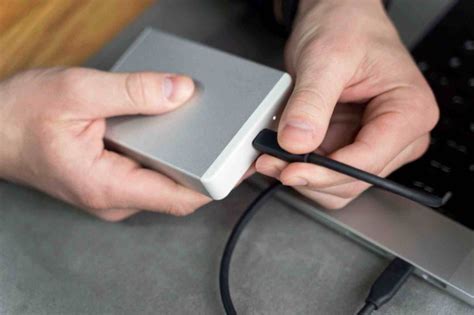
Een alternatieve methode om opslagruimte uit te breiden is het aansluiten van een externe harde schijf via een USB-kabel. U kunt dan bestanden van de interne Humax-harde schijf naar de externe schijf kopiëren via de menu-opties op de Humax. Bovendien kunt u bestanden die op de externe schijf staan, direct op de Humax blijven afspelen.
Stappen voor aansluiting en formatteren
- Sluit de externe harde schijf aan op de USB-poort van de Humax.
- Wanneer u de externe harde schijf voor de eerste keer aansluit, zal de Humax u vragen om de schijf te formatteren voor opname. Selecteer "Ja" en druk op OK.
- Het formatteren kan enkele minuten duren, afhankelijk van de capaciteit van de schijf. Na het formatteren zal de externe schijf zichtbaar zijn als extra opslag.
Belangrijk: Het formatteren werkt het beste wanneer de Humax dit zelf mag doen. Als de schijf niet herkend wordt, probeer dan een andere USB-poort of een externe harde schijf die minder stroom verbruikt.
Bestandsformaten en aanbevelingen
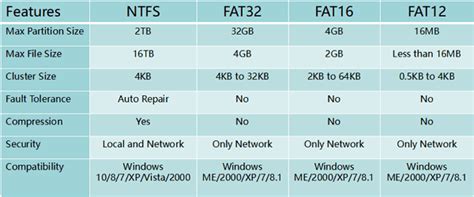
- Ondersteunde bestandssystemen: ext3, FAT/FAT32, NTFS.
- ext3: Opnemen, lezen, kopiëren (digitale tv/radio, MP3, JPEG, XviD).
- FAT: Lezen, kopiëren (MP3, JPEG, XviD).
- NTFS: Lezen (MP3, JPEG, XviD).
- Het wordt aanbevolen om externe harde schijven van minder dan 500 GB te gebruiken, hoewel grotere schijven ook kunnen werken.
- U kunt slechts één externe harde schijf tegelijk gebruiken voor opnames, zelfs als er meerdere zijn aangesloten.
- De USB-poorten leveren gezamenlijk maximaal 850 mA. Zorg ervoor dat uw opslagapparaat niet meer stroom vraagt dan de Humax kan leveren. Voor apparaten die externe voeding nodig hebben, sluit deze dan ook aan.
- Gebruik de originele kabel van de leverancier. Lange of niet-originele kabels kunnen problemen veroorzaken.
- Koppel de USB-opslagapparaten niet los tijdens het opnemen of afspelen om beschadiging van bestanden of het apparaat te voorkomen.
- Maak altijd een back-up van belangrijke bestanden, aangezien gegevensverlies kan optreden.
Probleemoplossing bij aansluiting externe schijf
Diverse gebruikers ervaren problemen bij het aansluiten en formatteren van externe harde schijven. Hieronder enkele veelvoorkomende problemen en mogelijke oplossingen:
Schijf niet herkend of niet te formatteren
- Stroomverbruik: De externe harde schijf kan te veel stroom trekken via de USB-poort. Probeer een externe schijf die minder stroom verbruikt, of verwijder andere USB-apparaten (zoals een WiFi-dongle) om de stroomtoevoer te optimaliseren.
- Formatteren via PC: Als de Humax de schijf niet kan formatteren, probeer dan de schijf eerst op uw pc aan te sluiten. Maak één partitie en formatteer de schijf opnieuw (idealiter in ext3 als dat mogelijk is op uw pc). Sluit de schijf daarna weer aan op de Humax en probeer opnieuw te formatteren via het Humax-menu.
- Vooraf geformatteerde schijven: Soms kan een schijf die al bestanden bevat (bijvoorbeeld een schijf die eerder voor Windows is gebruikt) problemen geven. Het formatteren door de Humax zelf is dan cruciaal.
- Fabrieksinstellingen: In sommige gevallen kan het helpen om een fabrieksreset van de Humax uit te voeren. Let op: zorg ervoor dat u bij het terugzetten van de instellingen het vinkje bij 'opslagapparaat formatteren' niet selecteert om de gegevens op de interne schijf te behouden.
Let op: Een schijf die na het formatteren door de Humax een 'onherstelbare fout' op de pc vertoont, kan definitief beschadigd zijn en moet mogelijk vervangen worden.
Kopiëren van programma's
Als u opgenomen programma's wilt kopiëren van de interne naar de externe harde schijf:
- Ga naar de opname die u wilt kopiëren.
- Druk op de rode toets (selecteren) om een vinkje te plaatsen.
- Druk op de 'Opt+' toets en kies de optie "Verplaatsen".
- Druk op de OK-toets en kies de externe harde schijf als bestemming.
Als de externe schijf niet wordt herkend als bestemming, controleer dan de aansluiting, het formatteringsproces en of de schijf correct wordt weergegeven in het menu "Gegevensopslag".
Externe harde schijf: waar moet u op letten bij aanschaf? | Tip | Paradigit
Grotere interne HDD plaatsen (Humax 5200C)
Voor de Humax 5200C, die standaard vaak met 500 GB interne opslag is uitgerust, kan het plaatsen van een grotere interne harde schijf een aantrekkelijke optie zijn.
Schijven tot 1 TB
Voor schijven tot 1 TB is het proces relatief eenvoudig: vervang de oude schijf door de nieuwe. De Humax zal vragen om de schijf te formatteren. Na bevestiging heeft u aanzienlijk meer opslagruimte.
Schijven groter dan 1 TB
Vanwege beperkingen in de oude Linux kernel van de Humax kan het formatteren van schijven groter dan 1 TB een truc vereisen:
- Sluit de nieuwe harde schijf aan op een pc (via USB-enclosure, dock of interne SATA-poort).
- Gebruik partitionering software zoals Gparted (Linux) of Minitool Partition Wizard (Windows) om de schijf voor te bereiden.
- Verwijder indien nodig bestaande partities.
- Maak de volgende partities aan in deze volgorde:
- Partitie 1: Primair, Ext3, 1 GB
- Partitie 2: Primair, Ext3, x GB (bijvoorbeeld 1300 GB voor een 1,5 TB schijf, of 1800 GB voor een 2 TB schijf)
- Partitie 3: Primair, Ext3, 25 GB
- Monteer de nieuwe schijf in de Humax en laat de Humax deze formatteren.
Belangrijk: Maak een back-up van uw bestaande opnames voordat u de interne schijf vervangt. Het openen van de Humax vereist het verwijderen van schroefjes en voorzichtigheid met de interne componenten.