VLC Media Player is een veelzijdige en krachtige mediaspeler die bekend staat om zijn vermogen om bijna elk mediabestand af te spelen. Naast het afspelen van video's en audio, biedt VLC ook functies om op een eenvoudige manier externe audiotracks toe te voegen aan videobestanden. Dit is handig voor het verbeteren van de kijkervaring, het toevoegen van achtergrondmuziek, voice-overs of het afspelen van video's in een andere taal.
Er zijn verschillende methoden om dit te doen, variërend van een snelle synchronisatie tijdens het afspelen tot het permanent samenvoegen van audio en video. Deze handleiding leidt u door de stappen om audiotracks toe te voegen aan uw video's met VLC Media Player.
Deel 1: Meerdere Bestanden Synchroon Afspelen
Deze methode is ideaal voor het tijdelijk synchroniseren van een aparte audiotrack met een video. Het is een niet-destructieve aanpak, wat betekent dat de originele videobestanden niet worden gewijzigd.
Stap 1: Open VLC Media Player en Selecteer Meerdere Bestanden
Open VLC Media Player. Ga naar het menu Media bovenaan het scherm en selecteer Meerdere bestanden openen... uit het dropdownmenu.
Stap 2: Activeer de Synchronisatiefunctie
Klik op de knop Meer opties tonen onderaan het venster. Vink vervolgens het vakje aan voor Andere media synchroon afspelen.
Stap 3: Voeg uw Media Bestanden Toe
Voeg uw video- en audiosbestanden toe via de respectievelijke knoppen. Zorg ervoor dat de video die u eerst selecteert, de hoofdvideo is die wordt afgespeeld.
Stap 4: Start de Afspeel
Zodra zowel de video- als de audiobestanden zijn toegevoegd, klikt u op de knop Afspelen. De video zal worden afgespeeld met de audio van het tweede toegevoegde media bestand.
Deze 'Open Multiple Files'-methode is de eenvoudigste en snelste manier om de synchronisatie van audiotracks te controleren. Het is bijzonder nuttig om te testen of een gedownloade nasynchronisatie correct synchroon loopt met uw video, zonder de originele bestanden aan te tasten.
Deel 2: Een Externe Audiotrack Permanent Toevoegen (Converteren)
Als u een audiotrack permanent wilt samenvoegen met uw video, kunt u de conversiefunctie van VLC gebruiken.
Stap 1: Selecteer Converteren/Opslaan
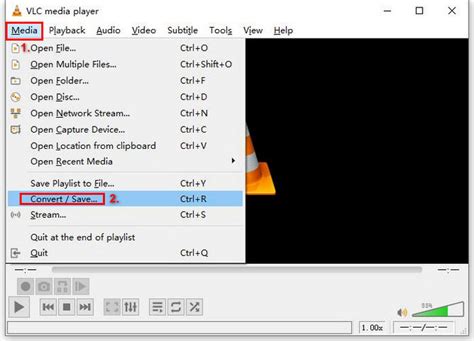
Open VLC Media Player en selecteer in het menu Media de optie Converteren/Opslaan....
Stap 2: Voeg uw Video en Audio Toe
Klik op de knop Toevoegen... om uw video- en audiosbestanden te selecteren. Zorg ervoor dat u beide bestanden toevoegt.
Stap 3: Configureer de Conversie
Kies onder het tabblad Converteren een gewenst profiel, bijvoorbeeld Video - H.264 + MP3 (MP4). Klik op de knop Bladeren onder Bestemming om de opslaglocatie en de bestandsnaam (inclusief extensie zoals .mp4) te kiezen.
Stap 4: Start het Conversieproces
Klik ten slotte op de knop Start om het conversieproces te starten. VLC zal de video en de geselecteerde audiotrack samenvoegen tot één nieuw bestand.
Het is verrassend eenvoudig en effectief om VLC te gebruiken om een video samen te voegen met een externe audiotrack. Het proces duurt slechts een paar minuten en de mogelijkheid om te exporteren naar MP4-formaat maakt het compatibel met de meeste platforms. De optie 'Andere media synchroon afspelen' is een verborgen pareltje, waarmee je audio kunt synchroniseren zonder geavanceerde bewerkingssoftware nodig te hebben.
Belangrijke opmerkingen over conversie:
- VLC ondersteunt de meest populaire audioformaten, waaronder MP3, AAC, WAV, FLAC en meer.
- VLC ondersteunt niet het insluiten van meerdere audiotracks in één uitvoerbestand tijdens de conversie.
- Als uw uiteindelijke video geen geluid heeft, kan dit verschillende oorzaken hebben: het audiobestand is mogelijk beschadigd, het formaat wordt mogelijk niet ondersteund of het uitvoerprofiel is verkeerd geconfigureerd.
Deel 3: Voorkeuren Instellen voor Audiotaal
Voor het geval u regelmatig met meerdere audiotracks werkt (bijvoorbeeld bij films of series in verschillende talen), kunt u VLC instellen om standaard een specifieke audiotaal te selecteren.
Stap 1: Open Voorkeuren
Kies Extra uit het hoofdmenu en vervolgens Voorkeuren uit het dropdownmenu.
Stap 2: Selecteer Eenvoudige Weergave
Kies Eenvoudig (linksonder in het venster) als weergave-instelling voor de voorkeuren.
Stap 3: Ga naar de Audio-tab
Kies aan de linkerkant van het venster of bovenin de Audio-tab.
Stap 4: Stel de Voorkeurstaal in
Onderin het venster van de audio-instellingen vindt u de groep Nummers. In het invoerveld naast 'Audiotaal-voorkeur', voert u uw taalcode in (bijvoorbeeld 'nl' voor Nederlands).
Stap 5: Optioneel: Voorkeurstaal voor Ondertitels
Als u ook de ondertiteling wilt instellen, kunt u dit doen in hetzelfde voorkeursvenster. Typ de gewenste taalcode in het invoerveld naast 'Voorkeurstaal ondertitels'.
Stap 6: Opslaan
Klik op de knop Opslaan in de rechterbenedenhoek van het venster.
Als de eenvoudige methode niet werkt:
Het is mogelijk dat de audiotracks in het mediabestand niet correct zijn geïndexeerd. In dat geval kunt u proberen de geavanceerde instellingen aan te passen.
Stap 1: Open Geavanceerde Voorkeuren
Ga naar Extra > Voorkeuren en selecteer Alles als optie in de linkerbenedenhoek van het venster.
Stap 2: Ga naar Invoer/Codecs
Selecteer aan de linkerkant of bovenin het venster de optie Invoer/codecs.
Stap 3: Experimenteer met Audiotracks
Heeft uw bestand meerdere audiotracks, dan moet u mogelijk wat experimenteren om de juiste te vinden. Als er slechts twee audiotracks zijn, is 0 of 1 vaak de juiste track. Typ de gewenste taalcode in het veld naast 'Audiotaal'.
Wees geduldig wanneer u dit probeert. Deze geavanceerde stap zal waarschijnlijk alleen nodig zijn als de eenvoudige methode niet heeft gewerkt.
Deel 4: Alternatieve Software voor Meer Geavanceerde Bewerking
Hoewel VLC een krachtige tool is, kan het permanent samenvoegen van audio en video soms complex zijn of beperkingen hebben, zoals het niet ondersteunen van meerdere audiotracks in het uitvoerbestand. Voor gebruikers die een stabielere, gebruiksvriendelijkere en meer betrouwbare oplossing nodig hebben voor het bewerken en samenvoegen van audio en video, zijn er gespecialiseerde professionele videobewerkingsprogramma's beschikbaar.
Een voorbeeld van dergelijke software is AnyMP4 Video Converter Ultimate. Deze tool biedt een meer gecentraliseerde interface voor audiobeheer en krachtige bewerkingsfuncties.
Voordelen van Gespecialiseerde Software:
- Efficiëntie en Precisie: Biedt vaak betere controle over het synchronisatieproces, tot op de milliseconde nauwkeurig (bijvoorbeeld met een 'Delay'-functie).
- Ondersteuning voor Meerdere Audiotracks: Maakt het mogelijk om meerdere audiotracks in één uitvoerbestand te integreren.
- Gebruiksvriendelijke Interface: Ontworpen met de gebruiker in gedachten, wat het proces vereenvoudigt in vergelijking met de leercurve van VLC voor bewerkingstaken.
- Extra Functies: Naast het toevoegen van audio, bieden deze programma's vaak uitgebreide videobewerkingsmogelijkheden, effecten, filters en conversie naar diverse formaten.
Hoewel VLC een uitstekende gratis optie is voor het afspelen en eenvoudige synchronisatie, biedt professionele software zoals AnyMP4 Video Converter Ultimate meer geavanceerde mogelijkheden voor gebruikers die professionele resultaten willen behalen of complexere bewerkingen willen uitvoeren.