De mogelijkheden van uw Samsung Smart TV breiden zich voortdurend uit, waardoor deze meer is dan alleen een scherm voor entertainment. Tegenwoordig kunt u uw tv naadloos laten samenwerken met uw computer of laptop, waardoor nieuwe manieren van interactie en productiviteit ontstaan. Naast functies zoals pc-toegang op afstand en pc-spiegeling, biedt uw Smart TV directe toegang tot toepassingen zoals Microsoft 365, waarmee u direct op uw tv aan documenten kunt werken.
Er zijn verschillende methoden om uw laptop draadloos te verbinden met uw Samsung Smart TV, elk met zijn eigen voordelen en toepassingen.

Methode 1: Gebruikmaken van de Easy Connection to Screen App
Met de Easy Connection to Screen App kunt u uw pc bedienen vanaf uw Smart TV. Dit vereist dat u eerst de app installeert op uw pc en u vervolgens aanmeldt met uw Samsung-account.
Stap 1: Installeer de Easy Connection to Screen App op uw pc.
Stap 2: Meld u aan met uw Samsung-account.
Stap 3: Open het 'pc on tv'-menupaneel op uw Smart TV.
Stap 4: Selecteer 'Windows pc' als het type apparaat dat u wilt verbinden.
Stap 5: Volg de instructies op het scherm om de verbinding te voltooien.
Hoe je het scherm van je laptop kunt spiegelen op een Samsung Smart TV! [Bedraad en draadloos]
Methode 2: Schermdeling via Wi-Fi Direct
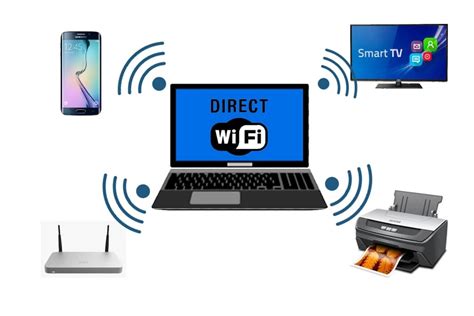
Uw Samsung TV is uitgerust met Wi-Fi Direct, een technologie die naadloze schermdeling tussen tv's en pc's mogelijk maakt. Dit is een handige manier om de inhoud van uw laptop direct op het grote scherm van uw tv weer te geven.
Stap 1: Zorg ervoor dat uw laptop en Samsung Smart TV met hetzelfde Wi-Fi-netwerk zijn verbonden.
Stap 2: Op uw pc klikt u met de rechtermuisknop op het bureaublad en selecteert u 'Scherminstellingen'.
Stap 3: Scroll naar beneden en klik op 'Verbinden met een draadloos beeldscherm'.
Stap 4: Selecteer uw Samsung Smart TV uit de lijst met beschikbare apparaten.
Stap 5: Op uw tv kan een melding verschijnen om de verbinding te accepteren. Bevestig deze.
Methode 3: Mobiel Gebruiken als PC met Samsung DeX
Met Samsung DeX kunt u uw mobiele telefoon transformeren tot een desktopervaring op uw grote scherm. Galaxy-apparaten ondersteunen Wireless DeX, waarmee u uw smartphone via Wi-Fi kunt verbinden met een Smart TV.
Stap 1: Zorg ervoor dat uw Galaxy-apparaat en Samsung Smart TV met hetzelfde Wi-Fi-netwerk zijn verbonden.
Stap 2: Veeg vanaf de bovenkant van uw telefoon naar beneden om het snelle paneel te openen en tik op het DeX-pictogram.
Stap 3: Selecteer uw Samsung Smart TV uit de lijst met beschikbare apparaten om draadloos verbinding te maken.
Stap 4: De verbinding die u vanaf uw telefoon hebt gemaakt, wordt opgeslagen op uw tv.
Met deze methode kunt u uw telefoon gebruiken voor taken die normaal gesproken een laptop vereisen, zoals het maken van presentaties of het bewerken van documenten, allemaal op het grote scherm van uw tv.
Methode 4: Verbinding via Cloud Service en Webbrowser
Een andere benadering is het gebruik van de cloud service via de webbrowser op uw tv. Deze methode is met name handig voor toegang tot online applicaties en diensten.
Stap 1: Open de webbrowser op uw Samsung Smart TV.
Stap 2: Navigeer naar de gewenste cloud service of website.
Stap 3: U kunt nu inhoud van uw laptop streamen of synchroniseren met de cloud service, die vervolgens toegankelijk is via de webbrowser op uw tv.
Stap 4: Voor interactieve toepassingen kunt u mogelijk een externe muis en toetsenbord gebruiken die compatibel zijn met uw Smart TV.