Het is belangrijk om uw Netflix-account te beheren, vooral als u het deelt met anderen of als u het op verschillende locaties gebruikt. Dit artikel legt uit hoe u apparaten kunt ontkoppelen, profielen kunt verwijderen en uw account veilig kunt houden.
Waarom uw Netflix-account beheren?
U vraagt zich misschien af waarom het nodig is om uit te loggen bij Netflix, vooral als u thuis bent. Echter, als u Netflix kijkt op een locatie die niet van u is, zoals een hotelkamer, is het wel degelijk van belang om uit te loggen. Als uw account ingelogd blijft op een gedeelde televisie, kunnen anderen uw account gebruiken om series en films te kijken. Nog belangrijker is dat ze mogelijk uw wachtwoord kunnen aanpassen, waardoor u de toegang tot uw account verliest.
Daarnaast kan het voorkomen dat u tijdelijk gebruikmaakt van het account van een familielid of vriend om Netflix uit te proberen. In dat geval wilt u wellicht uw eigen profiel of recente kijkgeschiedenis verwijderen zonder het oorspronkelijke account aan te passen.
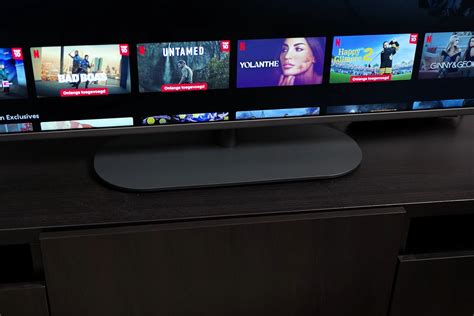
Apparaten ontkoppelen van uw Netflix-account
Netflix biedt een handige functie waarmee u kunt controleren op welke apparaten uw account actief is en deze kunt ontkoppelen. Dit is nuttig als u uw account met anderen deelt en de toegang wilt beperken, of als u een apparaat niet meer gebruikt.
Via de mobiele app (smartphone of tablet):
- Open de Netflix-app op uw smartphone of tablet.
- Klik op uw profielpictogram rechtsboven.
- Kies voor de optie ‘Account’.
- Scroll naar beneden totdat u de optie ‘Toegang en apparaten beheren’ ziet. Deze optie bevindt zich meestal onder het kopje ‘Beveiliging en privacy’.
- U ziet nu een lijst met apparaten die recentelijk zijn gebruikt met uw account.
- Klik op ‘Uitloggen’ naast het apparaat dat u wilt verwijderen.
Via de webbrowser (computer of laptop):
- Ga naar netflix.com en log in met uw account.
- Klik rechtsboven op uw profielicoontje en kies ‘Profielen beheren’.
- Selecteer het apparaat dat u wilt ontkoppelen. U kunt ook de optie ‘Apparaten beheren’ of ‘Recente streamingactiviteit per apparaat’ vinden.
- Zoek het apparaat dat u wilt loskoppelen in de getoonde lijst. U ziet hier mogelijk apparaatnamen, datums van laatste activiteit en soms de locatie.
- Klik op ‘Afmelden’ (dit kan ook ‘Apparaat verwijderen’ heten, afhankelijk van de interface).
- Bevestig uw keuze indien gevraagd.
Het ontkoppelen van een apparaat gebeurt vrijwel onmiddellijk, hoewel het in sommige gevallen tot 8 uur kan duren voordat de wijziging op het betreffende apparaat volledig is doorgevoerd.
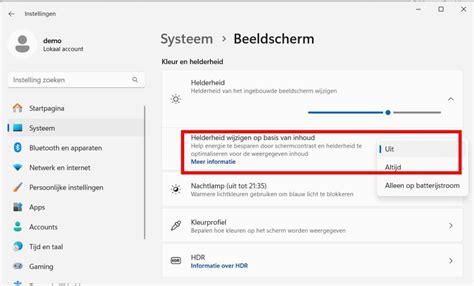
Profielen verwijderen van uw Netflix-account
Naast het beheren van apparaten, kunt u ook individuele profielen binnen uw Netflix-account verwijderen. Dit is handig als u profielen van ex-huisgenoten, gasten of personen die u niet meer kent wilt verwijderen.
Wat gebeurt er als u een Netflix-profiel verwijdert?
Een Netflix-profiel bevat meer dan alleen een naam en avatar. Het omvat de kijkgeschiedenis, persoonlijke aanbevelingen, de voortgang van series en films, taalinstellingen en eventueel ouderlijk toezicht. Wanneer u een profiel verwijdert, gaan al deze gegevens definitief verloren en kunnen ze niet worden hersteld. Uw abonnement zelf blijft ongewijzigd.
Belangrijk: Het hoofdprofiel, waarmee het Netflix-account oorspronkelijk is aangemaakt, kan niet worden verwijderd. Dit profiel blijft altijd bestaan, hoewel de naam en andere instellingen ervan wel aangepast kunnen worden.
Netflix-profiel verwijderen via desktop:
- Ga naar netflix.com en log in met uw account.
- Klik rechtsboven op uw profielicoontje en kies ‘Profielen beheren’.
- Klik op het profiel dat u wilt verwijderen (onder ‘Profielinstellingen’).
- Scroll naar beneden en klik op ‘Profiel verwijderen’.
- Bevestig opnieuw door op ‘Profiel verwijderen’ te klikken.
Als u een nieuw profiel wilt aanmaken maar de limiet voor het aantal profielen heeft bereikt, moet u eerst een bestaand profiel verwijderen.
Netflix-wachtwoord wijzigen
Als u vermoedt dat iemand ongeautoriseerd toegang heeft tot uw account, is het verstandig om naast het ontkoppelen van apparaten ook uw wachtwoord te wijzigen. Dit kunt u doen via de accountinstellingen op de Netflix-website.
- Ga naar netflix.com/account.
- Klik op ‘Wachtwoord bijwerken’.
- Kies een sterk, uniek wachtwoord dat u nergens anders gebruikt.
Netflix-huishouden bijwerken
Netflix definieert een ‘Netflix-huishouden’ als de verzameling apparaten die zijn verbonden met het internet op de hoofdlocatie waar u Netflix kijkt. Als u inlogt op Netflix vanaf een apparaat met dezelfde internetverbinding als uw tv, wordt het automatisch gekoppeld aan uw Netflix-huishouden.
In sommige gevallen, bijvoorbeeld bij foutmeldingen, kan het nodig zijn om uw Netflix-huishouden bij te werken. Dit doet u meestal vanuit het Netflix-menu op uw smart-tv.
- Druk vanuit het Netflix-startscherm op uw tv op de knop ‘Terug’ van uw afstandsbediening (of ‘Menu’ op Apple TV) om naar het menu te gaan.
- Als het menu bovenaan staat, ga dan naar uw profielpictogram.
- Selecteer hier de optie om het Netflix-huishouden bij te werken.
Als u Netflix niet op een tv kijkt, hoeft u geen Netflix-huishouden in te stellen.
Problemen met het verbreken van de verbinding op Android-apparaten
Als u problemen ondervindt met het verbreken van de verbinding op een Android-apparaat, kunnen de volgende stappen helpen:
- Controleer het beveiligingssysteem van Widevine op uw apparaat (niveau L1 is vereist voor HD-kwaliteit).
- Start uw apparaat opnieuw op.
- Wis de cache van de Netflix-applicatie (Instellingen > Applicaties > Netflix > Opslag > Cache wissen).
- Installeer de Netflix-applicatie opnieuw.
- Neem contact op met de ondersteuning van Netflix of de fabrikant van uw apparaat.