Streamen is het afspelen van films, series, muziek of games via internet, zonder dat je deze eerst hoeft te downloaden. In plaats van dat het hele bestand wordt opgeslagen op je apparaat, wordt de inhoud stukje voor stukje binnengehaald en direct afgespeeld. Bij streamen wordt de video of audio opgedeeld in kleine datapakketjes die continu via internet naar jouw apparaat worden gestuurd. Deze pakketjes worden tijdelijk opgeslagen in een buffer, zodat de video vloeiend kan afspelen. Hoe goed dat werkt, hangt af van je internetsnelheid.
Tegenwoordig kun je bijna alles streamen. Streamen is inmiddels niet meer weg te denken uit ons dagelijks leven. Van muziek onderweg tot films op de bank, alles draait om een stabiele en snelle internetverbinding.
Wat is streamen en hoe werkt het?
Streamen is het proces waarbij media, zoals video, audio of games, direct via internet wordt afgespeeld zonder dat het bestand volledig gedownload hoeft te worden. De mediabestanden worden opgedeeld in kleine datapakketjes die continu naar je apparaat worden gestuurd. Deze pakketjes worden tijdelijk opgeslagen in een buffer, wat zorgt voor een vloeiende afspeelervaring. De kwaliteit van het streamen is sterk afhankelijk van de snelheid en stabiliteit van je internetverbinding.
Manieren om te streamen
Er zijn diverse manieren om content te streamen, afhankelijk van je apparatuur en voorkeuren:
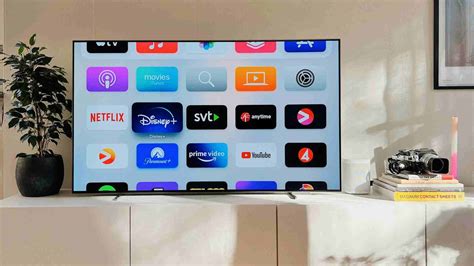
Streamen met een Smart-tv
De meeste moderne televisies zijn uitgerust met de functionaliteit om te streamen. Smart-tv's hebben vaak al apps zoals Netflix, Disney+ en YouTube standaard geïnstalleerd. Als je een smart-tv in huis hebt, is streamen een fluitje van een cent. Deze slimme televisies beschikken over een ingebouwde mediaspeler die dit mogelijk maakt. Vaak zijn populaire apps al door de fabrikant op je smart-tv geïnstalleerd. Streamen via deze apps op je tv is doorgaans sneller en stabieler dan via een smartphone of tablet, omdat je de afstandsbediening van je tv gebruikt.
Je kunt alleen de apps gebruiken die de fabrikant op de tv heeft geïnstalleerd of die beschikbaar zijn via de tv-appstore. Het is belangrijk om te weten dat apps op smart-tv's kunnen verdwijnen of niet langer ondersteund kunnen worden. Tv-fabrikanten geven geen garantie dat de apps op een smart-tv altijd zullen blijven werken. Laat je bij de aankoop van een smart-tv daarom niet alleen leiden door de beschikbare apps.
Streamen met een externe mediaspeler
Is jouw televisie niet smart, of mist deze de gewenste apps? Dan is een externe mediaspeler een uitstekende oplossing. Populaire opties zijn Google TV Streamer (ook bekend als Chromecast met Google TV) en Apple TV. Deze apparaten sluit je aan op een HDMI-poort van je tv, waarna je tv direct toegang krijgt tot smart-functionaliteiten en krachtige hardware.
Google Chromecast (met Google TV)
De Google Chromecast is een populaire mediaspeler die content vanaf je smartphone, tablet of laptop naar je tv streamt. Veel nieuwe tv's hebben een ingebouwde Chromecast. Als je tv geen ingebouwde Chromecast heeft, kun je een losse Google Chromecast mediaspeler aanschaffen. Dit kleine apparaatje sluit je aan via HDMI.
Met een Chromecast stream je via alle ondersteunde apps, waaronder YouTube, Netflix en de NPO-app. Je opent de gewenste app op je smartphone of laptop en start de video. De Chromecast maakt direct verbinding met internet, waardoor je smartphone of tablet enkel als afstandsbediening dient. Zowel Android- als Apple-apparaten kunnen hiervoor gebruikt worden.
Voordelen Google Chromecast:
- Werkt eenvoudig.
- Compatibel met veel apparaten.
- Ondersteunt een breed scala aan apps.
Nadelen Google Chromecast:
- Zonder ingebouwde Google Cast-functionaliteit is een aparte Chromecast nodig.
- Het streamen van lokaal opgeslagen video's en muziek kan lastiger zijn.
- Een Google-account is vereist.
Apple TV
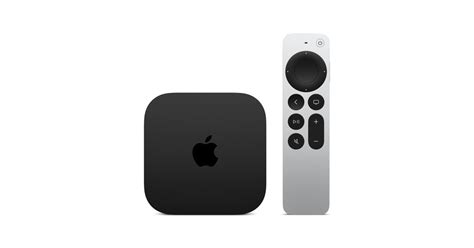
Met een Apple TV mediaspeler stream je gemakkelijk vanaf je iPhone of iPad naar je tv. Dit is vooral handig als je al een ecosysteem van Apple-producten gebruikt. De Apple TV 4K is verkrijgbaar met verschillende opslagcapaciteiten.
Je sluit de Apple TV 4K via een HDMI-kabel aan op de tv. Via AirPlay, de eigen draadloze techniek van Apple, stream je content vanaf je iPhone of iPad naar de Apple TV, die het vervolgens naar de tv stuurt. Veel tv's, wifi-speakers en soundbars ondersteunen AirPlay, waardoor je gemakkelijk kunt streamen. Je iPhone of iPad gebruik je hierbij enkel voor de bediening; de Apple TV of het compatibele apparaat haalt de content zelf van het internet. Veel populaire apps ondersteunen AirPlay. Daarnaast kun je met AirPlay het scherm van je Mac, iPhone en iPad kopiëren naar je tv, wat bekend staat als screen mirroring.
Voordelen Apple TV:
- Werkt eenvoudig.
- Ondersteunt veel apps.
Nadelen Apple TV:
- Voor het streamen van beeld is een Apple TV of tv met AirPlay nodig.
- Besturing is enkel mogelijk vanaf Apple-apparaten.
Streamen via HDMI-kabel
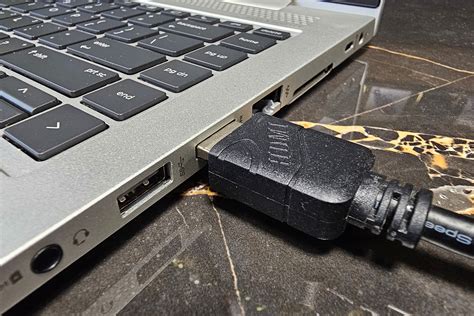
Als je geen wifi tot je beschikking hebt, kun je een HDMI-kabel gebruiken. Deze sluit je aan op de HDMI-uitgang van je computer en de HDMI-ingang van je tv. Dit werkt vergelijkbaar met het aansluiten van een extra monitor op je computer. Via een kabel is het ook eenvoudig om films of foto's te bekijken die op je harde schijf zijn opgeslagen.
Streamen met DLNA
DLNA (Digital Living Network Alliance) is een techniek die uitwisseling van content tussen gecertificeerde apparaten via wifi mogelijk maakt. Dit geldt ook voor smart-tv's en smartphones. Veel fabrikanten, waaronder Samsung, Apple, LG, Sony, Philips en Panasonic, produceren DLNA-gecertificeerde producten.
Met DLNA deel je bestanden via je thuisnetwerk. Je speelt bijvoorbeeld een film die op je pc staat af op je tv. Beide apparaten moeten DLNA ondersteunen en verbonden zijn met hetzelfde wifi-netwerk. Veel tv's en laptops met Windows hebben DLNA ingebouwd. Je kunt de Windows Mediaspeler gebruiken om bestanden te beheren, of kiezen voor andere mediaserver-software zoals Serviio, Twonky, Plex of TVersity.
Voordelen DLNA:
- Handig voor het streamen van lokaal opgeslagen bestanden.
- Veel televisies ondersteunen DLNA, waardoor je vaak niets extra hoeft aan te schaffen.
Nadelen DLNA:
- Werkt alleen met lokaal opgeslagen bestanden, niet met streamingdiensten zoals Netflix of Spotify.
- Het apparaat waarop de bestanden staan, moet altijd aan staan tijdens het streamen.
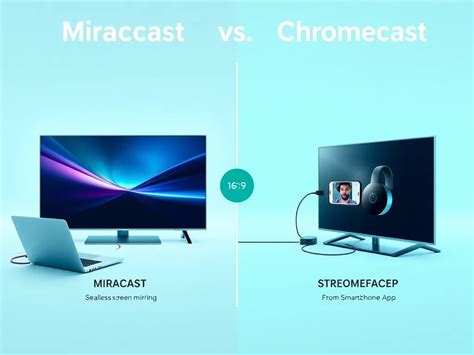
Streamen met Miracast
Miracast is een techniek die vaak op televisies beschikbaar is en soms wordt aangeduid als 'HDMI via wifi'. Het werkt door het scherm van je smartphone of tablet te kopiëren naar de tv via 'Wi-Fi Direct'. Dit betekent dat je geen internetverbinding nodig hebt om beeld te streamen, omdat er een lokale verbinding tussen de apparaten wordt gelegd.
Zowel de televisie als de smartphone of tablet moeten Miracast ondersteunen. Het is belangrijk op te merken dat veel nieuwe Android-apparaten deze techniek niet meer standaard ondersteunen. De implementatie van Miracast kan per tv-fabrikant verschillen, wat soms tot verwarring kan leiden.
Voordelen Miracast:
- Ondersteuning bij veel smartphones en tablets.
- Direct te gebruiken, geen installatie nodig.
- Omdat het scherm wordt gespiegeld, is ondersteuning van een specifieke app niet vereist; alles op het scherm wordt gekopieerd.
Nadelen Miracast:
- De beeldkwaliteit is niet altijd optimaal (resolutie en beelden per seconde).
- Het scherm van je smartphone of tablet moet aan blijven tijdens het streamen, wat de batterij snel leegtrekt.
Streamen vanaf een smartphone of tablet
Niet elke smartphone werkt op dezelfde manier, waardoor de methode om content naar je tv te streamen kan variëren.
Android smartphones met Smart View
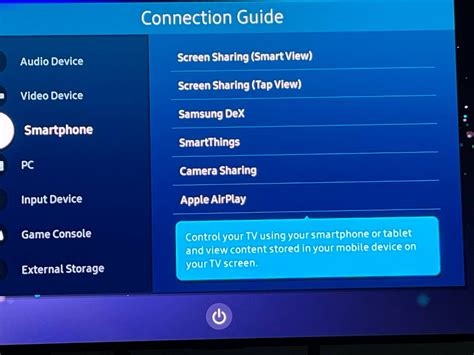
Android smartphones gebruiken Miracast voor draadloze overdracht. Met de functie "Smart View" kun je je smartphone verbinden met bijna elke smart-tv. Door op de "Smart View" optie te klikken, zie je een lijst met beschikbare apparaten om mee te verbinden.
iPhone met AirPlay
iPhone smartphones, die draaien op iOS, ondersteunen Miracast niet. Hiervoor gebruik je AirPlay. Veel tv's van LG, Samsung, Panasonic, Sony en Philips ondersteunen AirPlay-apparaten, wat streaming op de meeste tv's mogelijk maakt. Bij oudere smart-tv's is dit niet altijd het geval; controleer hiervoor de handleiding van je tv.
Om je iPhone via AirPlay te verbinden:
- Zorg ervoor dat je iPhone en tv zijn verbonden met hetzelfde wifi-netwerk.
- Tik op de content die je wilt streamen.
- Selecteer "AirPlay" in het menu.
- Als je de optie niet kunt vinden, controleer dan de instellingen van je tv of apparaat.
- Je iPhone is nu verbonden met je tv.
Screen mirroring
Een andere manier om te streamen is via screen mirroring. Hierbij kopieer je het volledige scherm van je browser, smartphone of tablet naar de tv, zodat beide apparaten hetzelfde beeld tonen.
Plex voor lokaal opgeslagen media
Hoewel video's die lokaal zijn opgeslagen (zoals op je pc of laptop) niet standaard kunnen worden afgespeeld op alle streamingapparaten, biedt Plex een oplossing. Met Plex is het wel mogelijk om je eigen video's naar een Chromecast te streamen.
Tips voor stabiel streamen
Een stabiele en snelle internetverbinding is cruciaal voor een goede streamingervaring. Als je wifi gebruikt, zorg dan voor een sterk signaal, zeker als meerdere mensen tegelijkertijd streamen. Als je meerdere wifi-netwerken in huis hebt, kan het voorkomen dat je smartphone of tablet automatisch wisselt tussen deze netwerken, waardoor het Chromecast- of AirPlay-icoon soms niet zichtbaar is. Om dit te voorkomen, kun je de wifi-instellingen van het ongebruikte netwerk op je apparaat wissen.
Als je problemen ervaart met een specifieke streamingdienst, zoals Ziggo GO, zorg er dan voor dat je de nieuwste versie van de app gebruikt. Controleer ook of je de juiste inloggegevens gebruikt. Bij problemen met inloggen, probeer dan met dezelfde gegevens in te loggen op 'Mijn Ziggo' of vraag de inloggegevens opnieuw aan.
Voor optimale beeldkwaliteit, vooral bij populaire uitzendingen, is het aan te raden om via wifi te streamen in plaats van 3G of 4G. Als je gebruik maakt van publiek wifi of streamt met meerdere mensen, kan de kwaliteit minder zijn door de drukte op het netwerk. In dat geval kan overschakelen naar 3G of 4G een optie zijn.
Als je via je eigen wifinetwerk kijkt, gebruik dan bij voorkeur Chrome of Firefox met de HTML5-player. De beeldkwaliteit kan variëren wanneer je in het buitenland streamt, zelfs binnen EU-lidstaten, en kan minder goed zijn dan je in Nederland gewend bent.
Houd er rekening mee dat de Ziggo GO app niet werkt op apparaten met jailbreak. Zorg er ook voor dat de juiste tijd is ingesteld op je apparaat, anders kan het streamen van video mislukken. Voor streamen met Chromecast of AirPlay is minimaal iOS 12.0 of nieuwer vereist op je iPhone of iPad.
Belangrijk: Streamen via officiële diensten zoals Netflix, Disney+, NPO Start of Spotify is volledig legaal.