Het converteren van een ISO-bestand van DVD9 naar DVD5 kan een uitdaging zijn, vooral wanneer standaardsoftware zoals DVD Shrink foutmeldingen geeft bij het inladen van het bestand. Gelukkig zijn er verschillende methoden en tools beschikbaar om dit proces succesvol te doorlopen. Deze gids biedt een gedetailleerde uitleg van hoe je dit kunt aanpakken, inclusief het gebruik van virtuele schijf-emulatiesoftware en specifieke conversietools.
Het Probleem met ISO naar DVD5 Conversie
Een veelvoorkomend probleem bij het direct converteren van een DVD9 ISO naar DVD5 met tools als DVD Shrink is dat de software het bronbestand niet correct kan lezen of verwerken. DVD9-schijven hebben een grotere opslagcapaciteit dan DVD5-schijven, wat betekent dat de data van een DVD9-image niet zonder meer op een DVD5 past. Een directe conversie vereist daarom compressie of het verwijderen van content.
Om dit probleem te omzeilen, wordt vaak geadviseerd om de ISO eerst te 'mounten' met behulp van virtuele schijf-emulatiesoftware zoals Daemon Tools Lite. Het doel van deze software is om de inhoud van een ISO-bestand toegankelijk te maken alsof het een fysieke schijf in een virtuele speler is.

Het Gebruik van Daemon Tools Lite voor ISO-Montage
Daemon Tools Lite stelt gebruikers in staat om ISO-bestanden te mounten, waardoor de computer de ISO-image herkent als een virtuele dvd-drive. Dit kan helpen bij het omzeilen van foutmeldingen in conversie- of brandsoftware. Het proces omvat doorgaans de volgende stappen:
- Installatie van Daemon Tools Lite: Download en installeer de software op uw computer.
- Mounten van de ISO: Open Daemon Tools Lite, voeg uw DVD9 ISO-bestand toe en 'mount' het. De software wijst dan een virtuele schijfletter toe aan dit gemountte bestand.
- Controleer de virtuele speler: Ga naar 'Mijn Computer' om te zien welke schijfletter is toegewezen aan de virtuele speler (bijvoorbeeld E:).
Het idee achter het mounten is dat de conversiesoftware, wanneer deze de virtuele drive selecteert, de data van de gemountte ISO kan uitlezen. Vervolgens kan de software, mits deze de functionaliteit biedt, de data comprimeren naar een formaat dat op een DVD5 past.
Conversie met DVD Shrink na Montage
Nadat de ISO succesvol is gemount met Daemon Tools Lite, kunt u proberen deze opnieuw te openen met DVD Shrink:
- Open DVD Shrink.
- Klik op 'Open disk'.
- Selecteer de virtuele dvd-drive (bijvoorbeeld E:) die door Daemon Tools Lite is aangemaakt.
- DVD Shrink zou nu de inhoud van de gemountte ISO moeten kunnen lezen.
Het is echter mogelijk dat zelfs na het verwijderen van extra's, de gecomprimeerde data nog steeds te groot is voor een standaard DVD5. In dat geval kan de kwaliteit aanzienlijk verminderen (bijvoorbeeld tot 66,8% van de originele capaciteit), wat onwenselijk kan zijn.
Alternatieve Software voor ISO naar DVD Conversie
Als DVD Shrink niet het gewenste resultaat oplevert, zijn er andere tools die specifiek ontworpen zijn voor ISO-conversie en compressie.
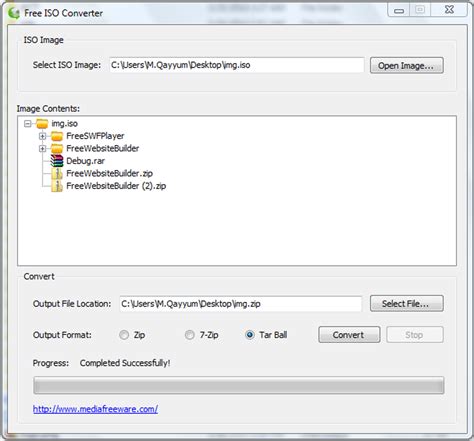
Free ISO Converter
Free ISO Converter is een gebruiksvriendelijke applicatie die is ontworpen om ISO-bestanden te converteren naar andere formaten, waardoor de inhoud toegankelijk wordt als losse bestanden en mappen. Dit programma is handig als u specifieke data uit een ISO-image wilt halen en deze wilt gebruiken zonder de noodzaak van een fysieke schijf of virtuele montage.
Kenmerken van Free ISO Converter:
- Eenvoudige interface: Vereist geen diepgaande technische kennis.
- Selectieve conversie: Gebruikers kunnen specifieke bestanden of mappen uit de ISO selecteren voor conversie.
- Conversie naar bestanden en mappen: Maakt het mogelijk om ISO-inhoud te extraheren voor direct gebruik op de computer.
Beperkingen:
- De tool is primair gericht op conversie en biedt geen uitgebreide bewerkingsmogelijkheden.
Software voor ISO naar Blu-ray Branden
Hoewel de focus ligt op DVD5, is het ook relevant om te weten dat ISO-bestanden kunnen worden geconverteerd en gebrand naar Blu-ray-schijven. Dit vereist speciale Blu-ray-brandsoftware.
Leawo Blu-ray Creator
Leawo Blu-ray Creator is een programma dat videobestanden, waaronder ISO-images, kan converteren naar Blu-ray of DVD. Het ondersteunt meer dan 180 formaten en kan ISO-bestanden direct branden. Het proces omvat het toevoegen van het ISO-bestand, het selecteren van de Blu-ray-drive als opslaglocatie en het starten van het brandproces.
CDBurnerXP
CDBurnerXP is een gratis tool die ook kan worden gebruikt om ISO-bestanden naar Blu-ray-schijven te branden. Het biedt een gebruiksvriendelijke interface en stelt gebruikers in staat om ISO-bestanden, maar ook andere schijfformaten zoals .bin en .nrg, te converteren naar ISO-bestanden en vervolgens te branden.
- Beperkingen: Kan minder intuïtief zijn voor nieuwe gebruikers en biedt beperkte geavanceerde functies.
Free ISO Burner
Free ISO Burner is een eenvoudige, gratis optie die specifiek is ontworpen voor het branden van ISO-bestanden. Het proces is rechttoe rechtaan: download en open het programma, selecteer het ISO-bestand en de Blu-ray-drive, en start het branden.
- Beperkingen: Mist geavanceerde functies zoals menu-creatie of uitgebreide aanpassingen.
ImgBurn
ImgBurn is een populaire en veelzijdige tool die geschikt is voor het branden van ISO-bestanden op Blu-ray, maar ook voor het maken van ISO-bestanden van Blu-rays en het creëren van dvd's van video's of ISO-bestanden.
- Beperkingen: De gebruikersinterface kan complex zijn voor beginners en het installatieproces kan gebundelde advertenties bevatten.
Een .ISO-bestand branden op CD of DVD.
Belangrijke Overwegingen bij het Branden van ISO's
Bij het branden van ISO-bestanden naar schijven, zijn er enkele belangrijke factoren om rekening mee te houden:
- Capaciteit: Zorg ervoor dat de grootte van het ISO-bestand past binnen de capaciteit van de schijf die u gebruikt (bijvoorbeeld 4.7 GB voor DVD5, 8.5 GB voor dual-layer DVD, en 25 GB of 50 GB voor Blu-ray).
- Schone schijf: Gebruik schone, onbeschadigde schijven om brandfouten te voorkomen.
- Brandsnelheid: Lagere brandsnelheden (bijvoorbeeld 6x) kunnen de betrouwbaarheid van het brandproces verhogen.
- Bestandsintegriteit: Corrupte of beschadigde ISO-bestanden kunnen niet correct worden gebrand. Converteer het bestand eventueel eerst naar een ander formaat.
ISO naar DVD Branden op Mac
Voor Mac-gebruikers zijn er ook ingebouwde en externe oplossingen:
Schijfhulpprogramma (Disk Utility)
Schijfhulpprogramma, een ingebouwde applicatie op macOS, kan worden gebruikt om ISO-bestanden te branden. Het proces omvat het selecteren van de 'Open Disk Image'-functie en vervolgens het kiezen van de 'Burn'-optie.
- Beperking: Dit was een betrouwbare methode voor oudere macOS-versies; voor nieuwere versies is het mogelijk dat software van derden nodig is.
Finder
Finder, de standaard bestandsbeheerder op macOS, biedt een eenvoudige manier om ISO-bestanden naar dvd te schrijven op recente macOS-versies. Dit proces omvat het kopiëren van de ISO-inhoud naar de schijf via Finder.
Software die ISO naar DVD Kan Branden
Er zijn diverse softwareopties beschikbaar, zowel gratis als betaald, om ISO-bestanden naar DVD te branden:
- AnyMP4 DVD Creator: Een professionele, cross-platform tool die bekend staat om zijn hoge brandsnelheid en uitgebreide aanpassingsmogelijkheden.
- ImgBurn: Een populaire, gratis tool die breed wordt ondersteund en effectief is voor het branden van diverse schijfimagebestanden.
- CDBurnerXP: Een gratis alternatief met een gebruiksvriendelijke interface.
- Free ISO Burner: Een eenvoudige, no-nonsense optie voor basis ISO-brandtaken.
Het is belangrijk op te merken dat standaard dvd-spelers geen ISO-bestanden rechtstreeks ondersteunen. Het branden van de ISO naar een fysieke DVD is dus noodzakelijk om deze op een conventionele speler af te spelen.