De beeldverhouding is een cruciaal aspect bij het creëren van video's, aangezien deze bepaalt hoe uw video eruitziet op verschillende afspeelapparaten. Wanneer u iMovie gebruikt om uw video's te bewerken, wordt u gevraagd een beeldverhouding in te stellen bij het aanmaken van een nieuw project. Het is echter ook mogelijk om de beeldverhouding op elk gewenst moment te wijzigen voordat u de video exporteert.
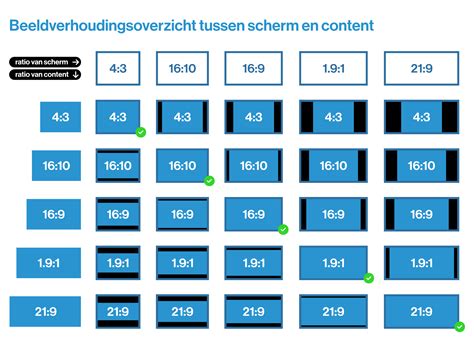
Deel 1: De Beeldverhouding Wijzigen in iMovie op Mac
Het aanpassen van de beeldverhouding in oudere versies van iMovie was een eenvoudig proces. Hoewel de specifieke versie waarin deze functie is verwijderd niet bekend is, is het belangrijk op te merken dat er voor Windows-gebruikers geen iMovie beschikbaar is. De volgende stappen zijn specifiek voor Mac-gebruikers.
Methode 1: Via Projecteigenschappen (Oudere Versies van iMovie)
In oudere versies van iMovie kon u bij het aanmaken van een nieuw project direct een beeldverhouding selecteren in het venster Projecteigenschappen.
- Open de iMovie-app op uw Mac.
- Bij het aanmaken van een nieuw project wordt u gevraagd een beeldverhouding voor de film te kiezen.
- U ziet een optie voor Aspect Ratio in het venster Projecteigenschappen.
- Bekijk een voorbeeld van uw project om er zeker van te zijn dat alles er correct uitziet nadat u de beeldverhouding en clips indien nodig hebt aangepast.
Methode 2: Bijsnijden en Vullen (iMovie 10.1.9 en hoger)
In recentere versies van iMovie, zoals iMovie 10.1.9, is de beeldverhouding standaard ingesteld op 16:9 en is er geen directe invoer om deze te wijzigen. U kunt echter de videogrootte aanpassen om het gewenste resultaat te bereiken door de bijsnijdfunctie te gebruiken.
- Open iMovie en importeer uw video.
- Sleep de video naar de tijdlijn.
- Klik op de knop Bijsnijden en selecteer vervolgens Bijsnijden vullen.
- Nadat u het bijsnijdkader heeft ingesteld, controleert u of dit overeenkomt met uw wensen en klikt u op Pas bijsnijdaanpassing toe.
Hoewel iMovie krachtig is in andere bewerkingsfuncties, is de directe instelling van de beeldverhouding een beperking. Met deze methode kunt u echter de video aanpassen aan de gewenste verhouding door deze bij te snijden.
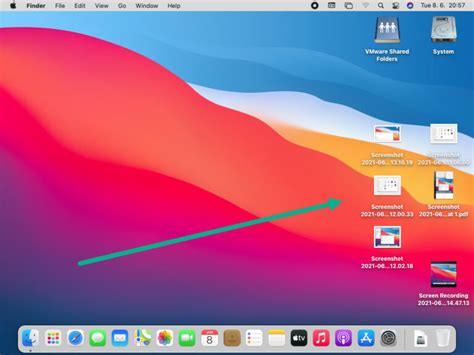
Deel 2: De Beeldverhouding Wijzigen in iMovie op iPhone en iPad
De mogelijkheid om de beeldverhouding direct in te stellen in iMovie op iPhone en iPad is enigszins verborgen, en veel gebruikers vinden de optie niet direct. Met de volgende stappen kunt u de beeldverhouding aanpassen.
- Open de iMovie-app op uw iPhone of iPad.
- Tik op Project vanaf het hoofdscherm en druk vervolgens op Project maken, kies iMovie.
- Importeer uw video door op de + knop te tikken.
- Tik op de tijdlijn van uw video.
- Tik op het zoompictogram in de rechterbovenhoek.
- Gebruik twee vingers om in of uit te zoomen, net zoals u een voorbeeld van een foto bekijkt, om de beeldverhouding aan te passen.
- Tik op Gereed om de wijzigingen op te slaan. Uw video is nu bijgesneden.
Dit is momenteel de meest effectieve manier om de beeldverhouding op een iPhone of iPad aan te passen binnen iMovie. Houd er rekening mee dat deze methode voornamelijk neerkomt op het bijsnijden en aanpassen van de weergave, waardoor de video breder wordt met een verhouding van 16:9.
Deel 3: Alternatieve Manieren om de Beeldverhouding aan te passen
Omdat iMovie beperkingen heeft wat betreft het instellen van specifieke beeldverhoudingen, zijn er alternatieve tools die meer flexibiliteit bieden, vooral voor gebruikers van Windows of voor degenen die specifieke verhoudingen nodig hebben.
ArkThinker Video Converter Ultimate
Dit is een professionele en gratis video-editor die een breed scala aan beeldverhoudingsopties biedt. U kunt niet alleen standaard beeldverhoudingen kiezen, maar ook aangepaste instellingen toepassen.
- Download, installeer en start ArkThinker Video Converter Ultimate.
- Klik op Gereedschapskist bovenaan en selecteer Video bijsnijden.
- Upload uw video door op de + knop te klikken.
- Stel de beeldverhouding in via de vervolgkeuzelijst. Kies Vrij als u geen vaste verhouding wilt.
- Sleep de gele rechthoeken in de video om het bijsnijdgebied aan te passen, of typ de gewenste afmetingen in de sectie Bijsnijdgebied.
- Klik op Uitvoerinstellingen om een formaat te kiezen of verdere aanpassingen te maken.
- Klik ten slotte op Exporteren om de video met de gewenste beeldverhouding op te slaan.
Deze tool biedt ook andere bewerkingsfuncties, zoals het verbeteren en ophelderen van uw video.
AVAide Video Converter
Een andere krachtige optie is de AVAide Video Converter. Deze tool maakt het snel mogelijk om de beeldverhouding aan te passen met diverse opties, waaronder aangepaste beeldverhoudingen en filmische modi.
- Installeer de tool door op de Downloadknop te klikken die bij uw besturingssysteem past.
- Start het programma en navigeer naar het MV-paneel. Klik op Bestand toevoegen om uw clips te importeren.
- Ga naar Bewerken en wacht tot het editorpaneel verschijnt.
- Selecteer onder Beeldverhouding de gewenste framegrootte uit de lijst. U kunt ook Vrij kiezen en de hoeken van de video slepen om het formaat aan te passen. Klik op OK om uw wijzigingen op te slaan.
- Klik op de knop Voorbeeld om uw wijzigingen te controleren en op Exporteren om uw project op te slaan.
RedKetchup
Dit is een gratis online tool die bekend staat om zijn veelzijdigheid. Naast het aanpassen van de beeldverhouding, kunt u hiermee ook mediabestanden comprimeren, bewerken en converteren.
- Ga naar de RedKetchup website.
- Klik op de knop Bladeren en selecteer de video waarvan u het formaat wilt aanpassen.
- Zodra het bestand is geüpload, selecteert u in het vervolgkeuzemenu Beeldverhouding de gewenste afmeting.
- U kunt ook de functie Draaien gebruiken om uw video's te spiegelen.
- Scroll naar beneden en ga naar het Exporteren paneel. Kies uw uitvoerformaat en klik op Downloaden.
Video Resizer Online
Deze online tool is ideaal voor het aanpassen van de beeldverhouding voor sociale media. Het biedt ook de mogelijkheid om horizontale video's verticaal te maken en vice versa.
- Klik op Kies bestand en importeer de video die u wilt bewerken.
- Selecteer uw voorkeur Beeldverhouding bij het Formaat wijzigen paneel. Om de video verticaal te maken, selecteert u de 16:9 verhouding.
- Klik op Exporteren en wacht tot de uitvoer is opgeslagen.
Hoe verander je de beeldverhouding van een video?
Deel 4: Veelgestelde Vragen over iMovie en Beeldverhoudingen
Is iMovie vooraf geïnstalleerd op Mac?
Ja, iMovie is vooraf geïnstalleerd op Macs. Als u het verwijdert, kunt u het ook gratis downloaden uit de App Store.
Hoe corrigeer ik het bijsnijden in iMovie?
Open iMovie op uw Mac, klik op het Bijsnijden pictogram in het bovenste menu en klik vervolgens op de Fit knop.
Waarom snijdt iMovie mijn film bij?
iMovie heeft een standaard beeldverhouding van 16:9. Als uw video niet overeenkomt met deze verhouding, wordt deze automatisch bijgesneden, vooral verticale video's.
Hoe bewerk ik verticale video's in iMovie?
Op Mac:
Het bewerken van verticale video's in iMovie op een Mac kan uitdagend zijn omdat de software primair is ontworpen voor een 16:9 breedbeeldformaat. Een oplossing is om een App-previewproject te maken in plaats van een standaard filmproject.
- Ga naar Bestand > Nieuwe app-preview.
- Sleep uw verticale videoclip naar de tijdlijn. Het programma maakt automatisch een verticaal project aan.
- U kunt de video nu bewerken met de beschikbare tools van iMovie. Houd er rekening mee dat de exportresolutie beperkt kan zijn tot 1080p en dat standaard titels en achtergronden mogelijk niet correct worden uitgelijnd.
Op iPhone of iPad:
De iOS-versie van iMovie is flexibeler met beeldverhoudingen.
- Open de iMovie-app, tik op Project maken en kies Film.
- iMovie op iOS kan automatisch inzoomen en bijsnijden tot een 1:1 beeldverhouding. Gebruik twee vingers om te knijpen totdat de video terugkeert naar de oorspronkelijke verticale beeldverhouding (9:16).
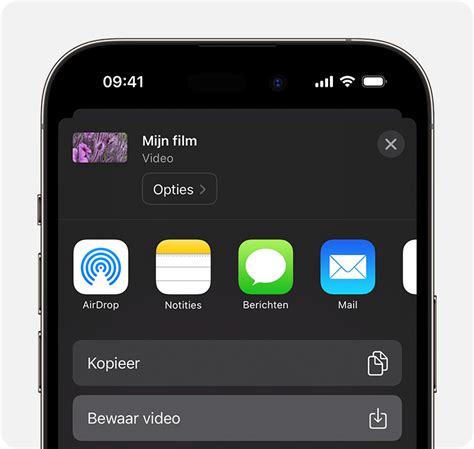
- Bewerk de video naar wens. Tik op Klaar, vervolgens op de Delen knop en kies Video opslaan om te exporteren.
Het correct instellen van de beeldverhouding is essentieel voor de presentatie van uw video's. Hoewel iMovie op Mac en iOS beperkingen heeft, bieden de ingebouwde bijsnijdfuncties en alternatieve softwareoplossingen voldoende mogelijkheden om uw video's aan te passen aan de gewenste formaten.