Veel gebruikers van LG Smart TV's ervaren problemen met het inloggen op apps, waarbij de melding "Server niet aangesloten" of vergelijkbare foutmeldingen verschijnen. Dit kan frustrerend zijn, zeker als de tv eerder zonder problemen werkte. Dit artikel biedt een uitgebreide gids om deze problemen te diagnosticeren en op te lossen.
Veelvoorkomende oorzaken van inlogproblemen
Een veelvoorkomend scenario is dat een Smart TV app, zoals de KPN app, plotseling om een login vraagt met een abonnementsnummer en pincode. Na het correct invoeren van deze gegevens verschijnt de melding dat de smart tv verbonden moet zijn met de vaste internetverbinding, ook al is dit wel het geval. Dit probleem kan zich voordoen op relatief nieuwe LG en Samsung televisies.
Enkele oorzaken en oplossingen die gebruikers hebben geprobeerd:
- Router opnieuw opstarten: Het uitschakelen van de router en andere netwerkapparaten (zoals glasvezelkasten) voor minimaal een minuut kan netwerkproblemen oplossen.
- Pincode resetten: Het resetten van de pincode, gevolgd door een wachttijd van minimaal 30 minuten, kan soms helpen.
- App-specifieke informatie: Het zoeken naar specifieke informatie over de KPN Smart TV app levert vaak weinig resultaten op, behalve algemene landingspagina's.
Stapsgewijze probleemoplossing voor LG Smart TV
Wanneer u problemen ondervindt met het inloggen op uw LG Smart TV, is het belangrijk om systematisch te werk te gaan. De volgende stappen kunnen helpen bij het diagnosticeren van de oorzaak:
1. Internetverbinding controleren
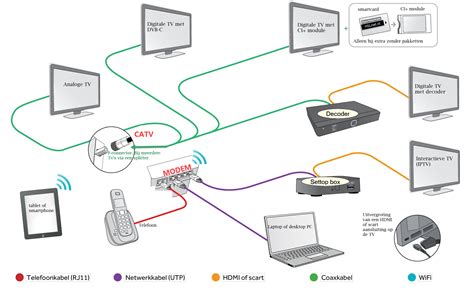
Een stabiele internetverbinding is essentieel voor het gebruik van smart tv-functies. Controleer of uw tv correct is verbonden met het internet, zowel bekabeld als draadloos.
Bekabelde verbinding maken:
- Druk op de Instellingen knop op uw afstandsbediening (icoon van een tandwiel).
- Navigeer naar Algemeen.
- Selecteer Netwerk.
- Kies voor de optie om een bekabelde verbinding te maken.
- Sluit een ethernetkabel aan op de LAN-poort van uw tv en het andere uiteinde op uw router of modem.
- Bevestig de verbinding door Bekabelde verbinding (Ethernet) te selecteren.
Draadloze verbinding maken:
- Druk op de Instellingen knop op uw afstandsbediening.
- Navigeer naar Algemeen.
- Selecteer Netwerk.
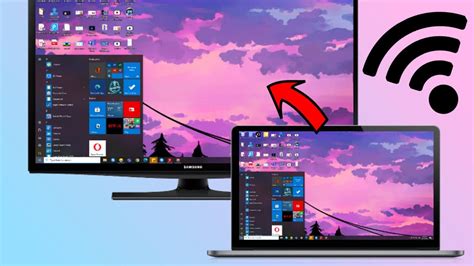
- Kies voor de optie om draadloos te verbinden (Wi-Fi).
- Selecteer uw Wi-Fi netwerk uit de lijst met beschikbare netwerken.
- Voer het wachtwoord van uw Wi-Fi netwerk in. Dit wachtwoord vindt u meestal op de achter- of onderkant van uw router.
2. Account en privacy-instellingen controleren
Na software-updates kunnen LG Smart TV's vereisen dat u opnieuw akkoord gaat met privacyvoorwaarden of gebruikersovereenkomsten. Het overslaan van deze stappen kan leiden tot inlogproblemen.
- Controleer of u recent een scherm heeft gezien met de vraag om Privacy & Voorwaarden, Gebruikersovereenkomsten of LG Services beleid te accepteren.
- Navigeer indien nodig naar de betreffende sectie in de instellingen van uw tv en accepteer de vereiste voorwaarden.
3. Datum en Tijd instellingen
Een incorrecte datum of tijd op uw tv kan beveiligde inlogprocessen verstoren. Een correcte tijd is cruciaal voor authenticatie.
- Ga naar Instellingen > Algemeen > Systeem (of een vergelijkbare optie).
- Zorg ervoor dat de optie Automatische datum en tijd is ingeschakeld.
- Controleer of de tijdzone correct is ingesteld voor uw regio.
4. Locatie en regio-instellingen
De regio-instelling van uw LG TV moet overeenkomen met het land waar uw LG-account is geregistreerd en wordt gebruikt.
- Ga naar Instellingen > Algemeen > Locatie (of LG Services Land).
- Controleer of de ingestelde regio correct is.
5. Alternatieve inlogmethoden en netwerkconfiguratie
Sommige LG TV's bieden alternatieve manieren om in te loggen, zoals via de ThinQ app of een browser. Ook netwerkinstellingen kunnen van invloed zijn.
- Alternatieve inlogpunten: Probeer in te loggen via de home-dashboard (rechtsboven) of via Accountbeheer in de instellingen. Als uw webOS-versie dit ondersteunt, probeer dan in te loggen via de ThinQ app of een browser-gebaseerde flow.
- VPN of Ad-blocking DNS: Controleer of er een VPN-verbinding actief is op uw router of dat er een ad-blocking DNS-server wordt gebruikt. Deze kunnen specifieke communicatiekanalen blokkeren die nodig zijn voor het inloggen.
- IPv6: Als IPv6 is ingeschakeld op uw router, kan dit soms problemen veroorzaken met bepaalde diensten.
- Hotspot test: Als diagnostische stap kunt u uw tv tijdelijk verbinden met een mobiele hotspot om te zien of het probleem zich dan ook voordoet. Dit kan helpen om te bepalen of het probleem bij uw thuisnetwerk ligt.
Problemen met de wifi-verbinding van uw LG Smart TV (OPGELOST)
Algemene LG TV storingen en oplossingen
Naast inlogproblemen kunnen LG televisies diverse andere storingen vertonen. Vaak zijn deze eenvoudig zelf op te lossen.
Problemen met beeld en geluid
- Zwart beeld: Controleer de stroomtoevoer, kabels en het stopcontact. Als er wel geluid is, kan het een probleem zijn met de achtergrondverlichting of HDMI-aansluiting. Test met een andere HDMI-kabel of bron. Een volledige reset door de stekker eruit te halen en opnieuw aan te sluiten kan helpen.
- Geen geluid: Controleer de geluidsinstellingen, het volume van externe geluidsbronnen (soundbar) en of Bluetooth per ongeluk is ingeschakeld.
Problemen met opstarten en software
- Vastlopen bij LG-logo: Dit kan duiden op een softwarefout. Haal de stekker uit het stopcontact, wacht enkele minuten en sluit deze opnieuw aan.
- Software-updates: Zorg ervoor dat de software van uw tv up-to-date is via Instellingen > Over deze tv > Software-update. Verouderde software kan leiden tot storingen.
Netwerkproblemen
- Geen Wi-Fi verbinding: Controleer of andere apparaten wel verbinding hebben. Schakel uw modem en televisie uit, wacht even en zet ze weer aan.
- Foutcodes: Meldingen zoals Error 105 wijzen vaak op een wifi-probleem. Controleer de internetverbinding en voer eventueel een reset uit.
Energiebesparing en oververhitting
- Zelf uitschakelen/herstarten: Dit kan te maken hebben met de energiebesparingsmodus of een softwarefout. Controleer of er voldoende ventilatie rondom het apparaat is.
Resetten naar fabrieksinstellingen
Als laatste redmiddel kan een reset naar fabrieksinstellingen veel problemen oplossen. Wees ervan bewust dat hierdoor alle instellingen en geïnstalleerde apps worden verwijderd.
- Ga naar Instellingen > Algemeen > Reset naar fabrieksinstellingen.
Het is belangrijk om bij problemen met LG Smart TV's geduldig te werk te gaan en de stappen systematisch te doorlopen. Vaak ligt de oorzaak in een combinatie van factoren, zoals een niet-geaccepteerde gebruikersovereenkomst na een update, een verkeerde tijdzone, of specifieke netwerkconfiguraties.