In het Privacybeleid van Google wordt beschreven hoe het bedrijf omgaat met persoonlijke informatie bij het gebruik van producten en services, waaronder streamingapparaten zoals Chromecast, Google Cast en Google TV Streamer (4K).
Google kan systeemactiviteit, crashrapporten en gebruiksgegevens verzamelen. Dit omvat informatie over hoe je de castfunctionaliteit van je Cast-apparaat gebruikt, inclusief de apps en domeinen die je cast. Bepaalde apparaatgegevens zijn essentieel om de prestaties en betrouwbaarheid van apparaten en services voor het connected home te waarborgen. Deze gegevens omvatten apparaatkenmerken, activeringsdatum en verbindingsstatus, en beveiligingsgegevens.
Voor apparaten die werken met Cast hebben de hierboven genoemde instellingen alleen invloed op de verzameling van informatie door Google met betrekking tot je gebruik van de Chromecast. De fabrikanten van apparaten die werken met Cast kunnen echter via deze apparaten andere informatie over je gebruik verzamelen, in overeenstemming met hun eigen privacybeleid.
Resetten van de Chromecast
Er kunnen situaties ontstaan waarbij het nodig is om de Chromecast opnieuw in te stellen. Dit kan bijvoorbeeld handig zijn als je een Chromecast van iemand anders hebt overgenomen en de oude instellingen wilt verwijderen, of als de Chromecast problemen heeft met verbinden met je Wi-Fi-netwerk.
Een eenvoudige eerste stap bij verbindingsproblemen is het opnieuw opstarten van de Chromecast of de router door de stekker enkele seconden uit het stopcontact te halen. Instellingen zoals de Wi-Fi-verbinding kunnen vervolgens via de Google Home-app worden gewijzigd.
Volledige Reset naar Fabrieksinstellingen
Als het aanpassen van instellingen het probleem niet oplost, kan een volledige reset naar fabrieksinstellingen uitkomst bieden. Houd er rekening mee dat hierbij alle gepersonaliseerde instellingen verloren gaan.
Chromecast resetten via het apparaat
- Zet je tv aan en selecteer indien nodig het juiste HDMI-kanaal voor de Chromecast.
- Houd de knop aan de achterzijde of zijkant van de Chromecast ingedrukt. Het lampje zal beginnen te knipperen met geel licht.
- Blijf de knop ingedrukt houden totdat het licht wit kleurt. De Google Chromecast zal nu resetten.
- Je kunt de voortgang van het proces op je tv volgen.
Chromecast terugzetten naar fabrieksinstellingen met de Google Home-app
- Open de Google Home-app op je smartphone, tablet of laptop.
- Selecteer je Chromecast uit het menu en ga naar de instellingen.
- Tik rechtsboven in het scherm op 'Meer' en kies vervolgens voor 'Terugzetten op fabrieksinstellingen'.
- Na bevestiging zal het proces van start gaan.
Kinderprofielen en Gezinsfuncties op Google TV
Met Google TV kun je een kinderprofiel maken, waarmee je kunt bepalen welke apps je kinderen mogen gebruiken. De sectie 'Populaire films' en/of 'Populaire series' toont gezinsvriendelijke aanbevelingen op basis van de apps die door de ouder zijn goedgekeurd.
Bij het gebruik van een profielvergrendeling voor een kind, moet de pincode of het wachtwoord van het Google-account van de volwassene worden ingevoerd om een kinderprofiel af te sluiten. Content die is gedeeld via de gezinsbibliotheek kan door ouders in de Google-gezinsgroep worden toegevoegd aan of verwijderd uit de kijklijst van hun kinderen, zodat zij gemakkelijk content kunnen vinden om later te bekijken. Dit kan via het profiel van de ouder, kinderprofielen, of via een webbrowser waarbij is ingelogd met het Google-account van het kind.
Op YouTube kun je accounts onder toezicht instellen voor kinderen jonger dan 13 jaar (of de geldende leeftijd in je land). Deze accounts zijn gekoppeld aan het Google-account van een ouder.
De Opvolger van de Google Chromecast
De Google Chromecast wordt niet meer gemaakt. De opvolger is de Google TV Streamer 4K. Met deze mediaspeler stream je, net als met Chromecast, gemakkelijk films, series en muziek naar je tv. Daarbovenop krijg je een handig Google TV menu, extra apps en kijktips.
Stream media naar je tv
Met een Chromecast of Google TV Streamer stream je gemakkelijk video en muziek naar je tv, wat handig is als je tv geen smart tv is of als je huidige smart tv traag is. De Google TV Streamer 4K is de nieuwste versie en wordt aanbevolen bij nieuwe aankopen. Je sluit hem met een HDMI-kabel aan op je tv en gebruikt het overzichtelijke Google TV menu om snel naar je favoriete apps en content te gaan.
Beschikbare apps en programma's
Met een Chromecast of Google TV Streamer kun je populaire streamingdiensten zoals Netflix, HBO Max, Videoland, Disney+ en YouTube op je tv bekijken. Je cast vanaf Android en iOS apparaten of via de Chrome browser op je laptop. De Google TV Streamer heeft daarnaast een homescherm met apps en kijktips op basis van je kijkgeschiedenis. Met Spotify, Google Assistant en Google Home stream je muziek en bedien je je slimme huis.
Wat is anders aan de Google TV Streamer 4K?
De Google TV Streamer 4K is de krachtigere opvolger van Chromecast. Dankzij snellere hardware scroll je soepeler door apps en blijft het menu snel, zelfs met veel geïnstalleerde apps. Door het grotere ontwerp kan hij op je tv meubel worden geplaatst in plaats van achter je tv. Hij beschikt over zowel wifi als een ethernetpoort voor stabiel internet. De streamer biedt slimme kijktips en functioneert als smart home hub voor je lampen, speakers en Nest deurbel of camera.
Eenvoudige installatie
De installatie van een Chromecast of Google TV Streamer is snel en eenvoudig. Sluit de mediaspeler aan op een HDMI-poort van je tv en voorzie hem van stroom via USB of de meegeleverde adapter. Verbind vervolgens de streamer en je smartphone, tablet of laptop met hetzelfde wifi-netwerk. Open een video of app, tik op het Cast-icoon en kies je tv.
De Google TV Streamer instellen (4K)
Hoe werkt een Chromecast?
De Chromecast, ook wel Google Cast genoemd, is een HDMI-dongle die in de televisie wordt geplaatst en met wifi wordt verbonden. Hierna kan men content van verschillende bronnen afspelen. Het apparaat is via smartphone of tablet te bedienen.
Met de Google Chromecast stream je bijvoorbeeld de KPN iTV app, Netflix, YouTube, Videoland, Google Play, HBO Go van je mobiele device naar je grote scherm. Je start de applicatie op je telefoon, klikt op het ‘casten’-icoontje, kiest de serie of film uit en vervolgens wordt het beeld op je tv weergegeven. Om sommige streaming platforms zoals Netflix te gebruiken, heb je een abonnement nodig.
De Chromecast maakt automatisch verbinding met de apparaten die verbonden zijn met hetzelfde wifi-netwerk. Je laptop of smartphone moet om te casten verbonden zijn met hetzelfde netwerk.
De Chromecast HD vs. de Chromecast 4K
Google heeft in 2020 de nieuwe Chromecast met 4K-kwaliteit geïntroduceerd. Deze nieuwe Chromecast wordt geleverd met een afstandsbediening, 4K HDR beeld en Google TV. De 4K HDR-kwaliteit zorgt voor scherp 4K-beeld dat ook vloeiend overloopt. Beide apparaten zijn voorzien van een afstandsbediening en Google TV, wat zorgt voor een opgeschoonde en overzichtelijke interface.
Je Chromecast aansluiten en instellen
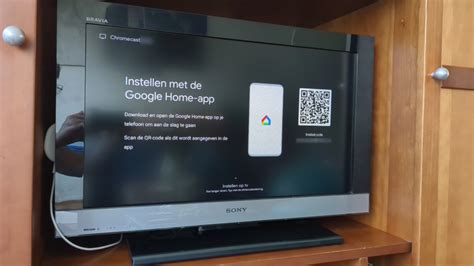
Om je Chromecast in te stellen, volg je deze stappen:
- Plug de Chromecast in de HDMI-ingang van jouw tv.
- Download de Google Home-app op jouw smartphone, tablet of laptop.
- Open de app om het installatieproces te starten en volg de stappen.
- Als de stappen niet direct verschijnen, ga naar het menu van de Google Home-app (linksboven), kies 'toevoegen' > 'apparaat instellen' > 'nieuw apparaat' en volg de verdere instructies.
Vervolgens selecteer je je wifi-netwerk en voer je je wachtwoord in.
Historische Ontwikkeling van de Chromecast
De eerste generatie Chromecast kwam op 24 juli 2013 beschikbaar in de Verenigde Staten. De tweede generatie van de Chromecast en het audio-only model, Chromecast Audio, werden uitgebracht op 29 september 2015. Later, in november 2016, is de Chromecast Ultra uitgekomen met een resolutie tot 4K (ultra hd) en high dynamic range (HDR). De derde generatie van de hd-video-Chromecast werd uitgebracht in oktober 2018.
De laatste modellen, genaamd Chromecast met Google TV, waren de eerste in de productlijn met een interactieve gebruikersinterface en afstandsbediening. Een 4K-versie werd uitgebracht in september 2020, gevolgd door een HD-versie in september 2022.
De Chromecast is een dongle die wordt aangesloten op de HDMI-poort van een hd-televisie of beeldscherm. De stroom wordt geleverd door het apparaat aan te sluiten op een USB-poort. Het apparaat maakt verbinding met het internet via wifi of een ethernetadapter met het Google-account van de gebruiker.
De primaire methode van het afspelen van media op het apparaat is via Google-Cast-enabled mobiele apps en webapps, die programmaselectie, afspelen en het volume regelen. De Chromecast streamt de media van het web binnen een lokale versie van de Chrome-browser, waardoor het besturende apparaat voor andere taken kan worden gebruikt.
Mobiele apps ingeschakeld voor Chromecast zijn beschikbaar voor Android 2.3+ en iOS 6.0+. Webapps ingeschakeld voor Chromecast zijn beschikbaar op computers met Google Chrome (op Microsoft Windows 7+, Mac OS 10.7+, Linux en Chrome OS) door de installatie van de Cast Extension in de browser. Als er geen inhoud wordt gestreamd, toont de Chromecast een door de gebruiker gepersonaliseerde achtergrond.
Op 30 september 2020 lanceerde Google een nieuwe Chromecast die afweek van zijn voorgangers. Dit nieuwe apparaat verscheen met een afstandsbediening en het op Android gebaseerde besturingssysteem Google TV, waarmee media kan worden afgespeeld zonder tussenkomst van een mobiel apparaat. De afstandsbediening kan via een infrarode zender onder andere het volume van televisies regelen. Verder kunnen er apps worden geïnstalleerd op dit apparaat en is de afstandsbediening voorzien van een microfoon en knop voor Google Assistant. Om te voorzien in opslag voor apps en media heeft dit apparaat 8 gigabyte aan opslag.
tags: #is #een #chromecast #persoonsgebonden