Tegenwoordig slaan veel mensen films op van Blu-ray-schijven als ISO-imagebestanden op hun pc. Echter, niet alle mediaspelers ondersteunen ISO-bestanden. Daarom is het belangrijk om een professionele Blu-ray ISO-speler te kiezen om schijfkopiebestanden soepel op de pc af te spelen. Een ISO-bestand is een schijfkopiebestand dat de volledige inhoud van een Blu-ray-cd of dvd-schijf bevat. Dvd- en Blu-ray ISO-bestanden verschillen voornamelijk qua opslagcapaciteit en mediakwaliteit. Dvd's met standaarddefinitie-inhoud en een lagere capaciteit zijn het meest geschikt voor dvd-ISO-bestanden. Bovendien biedt het opslaan van Blu-ray-inhoud als ISO-bestanden verschillende voordelen: het behoudt de volledige inhoud en structuur, bespaart fysieke ruimte en maakt eenvoudig delen en overbrengen mogelijk.

Wat is een Blu-ray ISO-bestand?
Een Blu-ray ISO is een schijfkopiebestand dat verwijst naar de complete afbeelding van een Blu-ray-schijf, met alle gegevens en bestanden van de Blu-ray-schijf. Het bevat dus meestal verschillende mappen en bestanden, zoals de BDMV map, die submappen bevat zoals PLAYLIST, STREAM, etc., voor het opslaan van gegevens zoals video, audio, ondertitels, enzovoort. Het wordt over het algemeen gekopieerd of geëxtraheerd van Blu-ray-schijven of kan worden gedownload van internet via specifieke software of tools. Blu-ray-schijven staan bekend om hun hoge definitie, dus Blu-ray ISO-bestanden behouden deze eigenschap. Blu-ray-schijven ondersteunen de opslag van video en audio in hoge definitie.
Hoe speel je een ISO-bestand af?
Het is vrij eenvoudig om een ISO-bestand af te spelen met een betrouwbare speler. Een speler kan echter alleen ISO-bestanden openen die video's of audiobestanden bevatten. Het is nooit een probleem om ISO-bestanden af te spelen als je een betrouwbare speler vindt. Het is echter belangrijk om te weten dat u een Blu-ray-speler nodig heeft die ISO-bestanden ondersteunt en de juiste manier om ze af te spelen. Zorg ervoor dat u een speler gebruikt die Blu-ray ISO-bestanden kan afspelen.
De beste Blu-ray ISO-spelers
Niet alle mediaspelers ondersteunen ISO-formaatbestanden, maar u hebt alleen een geschikte Blu-ray-speler nodig die deze kan lezen om ISO-bestanden eenvoudig op uw pc af te spelen en van Blu-ray-films te genieten.
1. Tipard Blu-ray Player
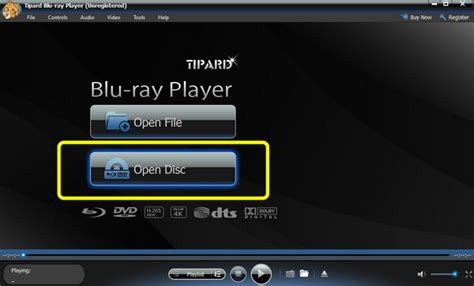
Tipard Blu-ray Player kan eenvoudig alle soorten video's en ISO-afbeeldingen afspelen die video's bevatten. Het kan de meest uitstekende videokwaliteit ontketenen die uw ISO-bestand kan bieden. Deze universele mediaspeler kan niet alleen ISO-bestanden afspelen, maar ook DVD- en Blu-ray-mappen. Het is een van de beste Blu-ray ISO-spelers.
- Stap 1: Klik op de Bestand openen knop in de hoofdinterface van het programma.
- Stap 2: Blader en selecteer het ISO-bestand in de map van uw computer.
- Stap 3: Dan kunt u spelen, pauzeren en stoppen het ISO-bestand. U kunt ook op de Volledig scherm knop om het ISO-bestand in de modus Volledig scherm af te spelen.
2. VLC Media Player
VLC Media Player is een ander uitstekend spelerprogramma dat u moet overwegen en het kan echt ISO-bestanden afspelen op Windows en Mac. Het ondersteunt verschillende videocodecs, zoals MP4, MOV, FLV, WMV en meer. U kunt ook genieten van een andere functie van de software. U kunt de loop-functie gebruiken, vooral als u uw favoriete video herhaaldelijk wilt afspelen. Ook kunt u een screenshot van de video maken terwijl u kijkt. De nadelen van VLC zijn ook duidelijk - het kan alleen video's afspelen.
- Stap 1: Download en installeer VLC Media Player op Mac of Windows.
- Stap 2: Wanneer de interface op het scherm verschijnt, klikt u op Media en vervolgens de Open bestand knop om File Explorer te bekijken.
- Stap 3: Blader en open uw ISO-bestand.
- Stap 4: Na het laden zal VLC het ISO-bestand automatisch afspelen. In de rechterbenedenhoek kunt u het volume aanpassen. In de linkerbenedenhoek zijn er talloze tools die u kunt gebruiken. U kunt op de rode Record knop om de video op te nemen.
3. Windows Media Player
Windows Media Player is een van de betrouwbare softwareprogramma's voor het afspelen van ISO-bestanden. Windows Media Player is een ingebouwde software die u op uw Windows-computer kunt vinden. Het afspelen van een ISO-bestand op Windows Media Player is echter niet zo eenvoudig. Bovendien is de interface van Windows Media Player verwarrend, waardoor het ingewikkeld is om te gebruiken. Om een ISO-bestand op Windows Media Player af te spelen:
- Stap 1: Blader door het ISO-bestand in uw bestandsmap.
- Stap 2: Nu kunt u het ISO-bestand al afspelen met Windows Media Player.
4. AnyMP4 Blu-ray Player
AnyMP4 Blu-ray Player is een van de beste Blu-ray ISO-spelers. Bovendien kan het 4K UHD Blu-ray films en audiosystemen afspelen zoals Dolby, DTS, AAC en Surround Sound, zodat u kunt genieten van de beste kwaliteit UHD video en de perfecte geluidskwaliteit en de ervaring van een echt theater kunt ervaren. Deze Blu-ray ISO Player kan ook slimme en eenvoudige menunavigatieondersteuning bieden bij het afspelen van ISO-bestanden, zodat u snel de hoofdfilm, titel en hoofdstuk kunt selecteren en openen zonder buffering.
- Stap 1: Klik op de knop Gratis downloaden hieronder om AnyMP4 Blu-ray Player te downloaden en volg de instructies om het op uw pc te installeren.
- Stap 2: Open het programma zodra de installatie is voltooid. Klik op de Open bestand knop.
- Stap 3: Navigeer naar de locatie waar u uw Blu-ray ISO-bestand hebt opgeslagen. Selecteer het bestand en klik op Open om het te laden.
- Stap 4: Zodra het Blu-ray ISO-bestand is geladen, wordt het automatisch afgespeeld. U kunt het afspelen, pauzeren, volume, enz. aanpassen.

5. VideoByte Blu-ray Player
Onder de optimale Selecties van Blu-ray ISO-spelers, VideoByte Blu-ray Player is een van de meest efficiënte software die Blu-ray-schijven, mappen en ISO-bestandsafspeelfuncties biedt. Als een speler die regionale Blu-ray-beveiligingen kan omzeilen zoals AACS, BD+, Cinavia, enz., biedt VideoByte Blu-ray-speler de software een functionele basis om het bericht in de ISO te lezen, zoals de inhoud, ondertitels, audio, enzovoort. Dankzij het intuïtieve interfaceontwerp van de VideoByte Blu-ray-speler kan het afspelen van ISO-bestanden op de pc een fluitje van een cent zijn.
6. Leawo Blu-ray Player
Leawo Blu-ray Player is een betrouwbare Blu-ray ISO-speler. Met de ingebouwde afspeelbediening kunt u met één klik pauzeren, vooruitspoelen, het volume aanpassen of zelfs overschakelen naar de volledig-schermmodus. Het ondersteunt ook ondertiteling en meerdere audiotracks. Zo heb je meer controle over je kijkervaring.
- Stap 1: Begin met het starten van de Leawo Blu-ray Player op uw computer.
- Stap 2: Op het hoofdscherm ziet u twee opties. Klik op de Open bestand knop. Hiermee opent u uw bestandsverkenner, zodat u door de mappen van uw computer kunt bladeren.
- Stap 3: Ga in de bestandsverkenner naar de locatie waar u uw Blu-ray ISO-bestand hebt opgeslagen. Zodra u het hebt gevonden, klikt u erop om het te selecteren. Nadat u het bestand hebt geselecteerd, klikt u op Open knop.
- Stap 4: Leawo Blu-ray Player begint onmiddellijk met het afspelen van het bestand. Wanneer uw video begint met afspelen, ziet u een aantal afspeelknoppen op het scherm. Met deze knoppen kunt u de video pauzeren of hervatten, vooruit of achteruit spoelen en het volume aanpassen. Als u een meeslependere kijkervaring wilt, kunt u overschakelen naar de volledig scherm-modus door op de knop Volledig scherm knop te drukken.
7. PlayerFab
Of je nu een Blu-ray ISO, een dvd of een ander bestandstype bekijkt, PlayerFab kan het aan. Je kunt er ook de ondertiteling mee aanpassen, audiotracks mee wisselen en genieten van een meeslepende kijkervaring op volledig scherm. Bovendien zijn de afspeelknoppen gemakkelijk te vinden en te gebruiken. Je hebt controle over het volume, de snelheid en het overslaan van scènes. Het ondersteunt ook streamingdiensten. Je kunt verschillende content rechtstreeks vanuit het programma bekijken. Dit maakt het een alles-in-één oplossing voor digitaal entertainment.
- Stap 1: Start PlayerFab op uw computer.
- Stap 2: Je ziet een menu aan de rechterkant van de PlayerFab-interface. Klik op Mijn computer en selecteer vervolgens Bureaublad. Zoek de map waarin uw Blu-ray ISO-bestand is opgeslagen. Zodra u het bestand hebt gevonden, klikt u erop om het te selecteren.
- Stap 3: Nadat u het ISO-bestand hebt geselecteerd, wordt het direct afgespeeld. De video wordt automatisch geladen en op het scherm weergegeven, zodat u ervan kunt genieten.
- Stap 4: Je kunt de video pauzeren door op de Pauze knop. Om verder te kijken, klikt u op de Speel knop. Klik op de Vooruit en achteruit knoppen om een scène over te slaan of terug te keren naar een vorige scène. Verplaats de Volumeregelaar om het geluid harder of zachter te zetten. Voor een betere kijkervaring klikt u op de Breed knop rechtsonder. Hiermee schakelt u de video over naar de volledig-schermmodus.
8. AVAide Blu-ray Player
AVAide Blu-ray Player ondersteunt niet alleen Blu-ray-schijven, maar ook ISO-bestanden en mappen. Geniet van je films. Deze speler zorgt ervoor dat je media tot leven komen met een kristalheldere resolutie en ondersteunt videokwaliteit tot 4K. Je kunt je ervaring ook personaliseren. Je kunt video-effecten aanpassen en je favoriete audiotracks en ondertitels kiezen. De afspeelbediening van de AVAide Blu-ray Player is eenvoudig en flexibel. Je kunt pauzeren, vooruitspoelen, terugspoelen en het volume eenvoudig aanpassen. Bovendien ondersteunt de speler naadloze navigatie, zodat je soepel tussen scènes of hoofdstukken kunt schakelen. Dankzij geavanceerde technologie maakt de speler gebruik van hardwaredecodering van AMD, Intel en NVIDIA voor een vloeiende, stabiele weergave van hoge kwaliteit zonder vertraging of buffering.
- Stap 1: Voer na het downloaden het installatiebestand uit om de speler op uw computer te installeren. Open het programma zodra de installatie is voltooid. Klik op de Open bestand knop.
- Stap 2: Je ziet twee keuzes op het hoofdscherm. Klik op de Open bestand knop. Je lokale bestand wordt geopend. Navigeer nu naar de locatie waar je Blu-ray ISO-bestand is opgeslagen. Selecteer het bestand en klik op Open om het te laden.
- Stap 3: AVAide Blu-ray Player begint automatisch met het afspelen van het geselecteerde bestand. De weergave verloopt vloeiend en levert uitstekende video- en audiokwaliteit. Om optimaal van uw kijkervaring te genieten, gebruikt u de ingebouwde afspeelknoppen onder het videoscherm.
Afspeelbedieningen en extra functies zijn onder meer:
- Afspelen/Pauzeren: Start of stop de video op elk gewenst moment.
- Snel vooruit/achteruit: Spring vooruit of bekijk een scène snel opnieuw.
- Volumeschuifregelaar: Pas het geluid naar wens aan, bijvoorbeeld harder of zachter.
- Cameraknop: Maak snapshots van uw favoriete scènes terwijl u kijkt.
- Breedbeeldknop: Schakel over naar de volledig scherm-modus voor een nog meeslependere ervaring.
Met AVAide Blu-ray Player is het bekijken van uw Blu-ray ISO-bestanden in de beste kwaliteit eenvoudig en plezierig. Naast Blu-ray ISO-bestanden kunt u er ook mee afspelen. dvd afspelen en andere videoformaten.
Hoe speel je Blu-ray-schijven of -bestanden af met VLC Player?
ISO-bestanden converteren naar een afspeelbaar formaat
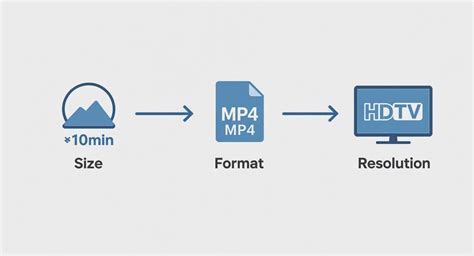
Misschien bent u niet gewend aan een .iso-bestand. Maak u geen zorgen; u kunt de ISO-image rippen naar een videoformaat zoals MP4, AVI, MKV, etc. Dan is het heel eenvoudig om het ISO-bestand af te spelen op uw Windows- of Mac-computer. Tipard Blu-ray Converter kan u helpen Blu-ray of DVD ISO eenvoudig naar een videoformaat te converteren en de beste videokwaliteit te behouden.
- Stap 1: Het is OK of u Blu-ray ISO of DVD ISO wilt afspelen.
- Stap 2: Het uitvoerformaat van uw ISO-bestand is standaard MP4. U kunt gewoon een bestemming kiezen en op de knop Alles scheuren knop klikken.
ISO-bestanden koppelen als virtuele schijf
Als uw ISO-bestand software of games bevat, kunnen de bovenstaande methoden u niet helpen om het ISO-bestand op Mac of Windows af te spelen. Gelukkig hoeft u echter geen programma te installeren om dat type ISO-bestand te openen. Klik met de rechtermuisknop op uw ISO-bestand en klik op de mount knop. Vervolgens verschijnt de ISO-image als een nieuwe virtuele drive in Verkenner. U hoeft alleen maar te dubbelklikken op het ISO-bestand op uw Mac, en het zal dan automatisch mounten. In Windows klikt u met de rechtermuisknop op het ISO-bestand en klikt u op 'Koppelen'. Gebruik vervolgens uw standaard- of externe koppelingsapplicatie om de ISO te koppelen.
Waarom kan een ISO-bestand niet direct worden afgespeeld?
U kunt niet dubbelklikken op een ISO-bestand om het af te spelen. Dat komt doordat sommige Blu-ray ISO-bestanden kopieerbeveiliging (DRM) hebben. Sommige mediaspelers ondersteunen geen specifieke codecs in de ISO.
ISO-bestanden branden naar Blu-ray-schijven
Wilt u films importeren van de computer en ze op een Blu-ray-schijf zetten om ze in uw home cinema af te spelen? Misschien hebt u al een aantal video's of games geïnstalleerd als ISO-bestanden op uw machine. Met ISO-bestanden kunt u alles op een schijf comprimeren en opslaan als één bestand. Best gaaf, toch? Als je op zoek bent naar een geweldige manier om te genieten van hoogwaardige media en digitale content te bewaren, is het branden van ISO naar Blu-ray een praktische oplossing. De meeste computers kunnen die ISO's echter niet eens naar een lege Blu-ray branden. Daar komt de beste Blu-ray-brandsoftware van pas. Daarom laten we jullie vandaag een paar eenvoudige manieren zien om die ISO-bestanden te converteren naar een live Blu-ray-schijf die naar elke gewenste locatie kan worden gebrand.
Benodigdheden voor het branden van ISO naar Blu-ray
- Blu-ray-schrijfstation: U hebt een Blu-ray-brander nodig die u rechtstreeks vanuit de doos op uw computer aansluit.
- USB-aansluiting (optioneel): Als u een externe Blu-ray-schrijver gebruikt, sluit uw Blu-ray-station aan met een USB 3.0- of nieuwere kabel om eenvoudig gegevens over te brengen.
- ISO-bestand: Open het ISO-bestand dat u wilt branden vanaf uw computer.
- Brandsoftware: Selecteer een van de vier programma's die we gaan bespreken voor het branden.
- Compatibiliteit: Zorg ervoor dat uw computer Blu-ray-branden ondersteunt.
Software voor het branden van ISO naar Blu-ray
1. Leawo Blu-ray Creator
Voor een brandproces met één klik, probeer Leawo Blu-ray Creator. Met deze tool kunt u videobestandsindelingen invoeren, waaronder MP4, AVI, MKV, enz. en zet het rechtstreeks over naar een Blu-ray of DVD. Het ondersteunt meer dan 180 formaten. Dus welke video's je ook hebt, van je telefoon, camera of gedownload, Leawo kan ze prima branden. Het geeft je volledige kracht om een schijf, map of ISO-bestand van normale grootte te maken. Het coole is dat het ook ISO-bestanden direct kan branden. Leawo maakt het allemaal met een intuïtieve interface die het voor beginners makkelijk maakt. Klik gewoon op uw bestanden, schijftype en "Branden" voor een snelle en probleemloze kopie naar Blu-ray.
- Klik eerst op de knop “Bestand toevoegen”.
- Klik vervolgens op “ISO-bestand toevoegen” en zoek het ISO-bestand dat u hebt gemaakt of gedownload.
- Plaats een nieuwe Blu-ray-schijf in uw drive. Wanneer u de ISO hebt toegevoegd, zal Leawo vragen waar u het wilt opslaan. Kies gewoon uw Blu-ray-station uit de lijst. U kunt de schijf ook een naam geven.
- Druk vervolgens op de grote knop 'Branden' en Leawo kopieert het ISO-bestand rechtstreeks naar de schijf.
2. CDBurnerXP
CDBurnerXP kan ook goed functioneren om ISO-bestanden naar Blu-ray-schijven te branden. Met een gebruiksvriendelijke interface biedt deze gratis software voor het branden van Blu-rays gebruikers een eenvoudige manier om ISO-bestanden naar Blu-ray-schijven te branden.
- Stap 1: Download en open eerst het programma.
- Stap 2: Klik vervolgens op de knop “Bestand toevoegen” om uw ISO-bestand te vinden. Voor ISO-bestanden is het het beste om de optie "Finalize Disc" te kiezen en alles in één keer te branden.
- U kunt ook andere schijfformaten zoals .bin en .nrg eerst naar ISO-bestanden converteren. Klik gewoon op de knop linksonder en selecteer het bestand dat u wilt wijzigen. Kies vervolgens waar u het nieuwe ISO-bestand wilt opslaan dat het maakt. Daarna kunt u de ISO op de normale manier branden.
Beperking: CDBurnerXP is minder intuïtief voor nieuwe gebruikers. Het biedt ook beperkte functies, mist geavanceerde opties zoals uitgebreide videobewerking en is alleen beschikbaar voor Windows.
3. Free ISO Burner
Het branden van een ISO-bestand naar Blu-ray is eenvoudig met een gratis ISO-brander.
- Stap 1: Download en open eerst het programma.
- Stap 2: Klik vervolgens op "Open" en zoek het ISO-bestand dat u wilt op uw computer.
- Stap 3: Free ISO Burner ziet uw Blu-ray drive.
- Stap 4: Klik dan op de grote knop "Branden". Je ziet de voortgang terwijl het naar de schijf wordt gekopieerd. Wanneer het klaar is, vertelt het programma het je.
Beperking: Free ISO Burner is een geweldige, no-nonsense optie voor het branden van ISO-bestanden. Het is perfect voor degenen die gewoon hun werk willen doen. Het is echter misschien niet de beste keuze als u op zoek bent naar meer geavanceerde functies zoals menu-creatie of videobewerking.
4. ImgBurn
ImgBurn is ook geweldig voor het branden van ISO-bestanden op Blu-ray-schijven of zelfs het maken van ISO-bestanden van Blu-rays. En je kunt letterlijk ook dvd's maken van video's of ISO-bestanden.
- Stap 1: Open eerst het ImgBurn-programma.
- Stap 2: Zoek nu naar het ISO-bestand.
- Stap 3: Klik dan gewoon op de grote "Burn" knop onderaan.
Beperking: De gebruikersinterface van ImgBurn kan complex en verwarrend zijn voor beginners vanwege de vele opties en instellingen. Het installatieproces kan gebundelde advertenties bevatten, wat vervelend kan zijn. Bovendien zijn hun officiële supportforums niet zo actief als we zouden willen, waardoor het lastig kan zijn om antwoorden op je vragen te vinden.
Belangrijke overwegingen bij het branden van ISO's
Nee, het ISO-bestand moet compact genoeg zijn om op de schijf te plaatsen die u brandt. Blu-ray-schijven hebben bijvoorbeeld twee lagen, 50GB, dus uw ISO kan niet veel groter zijn. De meeste programma's zoals Leawo Blu-ray werken met alle basisbestanden zoals MP4, MKV en AVI. Het is echter een goed idee als de films al in 1080p of 720p kwaliteit zijn om er goed uit te zien op een Blu-ray speler. En soms branden corrupte of beschadigde ISO's niet. Dan kunt u het eerst converteren naar een ander formaat. Misschien is het bestand ook gewoon te groot voor de schijf die u hebt. Controleer of de grootte van uw lege schijf deze bestanden aankan.