Kodi is een gratis, open-source mediaspeler die je de mogelijkheid biedt om lokale video- en muziekbestanden af te spelen. Hoewel de software zelf legaal is en officiële add-ons ook, is het belangrijk om op de hoogte te zijn van de potentiële risico's die gepaard gaan met add-ons van derden. Deze zijn niet altijd legaal en kunnen malware bevatten. Daarom is het raadzaam om je cybersecurity op orde te hebben voordat je begint met het gebruiken van Kodi. Een aanrader hiervoor is NordVPN.

Wat is Kodi en waarom zou je het gebruiken?
Kodi is software waarmee je films en series kijkt of muziek luistert. De software is open source en voor iedereen gratis beschikbaar. Oorspronkelijk werd de software ontwikkeld door Microsoft voor de Xbox als Xbox Media Center (XBMC). Tegenwoordig is de mediaspeler voor bijna alle gangbare digitale apparaten beschikbaar, waaronder Windows, Linux, Android, Android TV, Raspberry PI, Mac OS, iOS en tvOS.
Het grote voordeel van Kodi is dat je de mediaspeler met add-ons kunt voorzien van extra functionaliteiten, waardoor je de mediaspeler volledig naar eigen wens kunt samenstellen. Dit maakt Kodi een veelzijdige tool voor het beheren en afspelen van je mediabibliotheek.
De Minix Neo T5: Jouw toegangspoort tot Kodi
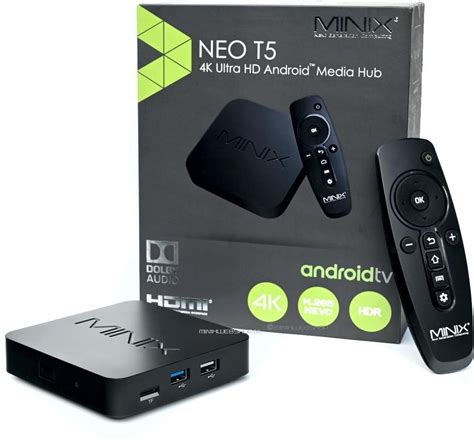
Als je een Minix Neo T5 hebt aangeschaft of overweegt dit te doen, dan heb je een krachtige Android TV box in handen. Deze kleine computer sluit je aan op je televisie en geeft je toegang tot een wereld aan apps, films, series, en meer, zoals Netflix, YouTube, Disney+, maar ook games en andere handige applicaties.
Eerste stappen met de Minix Neo T5
Het uitpakken en aansluiten van je Minix Neo T5 is de eerste stap. Sluit de HDMI-kabel aan op de Minix Neo T5 en op je televisie. Verbind vervolgens de stroomadapter met het stopcontact en de Minix Neo T5. Zet je televisie aan en selecteer de juiste HDMI-ingang. De eerste keer dat je de Minix Neo T5 opstart, word je door een installatieproces geleid. Volg de instructies op het scherm, waaronder het verbinden met een wifi-netwerk en het inloggen met je Google-account.
Het menu van de Minix Neo T5 is overzichtelijk en eenvoudig te gebruiken. Met de afstandsbediening navigeer je tussen de verschillende apps en instellingen.
De Google Play Store: Jouw app-winkel
De Google Play Store is jouw toegangspoort tot een wereld van apps. Zoek naar de app die je wilt installeren en klik op "Installeren". De app wordt automatisch gedownload en geïnstalleerd op je Minix Neo T5.
Kodi installeren op de Minix Neo T5
De Minix Neo T5 draait op Android TV, wat de installatie van Kodi eenvoudig maakt via de Google Play Store. De Google Play Store zal automatisch de juiste versie van Kodi selecteren (ARM 32-bit, ARM 64-bit of x86) en updates beheren, tenzij je je voorkeuren in de Google Play Store aanpast.
Updates worden meestal automatisch geïnstalleerd. Als je een niet-officiële versie van Kodi gebruikt die niet door ons is ondertekend, kan het zijn dat je Kodi eerst moet de-installeren en opnieuw moet installeren, waarbij je al je instellingen verliest. Officiële versies, ondertekend met onze eigen handtekeningen, kunnen zonder problemen worden geïnstalleerd.
Installatie via .APK bestand
Als je Kodi handmatig wilt installeren, kun je een .APK bestand downloaden van de Kodi.tv servers. Zorg ervoor dat je de juiste link kiest (meestal ARM, tenzij je een Intel of AMD CPU hebt). Mogelijk krijg je een waarschuwing bij het downloaden, afhankelijk van de browser die je gebruikt.
- Na het selecteren van het Kodi .apk bestand, kan gevraagd worden om een programma te selecteren om het te openen. Installeer hiervoor een browser zoals Chrome.
- Schakel vervolgens de optie "Onbekende bronnen" in de instellingen van je Minix Neo T5 in.
- Het installeren van het Kodi app-pakket is eenvoudigweg het vinden van het gedownloade .apk bestand en het openen ervan.
De eerste keer dat je Kodi uitvoert, zal het iets langer duren dan normaal om enkele definitieve installatiestappen te voltooien. Daarna opent Kodi normaal.
Kodi gebruiken: Navigatie en instellingen
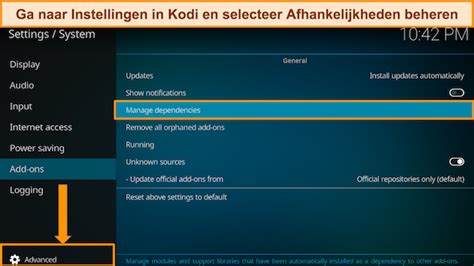
Om Kodi te gebruiken hoef je geen technisch wonder te zijn, maar het is handig als je weet waar je bepaalde zaken kunt vinden. De instellingen open je door op het tandwieltje te klikken in het hoofdmenu. Je kunt veel zaken naar eigen wens aanpassen.
Je navigeert naar het vorige scherm door linksboven op de titel van het menu-onderdeel te klikken. In het hoofdmenu kun je bijvoorbeeld op ‘Instellingen/systeem’ klikken om terug te keren. Je past meer instellingen aan door linksonder te schakelen tussen de modi ‘basis’, ‘standaard’, ‘geavanceerd’ en ‘expert’. Als beginner is het handig om de taal aan te passen. Een andere instelling die je mogelijk wilt veranderen, is de weergave. Kodi staat standaard namelijk op full screen ingesteld. Kies onder ‘Weergavemodus’ voor ‘Venster’ als je de full-screen-modus wilt verlaten.
Je mediabibliotheek vullen
Om lokale bestanden af te spelen met Kodi, moet je ze eerst in je bibliotheek zetten. Kodi geeft je de mogelijkheid om de locatie van de video te zoeken. Je kunt nu bladeren in de mappen van je apparaat. In eerste instantie kies je bijvoorbeeld voor ‘C: (Windows-SSD)’. Je hoeft niet video voor video te importeren.
Add-ons: De kracht van Kodi
De add-ons zijn wat Kodi bijzonder maakt. Kies voor ‘Downloaden’ en vervolgens voor ‘Video add-ons’. Scrol bijvoorbeeld naar de YouTube add-on en klik erop. De add-on wordt dan geïnstalleerd. Kodi installeert automatisch andere add-ons die noodzakelijk zijn.
Belangrijk: Add-ons om gratis naar auteursrechtelijk beschermd materiaal te kijken zijn niet legaal. Streamen vanuit een illegale bron is verboden in Nederland.
Aanbevolen add-ons
Om makkelijk te starten met het gebruiken van Kodi, worden de volgende add-ons aanbevolen:
- SoundCloud: Luister gratis naar muziek en podcasts.
- YouTube: Kijk naar alle YouTube-video's.
- Vimeo: Een alternatief voor YouTube met een ruim aanbod aan video's.
- Crackle: Een Amerikaanse streamingdienst met films die in het publieke domein liggen.
- Radio: Luister direct live radio van zenders zoals 538 tot Q-Music.
- Retrospect: Kijk naar programma's van de publieke omroep, zoals live NPO, NPO Start of NPO Radio.
Internationale zenders en VPN
Voor sommige internationale omroepen zijn direct add-ons beschikbaar. Door Kodi te combineren met een VPN kun je ook hier toegang toe krijgen. Met Kodi en NordVPN zijn bijvoorbeeld de Vlaamse zenders VRT Max en VTM GO, de Italiaanse zender RAI en de Oostenrijkse zender ORF bekeken. Het streamen van buitenlandse zenders verliep echter niet altijd vlekkeloos; bij de Zwitserse zenders RSI en SRF werden foutmeldingen ontvangen, terwijl deze zonder Kodi wel in de browser gestreamd konden worden met een VPN. Ook werkte de BBC-stream van Retrospect niet altijd.
Een VPN (Virtual Private Network) beschermt je privacy door je IP-adres te verbergen, waardoor je online anoniem blijft. Met een VPN kun je ook toegang krijgen tot content die in jouw regio mogelijk niet beschikbaar is. NordVPN is een razendsnelle provider met veel extra beveiligingsopties, zoals Threat Protection, dat advertenties, trackers en schadelijke bestanden blokkeert.
IPTV met Kodi
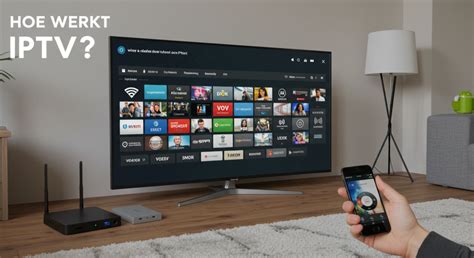
Je kunt Kodi ook inzetten om gebruik te maken van IPTV (Internet Protocol Television), wat je de mogelijkheid geeft om via het menu-item ‘TV’ live tv te kijken. Hiervoor heb je wel een PVR-client nodig, zoals PVR IPTV Simple Client of NextPVR, die je tussen de add-ons van Kodi kunt vinden.
Net als Kodi heeft de PVR-client geen eigen content. Om tv te kijken met Kodi moet je de PVR-client koppelen aan je abonnement op een legale IPTV-dienst, zoals Canal Digitaal of NLZIET. Er zijn legale en illegale aanbieders van IPTV; als je voor een erg lage prijs heel veel zenders kunt kijken, heb je waarschijnlijk te maken met een illegale dienst.
Als je geen IPTV hebt, is dat geen probleem. Een VPN houdt je anoniem en beschermt je tegen malware en trackers. Met Kodi en een VPN stream je ook buitenlandse zenders.
Veelgestelde vragen
Kun je Android games spelen op de Minix Neo T5?
Ja, je kunt Android games spelen op de Minix Neo T5.
Speelt de Minix Neo T5 bestanden af via USB?
Ja, je kunt bestanden afspelen via een USB-stick of harde schijf. Dit kan via de instellingen.
Kan ik Kodi installeren op een iPhone?
Installatie op een iPhone kan alleen op een jailbroken apparaat, omdat Kodi niet in de App Store van Apple staat.
Is Kodi legaal?
Kodi is een gratis open-source mediaspeler die zelf geen content bevat. Het is volkomen legaal. Veel add-ons voor Kodi zijn dat ook. Er zijn echter ook add-ons waarmee je auteursrechtelijk beschermd materiaal kunt kijken, en deze add-ons zijn niet legaal.
How to install Kodi v15.2 Isengard on your Minix
tags: #kodi #opnieuw #installeren #minix