Het verbinden van een laptop met een TV kan diverse mogelijkheden bieden, van het bekijken van films en series tot het geven van presentaties of het spelen van games op een groter scherm. Er zijn zowel bekabelde als draadloze methoden om dit te realiseren, waarbij apparaten zoals de Chromecast handig kunnen zijn.
Laptop aansluiten op TV
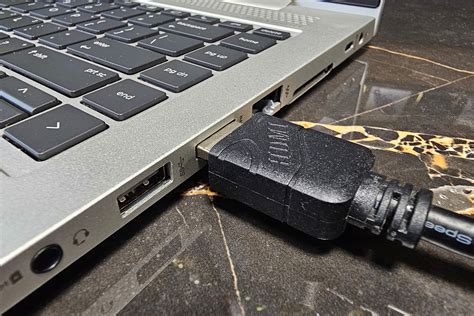
Het aansluiten van een laptop op een TV is een relatief eenvoudige procedure. De meest gangbare en directe methode is via een HDMI-kabel, die zowel audio als video overdraagt. Zorg ervoor dat zowel de laptop als de TV over een HDMI-poort beschikken.
Stappenplan: TV aansluiten met een HDMI-kabel
- Zorg dat zowel uw laptop als uw TV een HDMI-poort hebben.
- Sluit een HDMI-kabel aan op de HDMI-poort van uw laptop en de HDMI-ingang van uw TV.
- Schakel uw TV in en selecteer de juiste HDMI-ingang via de afstandsbediening.
- Uw laptop zou nu zichtbaar moeten zijn op de TV. Indien er geen beeld is, gebruik de toetsencombinatie Windows + P en kies voor "Dupliceren" of "Uitbreiden".
- Controleer of het geluid ook via de TV wordt afgespeeld. Zo niet, klik met de rechtermuisknop op het luidsprekericoon in de taakbalk van uw laptop, selecteer "Geluid" en stel uw TV in als standaard geluidsapparaat.
Een HDMI-kabel garandeert een stabiele verbinding met hoge beeldkwaliteit (zoals 4K of Full HD), afhankelijk van de apparatuur. Dit maakt het een betrouwbare en eenvoudige optie die op vrijwel alle laptops en TV's werkt.
Draadloos verbinden met een TV
Naast bekabelde verbindingen zijn er ook draadloze opties om uw laptop met een TV te koppelen.
Wireless Display Adapter
Een Wireless Display Adapter fungeert als een draadloze vervanging voor de HDMI-kabel. Dit apparaat wordt aangesloten op de HDMI-poort van de TV en krijgt stroom via een USB-poort. Op de laptop kunt u vervolgens via de instellingen ("Apparaten" > "Verbinden met draadloze schermen") de adapter selecteren en verbinding maken. Binnen enkele seconden wordt het laptopscherm op de TV weergegeven.
Smart TV Koppelen met WiFi
Veel moderne Smart TV's ondersteunen draadloze verbindingen via WiFi. Hiermee kunt u de bediening van uw TV deels vanaf uw laptop uitvoeren.
Laptop streamen naar TV
Streaming biedt een flexibele manier om inhoud van uw laptop naar uw TV te sturen. De Chromecast is een populair apparaat dat dit mogelijk maakt en compatibel is met zowel laptops als mobiele apparaten.
Tablet aansluiten op TV
Het verbinden van een tablet met een TV is vergelijkbaar met een laptop, met een breed scala aan draadloze opties.
Tablet draadloos verbinden met een TV
Zorg ervoor dat uw tablet en TV verbonden zijn met hetzelfde WiFi-netwerk. Open vervolgens de gewenste app (bijv. YouTube, Netflix), zoek het cast-icoon, tik erop en selecteer uw TV in de lijst om de inhoud te streamen.
Tablet aansluiten met een HDMI-adapter
Als uw tablet geen directe HDMI-poort heeft, kunt u een HDMI-adapter gebruiken (bijv. USB-C-naar-HDMI voor Android of Lightning-naar-HDMI voor iPads). Sluit de adapter aan op uw tablet en verbind deze met een HDMI-kabel aan uw TV. Selecteer vervolgens de juiste HDMI-ingang op uw TV.
TV kijken op uw laptop of tablet
Het is ook mogelijk om TV te kijken op uw laptop of tablet. Dit kan via apps van uw TV-provider of streamingdiensten.
Stappenplan: TV kijken op uw laptop of tablet
- Download de app van uw TV-provider (bijv. Ziggo GO, KPN Interactieve TV) of een streamingdienst.
- Log in met uw accountgegevens.
- Kies een zender, programma of film om te bekijken.
Streamingdiensten zoals Netflix, Disney+, Videoland of Amazon Prime Video bieden eveneens een breed scala aan content die direct op uw laptop of tablet bekeken kan worden. Houd hierbij rekening met uw internetverbinding; een snelle WiFi-verbinding (bij voorkeur 5GHz) is aan te raden voor een stabiele weergave.
Opnemen van programma's
Het opnemen van programma's van een mediabox op een laptop of PC kan complex zijn door beveiligingsmaatregelen van contentaanbieders. Vroeger was dit eenvoudiger met bijvoorbeeld Windows Media Center, maar dit is niet langer standaard in Windows 10. Diverse oplossingen zijn besproken, waaronder het gebruik van een TV-kaart met CI+ module of Alphacrypt module in een HTPC (Home Theater PC).
DLNA en Mediaboxen
Een vereiste voor het benaderen van media vanaf een mediabox op een laptop is een DLNA Client/Renderer op de mediabox en een DLNA Server op het netwerk. De Next mediabox van Ziggo beschikt niet over een ingebouwde DLNA Client/Renderer, wat directe streaming vanaf de Next naar een laptop bemoeilijkt. Op de oudere Mediabox XL was dit wel mogelijk, maar vereiste specifieke netwerkconfiguraties.
Opnemen via Horizon Box en Humax Decoders
Het direct opnemen vanaf een Horizon box is door Ziggo grotendeels afgesloten. Hoewel het mogelijk is om opnames van een Horizon box te "redden" door deze via een scartkabel op te nemen op een externe DVD/Video recorder, is dit een omslachtige methode. Bij Humax decoders was het in het verleden soms mogelijk om de harde schijf of stick uit te lezen met software zoals DiskInternals Linuxreader. Ziggo heeft echter de USB-aansluitingen op de Horizon box afgesloten voor opname-doeleinden.
TV-kaarten en CI+ Modules
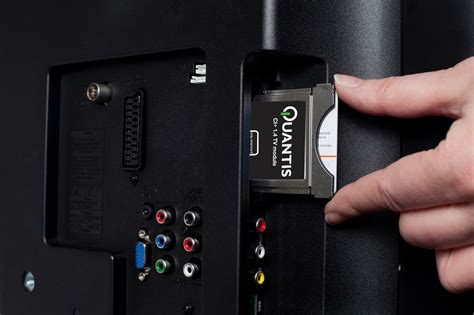
Een alternatieve oplossing voor het opnemen van TV-programma's is het gebruik van een TV-kaart in een HTPC. Voorheen kon dit met een CI+ module in combinatie met Windows Media Center. In nieuwere systemen, zoals met Windows 10, zijn er andere oplossingen nodig. Er is gesuggereerd dat een Alphacrypt module met de laatste firmware, in combinatie met software zoals TVmosaic of TVheadend, de mogelijkheid biedt om zenders op te nemen. Het opnemen van gecodeerde kanalen kan hierbij een uitdaging zijn. De Ziggo GO app voor PC of tablet biedt ook mogelijkheden voor het bekijken en terugkijken van programma's, maar het opnemen via deze app kan beperkt zijn door beveiligingen.
Cloud-opnames
Sommige providers, zoals Odido, bieden tegenwoordig cloud-opnames aan. Hierbij worden programma's in de cloud opgeslagen, wat het mogelijk maakt om deze op diverse apparaten, waaronder TV en iPad, af te kijken. Dit biedt flexibiliteit en opslagruimte zonder de noodzaak van een fysieke harde schijf in de mediabox.
Connectoren en Aansluitingen voor PC en TV
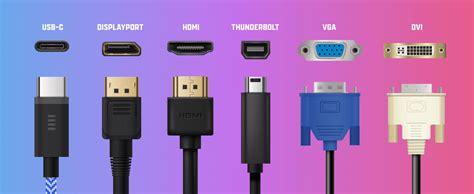
Wanneer u een TV op een PC wilt aansluiten, is het essentieel dat beide apparaten compatibele connectors en signaalformaten ondersteunen. Hieronder volgt een overzicht van veelvoorkomende A/V connectors:
Digitale Connectoren
- HDMI: De huidige standaard voor A/V, biedt digitale audio en video in één kabel.
- DisplayPort: Een digitale interface die vergelijkbaar is met HDMI, vaak te vinden op computers en monitoren.
- DVI (Digital Visual Interface): Een oudere digitale standaard die voornamelijk video overdraagt. DVI-D Dual Link biedt hogere bandbreedte voor hogere resoluties.
- Mini DisplayPort: Een kleinere versie van DisplayPort, vaak gebruikt op Apple apparaten.
Analoge Connectoren
- VGA (Video Graphics Array): Een analoge connector, vaak blauw gekleurd, die voornamelijk op oudere computers en monitoren wordt aangetroffen.
- SCART: Een Europese connector die een variatie van signalen kan bevatten voor zowel input als output.
- S-Video: Biedt een betere videokwaliteit dan composiet video en wordt vaak op laptops en oudere apparatuur gevonden.
- Composiet Video: De meest basale video-aansluiting, vaak herkenbaar aan de gele RCA-stekker.
Audio Connectoren
- RCA (Rood/Wit): De standaard audio-connectoren die vaak samen met composiet video worden gebruikt.
- 3.5mm Jack: Oorspronkelijk bedoeld voor koptelefoons, kan ook gebruikt worden voor audio-invoer op TV's en receivers.
Problemen en Oplossingen
Bij het verbinden van apparaten kunnen er problemen optreden, zoals incompatibele connectors of beveiligingsprotocollen zoals HDCP (High-bandwidth Digital Content Protection), dat de weergave van auteursrechtelijk beschermd materiaal kan blokkeren. In dergelijke gevallen kunnen adapters, converters of specifieke hardware zoals een HDMI-splitter nodig zijn om de signalen te converteren of HDCP te omzeilen.
Daarnaast zijn video drivers vaak een bron van problemen. Zorg ervoor dat u altijd de meest recente drivers van de fabrikant van uw computer of videokaart installeert. Ook de scherminstellingen in Windows (via Windows + P of rechtermuisknop op de desktop > "Schermresolutie") zijn belangrijk voor een correcte weergave.
Voor audio-instellingen, met name wanneer u geluid via een A/V Receiver wilt afspelen, is het controleren van de ARC (Audio Return Channel) functie op uw TV essentieel.