Het aansluiten van twee externe beeldschermen op je laptop kan je productiviteit aanzienlijk verhogen en multitasking vergemakkelijken. Zelfs als je laptop slechts over één HDMI-poort beschikt, zijn er effectieve oplossingen om toch een dubbele schermopstelling te realiseren. Dit artikel biedt een uitgebreide gids over hoe je dit kunt doen, welke accessoires je nodig hebt en waar je op moet letten.
Waarom Twee Schermen Gebruiken?
Twee beeldschermen naast elkaar bieden meer overzicht, maken het makkelijker om meerdere taken tegelijkertijd uit te voeren en dragen bij aan een prettigere en efficiëntere werkervaring. Of je nu werkt aan complexe projecten, data analyseert of simpelweg je workflow wilt stroomlijnen, een dubbele monitoropstelling is een waardevolle toevoeging.
Kan Ik Twee Schermen Aansluiten op een Laptop met Eén HDMI-poort?
Ja, dat is zeker mogelijk! Ook als je laptop slechts één HDMI-poort heeft, zijn er slimme oplossingen om tóch twee monitoren te gebruiken. De meest gangbare methoden zijn het gebruik van een docking station of een HDMI-splitter, hoewel er belangrijke verschillen zijn in functionaliteit.
1. Docking Station: De Professionele Oplossing
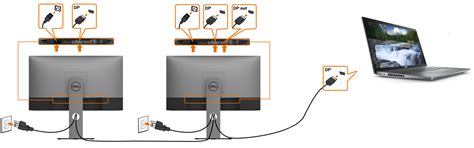
Een docking station is de meest stabiele en veelzijdige oplossing. Dit accessoire breidt de connectiviteitsmogelijkheden van je laptop in één keer uit met meerdere poorten, waaronder vaak meerdere video-uitgangen (zoals HDMI en DisplayPort), USB-poorten en een ethernetpoort. Hiermee kun je niet alleen meerdere beeldschermen aansluiten, maar ook je muis, toetsenbord, externe harde schijven en netwerkkabel tegelijkertijd verbinden.
Een docking station maakt het mogelijk om meerdere beeldschermen aan te sluiten, terwijl je tegelijkertijd je muis, toetsenbord en netwerk kunt verbinden.
2. HDMI-splitter: Een Alternatief met Beperkingen
Als een docking station niet de gewenste oplossing is, kun je kiezen voor een HDMI-splitter. Het is echter cruciaal om het verschil te begrijpen:
- Standaard HDMI-splitter: Deze dupliceert simpelweg het signaal van de ene HDMI-poort naar twee schermen. Dit betekent dat je op beide schermen hetzelfde beeld ziet. Dit is handig voor presentaties, maar niet voor het uitbreiden van je bureaublad.
- Display Adapter of Docking Station met Dubbele Video-uitgang: Om twee schermen als afzonderlijke bureaubladen te gebruiken (uitbreiden), heb je een specifieke adapter of een docking station nodig met meerdere, onafhankelijke video-uitgangen.
Een standaard HDMI-splitter dupliceert het beeld (je ziet dus hetzelfde op beide schermen). Als je twee schermen als afzonderlijk bureaublad wilt gebruiken, heb je een display adapter of docking station met dubbele video-uitgang nodig.
Ja, dat kan met een HDMI-splitter, maar let op: dit dupliceert het beeld.
Ik heb geen ervaring met zo'n kabel, maar als ik erover lees begrijp ik eruit dat zo'n kabel niets anders doet dan het signaal splitsen naar twee aangesloten schermen. Om het beeld over meerdere schermen uit te rekken moet zowel de hardware als de software de resolutie en de schermopbouw kunnen regelen.
De Rol van Kabels en Connectoren
Bij het aansluiten van meerdere schermen is de keuze van de juiste kabels essentieel voor de beeldkwaliteit en functionaliteit. Hieronder een overzicht van de meest voorkomende connectoren:
HDMI
HDMI (High-definition Multimedia Interface) is een veelgebruikte standaard voor het doorgeven van zowel audio- als videosignalen. Er zijn verschillende versies met uiteenlopende specificaties:
- HDMI 2.0: Ondersteunt 4K-resolutie tot 60Hz. Dit is voor de meeste kantoor- en thuisgebruikers voldoende.
- HDMI 2.1: Ondersteunt 4K tot 120Hz en zelfs 8K-beelden. Dit is ideaal voor gaming en ultramoderne displays.
Gebruik altijd een goede HDMI-kabel voor de beste beeldkwaliteit - bij voorkeur HDMI 2.0 of HDMI 2.1.
HDMI 2.0 ondersteunt 4K-beeld tot 60Hz, terwijl HDMI 2.1 geschikt is voor 4K tot 120Hz of zelfs 8K.
Bij ReMarkt kun je kiezen uit een breed assortiment HDMI kabels, waaronder HDMI 2.0 en HDMI 2.1 kabels, om je setup compleet te maken.
VGA
De VGA (Video Graphics Array) kabel is een oudere standaard. De meeste VGA-kabels ondersteunen een maximale resolutie tot 1920 x 1200, wat geschikt is voor schermen tot Full-HD. Voor de doorsnee gebruiker kan een VGA-kabel een prima optie zijn om een tweede scherm te verbinden, maar het stuurt alleen een videosignaal door, geen geluid.
De VGA kabel is ondertussen een redelijk verouderde kabel. De meeste VGA kabels hebben een maximale resolutie tot 1920 x 1200 en is daarmee geschikt voor schermen tot Full-HD. Heeft u een Full-HD scherm? Geen probleem, de VGA kabel is voor de doorgaande gebruiker een prima optie om een tweede scherm mee te verbinden. Wilt u volledig klaar staan voor toekomstige upgrades? Dan raden wij u toch aan om een HDMI of USB Type-C kabel te gebruiken. Overigens zal een VGA kabel alleen video signaal doorsturen en geen geluid!
Ik heb een Acer Aspire 3 (A315-21-44QB) laptop en heb nu een extra beeldscherm van Acer gekocht (AL1715) met een VGA-aansluiting. Het probleem is, dat het tweede beeldscherm alleen herkent wordt, als ik alleen dat beeldscherm als weergavescherm kies en dan wordt ook mijn hele bureaublad weergegeven.
DVI
DVI (Digital Visual Interface) kabels zijn ook online verkrijgbaar. DVI-D Dual Link wordt beschouwd als de beste optie voor het aansluiten van een extern scherm via DVI. Een DVI-kabel stuurt enkel een videosignaal door.
Momenteel kunt u online een breed aanbod aan DVI kabels kopen. DVI-D Dual Link is de beste optie DVI kabel die u kunt gebruiken voor het aansluiten van een extern scherm. Mocht u meer willen weten over de verschillende soorten DVI kabels kunt u terecht bij onze blogpost over DVI-D en DVI-I.
DisplayPort
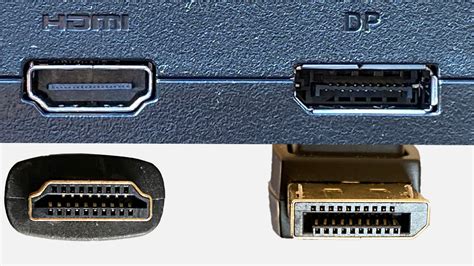
DisplayPort lijkt op het eerste gezicht op HDMI, maar biedt verschillende voordelen. Het wordt met name aanbevolen als je meer dan twee schermen wilt aansluiten of als je wilt gamen op monitoren met G-Sync of FreeSync technologieën, die haperingen (stuttering & tearing) minimaliseren. De kleinere variant, Mini DisplayPort, wordt vaak gebruikt voor oudere Apple-producten.
Wanneer u voor het eerst een DisplayPort te zien krijgt kunt u deze verwarren met een HDMI port, toch verschillen ze op veel fronten van elkaar. Om te beginnen raden we u een display port alleen aan als u dit daadwerkelijk nodig heeft, bijvoorbeeld als u meer dan 2 schermen wil aansluiten. Ook heeft DisplayPort een toepassing als u wilt gamen op monitoren met G & Free Sync, dit zijn technologieën die ervoor zorgen dat uw videokaart en monitor samen werken en zo min mogelijk hapering (stuttering & tearing ) veroorzaken. De kleine variant van DisplayPort, namelijk de Mini DisplayPort wordt doorgaans gebruikt voor het aansluiten van oudere generatie Apple producten op beeldschermen.
USB Type-C
USB Type-C is de toekomstbestendige aansluiting. Recente monitoren beschikken hierover. De kracht van USB-C ligt in zijn veelzijdigheid: het kan gebruikt worden voor het opladen van apparaten, het overbrengen van beeld- en geluidssignalen, en zelfs voor dataoverdracht. Voor MacBooks met een USB-C poort is dit vaak een directe oplossing zonder adapter. Bij notebooks met Thunderbolt 3 ondersteuning is een kabel of adapter met DP-Alt mode vereist.
Wilt u helemaal paraat staan voor de toekomst dan gebruikt u een USB Type-C aansluiting. Recent verschenen monitoren zullen over deze connectie beschikken. De kracht van USB Type-C ligt in het feit dat de kabel voor verschillende doeleinde gebruikt kan worden, neem als voorbeeld het opladen van uw mobiel of uw beeld en geluid signaal overbrengen. Ook kunt u gebruik maken van deze verbinding als u een Macbook heeft met een USB Type-C poort zonder hiervoor een adapter te moeten aanschaffen. Wilt u meer weten over USB Type-C? bekijk onze post "Wat is USB-C en wat zijn de belangrijkste vernieuwingen?". Sluit u de kabel aan op een notebook met Thunderbolt 3 ondersteuning? Dan moet u een kabel of adapter met DP-Alt mode gebruiken.
Multi Monitor Setup - Multi Monitor werkplek met EIZO FlexScan monitoren aansluiten en instellen
Installatie en Configuratie
Nadat je de juiste kabels en eventuele adapters of docking stations hebt aangesloten, is het tijd voor de installatie en configuratie:
Stap 1: Driver Updates
Controleer of je videokaart drivers zijn geüpdatet naar de nieuwste versie. Dit is een cruciale stap voor optimale prestaties en compatibiliteit.
Als u weet welke verbinding u gaat gebruiken voor het aansluiten van uw scherm is het tijd voor de installatie. Controleer of uw videokaart drivers geüpdatet zijn naar de nieuwste versie.
Stap 2: Beeldscherminstellingen (Windows)
- Klik met de rechtermuisknop op je bureaublad en selecteer Beeldscherminstellingen.
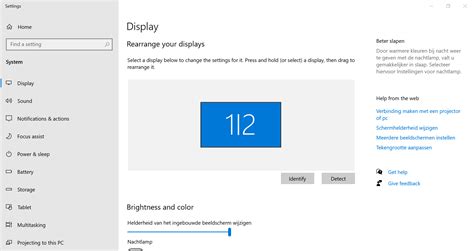
- Je ziet nu een overzicht van de aangesloten beeldschermen. Klik op Identificeren om te zien welk scherm beeldscherm 1 en welk scherm beeldscherm 2 is.
- Scroll naar beneden en kies onder "Meerdere beeldschermen" de optie Deze beeldschermen uitbreiden. Dit stelt je in staat om de monitoren als één groot werkvlak te gebruiken.
- Om een specifiek scherm als hoofdmonitor in te stellen, selecteer je de afbeelding van dat scherm en klik je op Dit beeldscherm instellen als hoofdbeeldscherm.
- Je kunt de positie van de monitoren aanpassen in het overzicht zodat deze overeenkomt met hoe ze fysiek op je bureau staan (links, rechts, boven, onder).
Klik op je bureaublad met de rechter muisknop en klik op Beeldscherminstellingen. Je ziet daar onderstaand overzicht. Het scherm met 1|2 is het scherm welke de inhoud van je laptop scherm toont. Scroll nu naar beneden in dit venster en klik op het menu waar nu staat Bureaublad dupliceren op 1 en 2. Het overzicht van je schermen ziet er uit als op onderstaande afbeelding. Je kunt nu nog de plek van een monitor veranderen, als deze bijvoorbeeld niet overeenkomt met hoe deze op je bureau staat. Klik in het overzicht van je schermen op de gene die jij als hoofdmonitor wil gebruiken. Eventueel kun je nog een andere monitor als hoofdmonitor instellen. Klik in het overzicht van je schermen op de gene die jij als hoofdmonitor wil gebruiken.
Ik ben er nu achter, dat als ik op dupliceren klik, de frequentie van het tweede beeldscherm wordt gewijzigd naar 59 Hz, terwijl de andere frequentie op 60 Hz blijft staan. Misschien ben ik niet helemaal duidelijk geweest, maar dat is de enige functie die wel werkt, maar waar ik niks aan heb.
Stap 3: Beeldscherminstellingen (macOS)
- Ga naar Systeemvoorkeuren en klik op Beeldschermen.
- Selecteer het tabblad Rangschikking.
- Je ziet hier de weergave van je externe monitoren. Sleep het witte balkje naar het beeldscherm dat je als hoofdbeeldscherm wilt gebruiken.
- Je kunt de positie van de externe schermen ten opzichte van elkaar bepalen door de blauwe vlakken (die de schermen voorstellen) boven, onder, links of rechts van het hoofdbeeldscherm te plaatsen. Dit bepaalt de volgorde waarin je tussen de schermen navigeert.
Binnen systeemvoorkeuren drukt u op de knop beeldschermen en hierna op het tabblad Rangschikking. U bepaalt nu wat het hoofdbeeldscherm is, door het witte balkje boven dit beeldscherm te plaatsen. Door het blauwe vlak dat het tweede beeldscherm voorstelt boven of onder, of links of rechts van het hoofdbeeldscherm te plaatsen, geeft u de voorkeursvolgorde aan. Op deze manier gebruikt u beide schermen als 1 groot werkblad.
Laptop Klep Sluiten
Als je de laptop zelf niet als extra scherm wilt gebruiken en de klep wilt sluiten tijdens het werken, moet je de energie-instellingen aanpassen. Dit voorkomt dat de laptop in slaapstand gaat wanneer de klep gesloten wordt.
Onderstaande stappen moet je eenmalig op je laptop uitvoeren. Door deze uit te voeren kun je de klep van je laptop sluiten tijdens het werken en de laptop aan de kant leggen. Wil je deze juist als derde scherm gebruiken? Klik nu op Extra energie-instellingen. Het is niet aan te raden deze instelling ook te doen voor de optie Op batterij. Als je de laptop namelijk dichtklapt en in je tas doet bljft deze vervolgens ook altijd actief. Je kunt de instellingen vensters nu sluiten.
Monitoren en Compatibiliteit
Vrijwel elke moderne monitor met een HDMI-, DisplayPort- of VGA-aansluiting kan worden aangesloten op een laptop. Voor een betaalbare en duurzame optie kun je overwegen om refurbished monitoren aan te schaffen. Deze zijn professioneel getest en werken als nieuw.
Vrijwel elke moderne monitor met HDMI-, DisplayPort- of VGA-aansluiting kan worden aangesloten op een laptop. Als je een betaalbaar en duurzaam alternatief zoekt, bekijk dan onze refurbished monitoren. Ja, dat kan! of een display adapter kun je meerdere beeldschermen aansluiten, zelfs als je laptop maar één HDMI-poort heeft. Bij dupliceren zie je hetzelfde beeld op beide schermen, handig voor presentaties. Bij uitbreiden gebruik je de monitoren als één groot werkvlak.
Zeker! zijn professioneel getest en werken als nieuw.
Hardware Beperkingen
Een extra monitor aansluiten is doorgaans goed te doen, maar bij oudere laptops kan het zijn dat de videokaart de belasting van meerdere hoge-resolutie schermen niet aankan. In dat geval kan een upgrade naar een snellere laptop nodig zijn om de gewenste prestaties te behalen.
Meer uit je laptop halen Soms is een extra monitor niet genoeg, vooral als je laptop al wat ouder is. In dat geval kan een upgrade naar een snellere machine helpen.
2 externe beeldschermen is op een laptop vrij lastig. Een kastje (oa. matrox) werkt meestal niet omdat de videokaart van de meeste laptops zulke hoge resoluties niet aan kan. Wat mij wel lukt is met mijn vga poort scherm 1 en met een hdmi->dvi kabel mijn 2e scherm.