Het installeren van een nieuwe LG tv is een belangrijke eerste stap om optimaal te genieten van uw entertainment. Na de initiële installatie opent zich een wereld aan mogelijkheden met de smart functionaliteiten van uw LG tv, waaronder toegang tot een breed scala aan apps.
Initiële Installatie van Uw LG TV
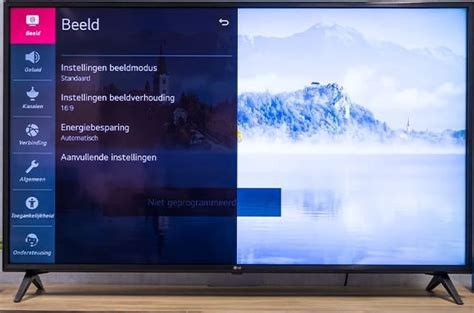
Wanneer u uw nieuwe LG tv voor het eerst aanzet, wordt u door een reeks installatiestappen geleid om de tv correct in te stellen. Deze stappen zorgen ervoor dat uw tv is geconfigureerd voor uw specifieke situatie en voorkeuren.
Stap 1: Land en Taal Selecteren
De eerste stap is het kiezen van het land waar u woont en de taal waarin u de instellingen en meldingen van de LG tv wilt ontvangen. Nadat u deze keuzes heeft gemaakt, drukt u op 'volgende' om verder te gaan.
Stap 2: Wifi Netwerk Verbinding Maken
Vervolgens kiest u het gewenste wifi netwerk en voert u het bijbehorende wachtwoord in. Als u nog geen verbinding wilt maken met het internet, kunt u ervoor kiezen om deze stap 'overslaan'.
Stap 3: Installatiemethode Kiezen
Bij deze stap selecteert u hoe uw tv geïnstalleerd is. Kies 'Houder' als de tv op een meubel of de grond staat. Kies 'Wandmontage' als de televisie aan de muur hangt.
Stap 4: Ontvangstmethode Selecteren
Hier bepaalt u de manier waarop u kanalen wilt ontvangen. U kunt kiezen uit 'Antenne', 'Kabel' of 'Satelliet'. In het volgende scherm selecteert u de tv-aanbieder van wie u het signaal ontvangt.
Stap 5: Zenders Zoeken
De televisie zal nu vragen hoe hij de zenders moet zoeken. De meeste moderne televisies zoeken digitaal, maar in sommige gevallen kan de tv ook analoog zoeken. Kies de optie die op u van toepassing is en druk op 'Volgende'. Na het zoeken toont uw LG tv een overzicht van alle gevonden zenders.
Apps Installeren en Beheren op Uw LG Smart TV
Met een LG smart tv krijgt u toegang tot een wereld aan entertainment via diverse apps, zoals YouTube, Spotify en vele andere. Om deze apps te kunnen gebruiken, moeten ze eerst geïnstalleerd worden en in uw smart menu geplaatst worden. Hieronder vindt u een stapsgewijze handleiding.
Stap 1: Open het Beginscherm
Pak uw afstandsbediening en druk op de Home knop (herkenbaar aan een huisicoon) om het beginscherm te openen.
Stap 2: Open de Apps Optie
Navigeer naar de optie 'Apps', die u rechtsonder in de balk vindt, en selecteer deze.
Stap 3: Installeer een App
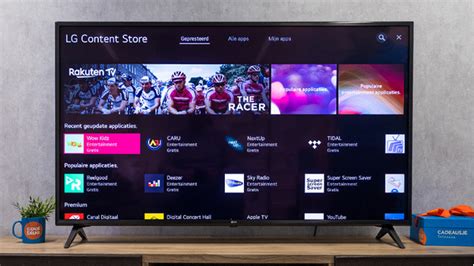
Zoek uw gewenste app op en selecteer deze. U komt nu op de specifieke pagina van de app. Druk op de optie 'Installeren' die onder het logo van de app staat.
Stap 4: Open de Bewerkingsmodus
Nadat een app is geïnstalleerd, verschijnt deze in uw beginscherm tussen de andere functies. Om de positie van een app aan te passen of om deze te verwijderen, navigeert u naar de betreffende app en houdt u de OK knop kort ingedrukt. Dit opent de Bewerkingsmodus.
Stap 5: Verplaats of Verwijder de App
In de bewerkingsmodus kunt u de app naar links of rechts verplaatsen. Bevestig de nieuwe positie door op de OK knop te drukken. Om een app te verwijderen, selecteert u de optie om te verwijderen binnen deze modus.
Uw LG Smart TV als Entertainmenthub
De LG Smart TV is meer dan alleen een televisie; het is een krachtige entertainmenthub die toegang biedt tot een breed scala aan content en diensten. Technologie heeft de manier waarop we media consumeren fundamenteel veranderd, en smart tv's spelen hierin een centrale rol.
De LG Content Store: Een Wereld aan Apps
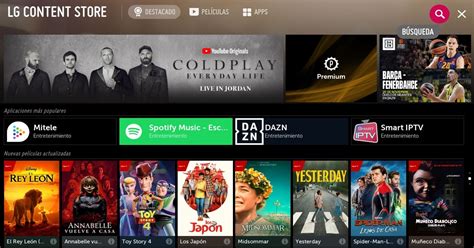
De LG Content Store biedt toegang tot meer dan 200 apps die gemakkelijk te downloaden zijn. Hiermee kunt u uw smart-tv personaliseren naar uw eigen interesses. Een handige schermgids helpt u snel te navigeren tussen de actieve toepassingen.
4K Ultra HD-Content en Kijkuppervlakte
Er is een duidelijke verschuiving naar 4K Ultra HD-content. Met meer dan 8 miljoen actieve pixels zorgen LG Smart TV's voor een helder beeld. De 4K-kalender op LG Smart TV's helpt u het meeste uit uw kijkervaring te halen.
Content Delen en Gaming
Het is essentieel om diverse soorten content op uw televisie te kunnen weergeven. De LG Smart TV-app maakt het mogelijk om media vanaf uw pc, laptop, tablet of smartphone draadloos naar uw televisie te streamen. Ook gaming is toegankelijker geworden; met een breedbandsnelheid van minimaal 5,0 Mbps kunt u games direct naar uw tv streamen, zonder de noodzaak van onhandige consoles.
Eindeloos Entertainment en Sport
Met toegang tot miljarden video's en films, biedt uw LG Smart TV eindeloos entertainment. Voor sportfans zijn er speciale applicaties met live streaming van grote voetbalwedstrijden, bokswedstrijden en UFC-gevechten wereldwijd.
Spraakbesturing en Smart Home Integratie
De functionaliteit van uw LG Smart TV gaat verder dan traditionele afstandsbedieningen. U kunt de tv bedienen met uw stem via LG Voice Mate, snel verbinding maken met video-on-demand services zoals Rakuten TV, of uw tv koppelen met Google Assistant of Amazon Alexa. Dit maakt het mogelijk om niet alleen uw tv te bedienen, maar ook uw aangesloten slimme thuisapparaten, zoals het dimmen van lichten voor een filmavond of het aanpassen van de temperatuur.
LG ThinQ : TV Voice Control (TV) | LG
Interactieve Shows en Series
Moderne kijkers willen vaak hele seizoenen in één keer bekijken of programma's pauzeren en later hervatten. LG Smart TV's ondersteunen dit, waardoor u interactieve shows kunt bekijken of series zoals Game of Thrones kunt inhalen, met alle seizoenen beschikbaar via diensten zoals Sky Go.
tags: #lg #televisie #app #installeren