Hoewel Chromecast een populaire manier is om content vanaf je smartphone naar de tv te streamen, ontbreekt er een ingebouwde functie om direct foto's vanaf een iPhone te casten. Dit komt doordat Chromecast niet compatibel is met Apple's AirPlay-protocol. Om foto's uit je iPhone-galerij op je Chromecast-tv te bekijken, heb je een app van derden nodig. De keuze voor de juiste app kan uitdagend zijn, aangezien het aanbod groot is en niet alle apps alle benodigde functionaliteiten bieden.
We hebben diverse methoden onderzocht om je te helpen bij het streamen van foto's vanaf je iPhone naar je Chromecast. Hieronder vind je de meest effectieve opties, inclusief gratis en betaalde oplossingen.
De beste apps om foto's van iPhone naar Chromecast te casten
Omdat Google Chromecast en de iPhone verschillende protocollen gebruiken, is het niet mogelijk om foto's direct via de standaard Foto's-app van Apple te casten. Hiervoor is een app van derden vereist.
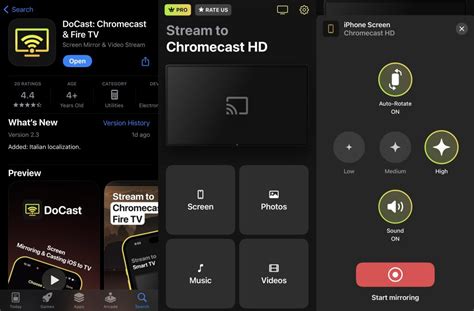
DoCast: Meer dan alleen foto's casten
Een van de meest aanbevolen apps voor het casten van foto's vanaf een iPhone naar Chromecast is DoCast. Deze app gaat verder dan alleen het streamen van foto's en biedt een breed scala aan mediastreamsopties. Je kunt de app ook gebruiken om het scherm van je iPhone van hoge kwaliteit te spiegelen. Muziek streamen is een andere handige functie, waarmee je je favoriete nummers direct via je Chromecast-apparaat kunt afspelen.
Voor schermspiegeling is een abonnement op de premiumversie van DoCast vereist, die momenteel vanaf $9.99 per maand kost. Er is echter ook een proefversie beschikbaar als je de app eerst wilt uitproberen. Gelukkig kun je met de gratis versie van DoCast een onbeperkt aantal foto's casten.
Vereisten voor DoCast:
- Zorg ervoor dat je iPhone en Chromecast verbonden zijn met hetzelfde Wi-Fi-netwerk.
Wanneer een foto wordt weergegeven op Chromecast, zie je hier een oranje cirkel omheen.
Google Foto's: Een gratis en solide alternatief
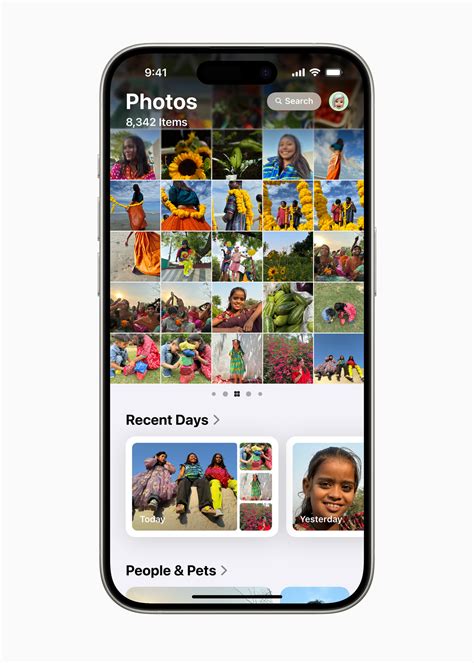
Als je geen geld wilt uitgeven aan een app van derden, is de Google Foto's-app een uitstekend gratis alternatief. De app is eenvoudig te gebruiken, volledig gratis en biedt zelfs een eigen back-upfunctie, wat ideaal is voor gebruikers die hun iCloud-opslagruimte willen ontlasten.
Stappen om Google Foto's naar je tv te casten:
- Download de Google Foto's-app op je iPhone.
- Zorg ervoor dat je iPhone is verbonden met hetzelfde Wi-Fi-netwerk als je Chromecast-apparaat.
- Open de Google Foto's-app en selecteer de foto die je op de tv wilt bekijken.
- Tik op het Cast-pictogram bovenaan het scherm.
Let op: Je kunt Google Foto's alleen casten als je een Chromecast-apparaat hebt. Als je een AirPlay-compatibele tv hebt, kun je je foto's eenvoudig via AirPlay delen vanuit de Foto's-app.
Screen Mirroring Chromecast: Scherm spiegelen
De app Screen Mirroring Chromecast is specifiek ontworpen om het scherm van je iPhone naar een Chromecast te spiegelen. Dit kan handig zijn als je content wilt delen die niet direct via een cast-knop in een app beschikbaar is.
Hoe Screen Mirroring Chromecast te gebruiken:
- Download en open de app Screen Mirroring Chromecast.
- Zorg ervoor dat je Chromecast is ingesteld en je iPhone is verbonden met hetzelfde Wi-Fi-netwerk. De app zal je Chromecast automatisch herkennen.
- Tik op de naam van je Chromecast (bijvoorbeeld 'Woonkamer') waarnaar je het scherm wilt casten.
- Na het bekijken van een advertentie, tik je op 'Cast screen' en vervolgens op 'Start uitzending'. Je iPhone-scherm wordt nu weergegeven op je televisie.
Om te stoppen met casten, tik je in de app op 'Stop uitzending' of tik je linksboven op de klok en daarna op 'Stop'.
Opmerking: Deze app verdient geld via advertenties. Je krijgt een reclame te zien voordat je begint met spiegelen. Er is ook een optie 'Cast naar Chromecast TV', die een gratis versie biedt met een watermerk. Dit watermerk kan worden verwijderd door te betalen.
Replica: Mirror Cast Video TV
Een andere app die het spiegelen van je iPhone-scherm naar een Chromecast mogelijk maakt, is Replica: Mirror Cast Video TV. Deze app is handig voor content die je niet via AirPlay kunt streamen, met name in apps waar de Chromecast-knop ontbreekt.
Stappen voor het gebruik van Replica:
- Download en open de Replica-app. Accepteer de benodigde toestemmingen.
- In het midden van het scherm zie je alle apparaten die op hetzelfde Wi-Fi-netwerk zijn aangesloten. Tik op je Chromecast.
- Je komt in een menu met opties. Tik op 'Screen Mirroring' en volg de instructies op het scherm.
De Replica-app is gratis te gebruiken, maar toont wel advertenties. Je kunt upgraden naar de premiumversie of een driedaagse proefperiode starten, waarna deze automatisch wordt omgezet in een betaald abonnement.
Belangrijk: De Replica-app is niet compatibel met alle content vanwege DRM-beperkingen. Het is echter ideaal voor het spiegelen van video's, games of foto's van je iPhone naar de tv, vooral als de Chromecast-knop in specifieke apps ontbreekt.

Foto's toevoegen aan de Ambient-modus van je Chromecast
Je kunt ook je eigen foto's toevoegen aan de Ambient-modus van je Chromecast, zodat deze worden weergegeven wanneer je tv inactief is.
Hoe foto's toe te voegen aan Ambient-modus:
- Open de Google Home-app op je iPhone.
- Tik op je Chromecast-apparaat.
- Tik op het tandwielpictogram om naar de instellingen te gaan.
- Selecteer Ambient-modus.
- Kies je Chromecast-apparaat uit de lijst en selecteer de foto's die je op je tv wilt zien.

Foto's casten via je computer
Als je je telefoon niet wilt gebruiken, kun je ook je computer gebruiken om Google Foto's naar je tv te casten.
Stappen voor het casten vanaf een computer:
- Open de Google Foto's-website in de Chrome-browser op je computer.
- Log in met je Google-account.
- Selecteer de foto die je wilt casten.
- Klik op het Cast-pictogram (meestal rechtsboven).
- Kies je Chromecast-apparaat uit de lijst.
Opmerking: Met deze methode kun je alleen de Chrome-browser naar je tv casten. Om het volledige computerscherm te casten, moet je de instellingen in je browser aanpassen.
Veelvoorkomende problemen en oplossingen
Hoewel het casten van foto's met Chromecast meestal eenvoudig is, kunnen er af en toe problemen optreden. Hier zijn enkele veelvoorkomende problemen en hun oplossingen:
- ❗ Controleer de wifi: Een van de meest voorkomende redenen waarom Chromecast niet werkt, is een ontbrekende of verkeerde Wi-Fi-verbinding. Zorg ervoor dat je iPhone en Chromecast op hetzelfde netwerk zijn aangesloten.
- ❗ Herstart Chromecast of de apps: Als de eerste oplossing niet werkt, probeer dan het Chromecast-apparaat of de gebruikte app (zoals Google Foto's of een app van derden) opnieuw op te starten.
- ❗ Schakel VPN uit: Een actieve VPN-verbinding kan de communicatie tussen je apparaat en Chromecast verstoren. Probeer je VPN tijdelijk uit te schakelen.
- ❗ Houd alles up-to-date: Zorg ervoor dat zowel de apps die je gebruikt als je Chromecast-apparaat de nieuwste softwareversies hebben geïnstalleerd.
- ❗ Reset Chromecast: Als geen van de bovenstaande oplossingen werkt, kun je proberen je Chromecast te resetten. Houd de knop op het apparaat ingedrukt totdat het led-lampje continu wit brandt.
- ❗ Controleer de wifi-signaalsterkte: Als je problemen ondervindt met het streamen van video's (wat ook van toepassing kan zijn op het laden van grote foto's), zorg er dan voor dat zowel je Chromecast als je iPhone een goed wifi-signaal hebben.
How To Use Chromecast (2021)
Dit waren de beste methoden om foto's vanaf je iPhone naar Chromecast te streamen. De Google Foto's-app is ideaal voor een informele en gratis manier om je afbeeldingen naar een tv te screencasten. Onze instructies voor het casten via AirPlay zijn geschikt voor gebruikers met een Apple TV of een tv met AirPlay-ondersteuning. De bonusmethode om via de computer te casten is een uitstekende oplossing voor wie liever zijn computer gebruikt.
tags: #iphone #fotos #naar #chromecast