Heb je een verzameling AVI-video's op je computer staan? Misschien zijn het wel waardevolle homevideo's, gedownloade clips of oude herinneringen die een plekje op het tv-scherm verdienen. Branden van AVI naar DVD is een geweldige manier om uw video's te bewaren in een duurzaam, fysiek formaat. Dit bericht laat u de beste methoden zien voor het maken van dvd's van AVI-bestanden.
Wat is een AVI-bestand?
Het Audio Video Interleave-bestand, bij velen bekend als een AVI-bestand, is een multimediacontainerformaat. Het is ontwikkeld door Microsoft voor het opslaan van video en audio van hoge kwaliteit in één bestand. Het kan gesynchroniseerde weergave van de audio- en videocomponenten leveren. AVI-bestanden zijn compatibel en worden ondersteund door verschillende mediaspelers en bewerkingssoftware, waaronder dvd-branders. Deze bestanden hebben echter beperkingen in termen van bestandsgrootte en afspeelprestaties.
Waarom AVI naar DVD branden?
Er zijn meerdere redenen om AVI-bestanden naar DVD te branden. Ten eerste is het een uitstekende methode om uw waardevolle video's te archiveren en te bewaren in een fysiek, duurzaam formaat. Ten tweede stelt het u in staat om uw AVI-video's op een groter scherm af te spelen met behulp van een standaard dvd-speler, wat vooral handig is voor het delen van herinneringen met familie en vrienden. Bovendien zijn AVI-bestanden vaak minder gecomprimeerd en nemen ze meer ruimte in beslag, dus het branden naar DVD kan helpen om uw pc op te ruimen en ruimte vrij te maken voor andere belangrijke bestanden.
Methoden om AVI naar DVD te branden
Er zijn diverse programma's en online tools beschikbaar om AVI-bestanden naar DVD te branden. Hieronder worden enkele van de meest effectieve en populaire opties besproken.
1. AnyMP4 DVD Creator
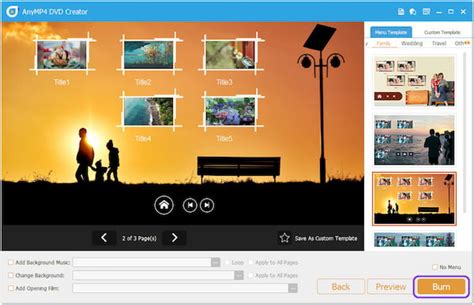
AnyMP4 DVD Creator is een veelzijdige DVD- en Blu-ray brandsoftware die directe conversie van AVI naar DVD mogelijk maakt. Naast het converteren van videobestanden naar DVD's, kan het ook een ISO-bestand maken voor back-up of video's opslaan als een afspeelbare map. Het ondersteunt een breed scala aan invoerformaten, waaronder AVI, MP4, MPG, VOB, M2TS, M4V en meer dan 500 andere formaten. Bovendien biedt het diverse DVD-menusjablonen die u kunt aanpassen met miniaturen, titels, frames en knoppen.
Stappen om AVI naar DVD te branden met AnyMP4 DVD Creator:
- Download en installeer AnyMP4 DVD Creator.
- Plaats een lege DVD in het dvd-station van uw computer.
- Importeer de AVI-bestanden in de software.
- Selecteer de geüploade video's, kies 'DVD-5' als schijftype, pas de beeldverhouding aan (bijv. 16:9 voor breedbeeld) en stel de videokwaliteit in op 'Hoog'.
- Maak een menu voor uw dvd door een sjabloon te kiezen of een aangepaste achtergrondafbeelding te uploaden.
- Klik op de knop 'Brand' om het proces te starten.
2. Freemake Video Converter
Freemake Video Converter is een flexibele en gratis software die een AVI-bestand naar DVD kan omzetten. Het biedt ook gratis menusjablonen voor uw dvd's.
Stappen om AVI naar DVD te branden met Freemake Video Converter:
- Plaats een lege DVD in het schijfstation van uw computer.
- Start Freemake Video Converter en voeg uw AVI-video's toe.
- Nadat de video's zijn geladen, ziet u ze in de tijdlijn.
- Voeg een DVD-titel toe, kies het DVD-menutype en zorg ervoor dat de lege DVD is geselecteerd.
- Start het brandproces.
Freemake Video Converter biedt een kosteneffectieve oplossing om DVD's te maken van AVI-bestanden, hoewel er een beperking kan zijn in de geavanceerde functies.
3. Wondershare DVD Creator
Wondershare DVD Creator is een uitstekende keuze voor gebruikers die op zoek zijn naar een professionele AVI naar DVD-converter, vooral voor Windows 10. De software biedt een gebruiksvriendelijke interface en extra functies.
Stappen om AVI naar DVD te branden met Wondershare DVD Creator (Windows):
- Installeer en open Wondershare DVD Creator.
- Voeg uw AVI-video's toe door op de "+" knop te klikken op de 'Bron'-tab.
- Gebruik de ingebouwde editor om uw video's bij te snijden, te bewerken of effecten toe te voegen.
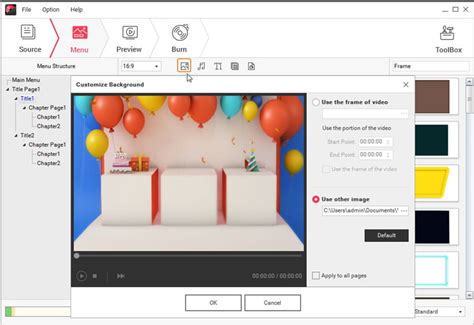
- Ga naar de 'Menu'-tab en kies uit meer dan 100 DVD-menusjablonen.
- Selecteer de 'Branden'-tab, kies 'Op een schijf branden', voer een DVD-label in en configureer andere schijfinstellingen.
- Start het brandproces.
Voor Mac-gebruikers biedt Wondershare DVD Creator voor Mac vergelijkbare functionaliteit, waarmee u AVI-, WMV-, MP4-, MOV-, MKV-, MPEG- en vele andere bestandsindelingen naar DVD kunt converteren.
4. Gratis WinX DVD Author
Gratis WinX DVD Author is een gratis programma dat eenvoudig te gebruiken is en ondersteuning biedt voor het branden van diverse formaten, waaronder AVI, MP4, MOV, MKV en FLV.
Stappen om AVI naar DVD te branden met Gratis WinX DVD Author:
- Download, installeer en open Free WinX DVD Author en selecteer de knop 'DVD Author'.
- Klik op de '+' toets om AVI-bestanden toe te voegen.
- Bewerk video's, voeg ondertitels toe of pas andere functies aan door met de rechtermuisknop op de toegevoegde video te klikken.
- Selecteer de uitvoermap, het schijfstuurprogramma en het DVD-formaat.
- Start het brandproces.
5. Zamzar (Online Converter)
Als u geen software wilt downloaden of installeren, is Zamzar een handige online tool die AVI naar DVD-formaat kan converteren. U kunt mediabestanden uploaden vanaf uw lokale schijf, Box, Dropbox, Google Drive en OneDrive.
Stappen om AVI naar DVD te converteren met Zamzar:
- Ga naar de Zamzar-website.
- Klik op 'Kies documenten' en selecteer de optie 'Van mijn computer' om uw AVI-bestanden te uploaden.
- Selecteer het gewenste DVD-formaat als uitvoerformaat.
- Plaats een lege dvd in het dvd-station van uw computer voordat u het brandproces start.
Zamzar biedt een handige oplossing die volledig online werkt, zonder dat u software hoeft te downloaden en installeren.
Hoe u een dvd op een computer kunt rippen - Digitaliseer uw dvd's
Ondertitels toevoegen aan AVI-bestanden voor DVD
Het integreren van ondertitels in AVI-bestanden voor weergave op DVD kan soms een uitdaging zijn. Een veelvoorkomende methode is het 'inbakken' van de ondertitels, wat betekent dat ze permanent aan de videostream worden toegevoegd.
Programma's zoals HandBrake kunnen .SRT-ondertitelbestanden importeren en deze in de video insluiten. Het is belangrijk om ervoor te zorgen dat uw ondertitelbestand in het .SRT-formaat is; indien nodig kunt u het converteren met tools zoals Subtitle Edit. Vervolgens selecteert u de optie 'burned in' (ingebakken) in de software. Houd er rekening mee dat niet elke mediaspeler of DVD-speler alle soorten ingebakken ondertitels kan verwerken.
Andere tools zoals VirtualDub (beschikbaar voor Windows) kunnen ook worden gebruikt voor dit proces. Als u problemen ondervindt, kan het raadplegen van de forums van de specifieke software die u gebruikt, nuttig zijn, aangezien de functionaliteit kan variëren tussen verschillende versies en besturingssystemen.

Het is belangrijk om te weten dat sommige spelers en apparaten een .SRT-bestand in dezelfde map als het videobestand met dezelfde naam automatisch kunnen detecteren en weergeven. Dit werkt echter niet altijd, vooral niet bij het overzetten naar USB-apparaten voor weergave op tv's.
tags: #avi #branden #met #ondertiteling