Muziek luisteren is tegenwoordig een gewoonte van elke iPhone-gebruiker. Zoals iedereen weet, is de audiokwaliteit van een iPhone erg goed en iedereen kan van zijn favoriete audiotracks genieten zonder kwaliteitsverlies. Er zijn vele audio-players beschikbaar om muziek af te spelen op je iPhone en vele video-players ondersteunen ook audio-bestanden. VLC is een populaire video- en audiospeler onder iPhone-gebruikers. Er is zowel een mobiele als een desktopversie van deze software. De speler is open source en helemaal gratis te downloaden en te gebruiken.
In dit artikel gaan we enkele handige tips en tricks delen voor het gebruik van VLC voor iPhone. Deel 4: Hoe moet je VLC installeren op je iPhone zonder iTunes. VLC is tegenwoordig erg populair onder gebruikers. De eerste reden waarom mensen VLC gebruiken, is omdat deze software nagenoeg alle soorten audio en video ondersteunt; je hoeft dus niets te converteren om de video te zien of de audio te beluisteren op je iPhone.
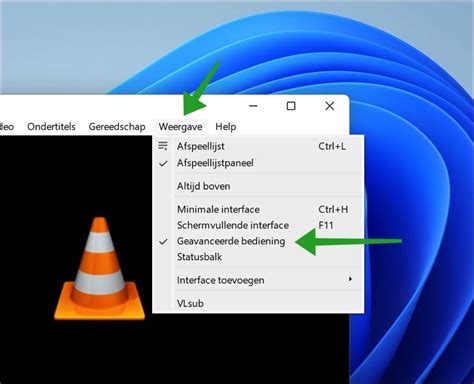
Geavanceerde functies van VLC Media Player
Wanneer je videobestanden in andere talen bekijkt, kun je gebruik maken van de geavanceerde ondertiteling in VLC om eenvoudig ondertitels toe te voegen door het bestand dezelfde naam te geven als de naam van de video. Tijdens het afspelen kun je eenvoudig de afspeelsnelheid aanpassen, evenals de helderheid en het contrast.
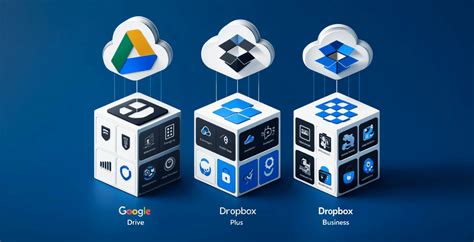
Het beste aan VLC voor iOS is dat het gratis is en je het eenvoudig kunt downloaden vanuit de App Store. Er zijn zoveel mogelijkheden beschikbaar om je films af te spelen op iPad of iPhone. Je kunt eenvoudig films en video’s synchroniseren via iTunes of je device koppelen aan je Google Drive of Dropbox om de muziek gratis te streamen.
Veelvoorkomende problemen en oplossingen
Probleem nummer 1: Geen volume op iPhone 4
Dit is een bekend probleem onder iPhone 4-gebruikers. Wanneer je een video wilt afspelen zonder je hoofdtelefoon te gebruiken, geeft de software aan dat er "geen volume beschikbaar” is en er is geen geluid.
Oplossing: De "geen volume error" op iPhone 4 is gerelateerd aan het feit dat de speakers van de iPhone 4 niet compatibel zijn met de app.
Probleem nummer 2: MKV-bestanden spelen niet af op iPad
Ik heb VLC gedownload voor mijn iPhone omdat ik weet dat de software MKV-video bestanden ondersteunt. Ik heb een testbestand naar mijn iPad geüpload, maar VLC geeft de melding dat mijn device te langzaam is om MKV af te spelen.
Oplossing: HD-films met een MKV-bestandsindeling vereisen een hogere verwerkingskracht dan een iPad aankan. iOS-apparaten kunnen enkel MP4/H.264 hardware decoderen, maar VLC gebruikt deze technologie niet. Zelfs voor bestanden die wel afgespeeld kunnen worden op VLC. Als je MKV-bestanden wilt bekijken op je iDevice, moet je deze helaas eerst converteren naar MP4- en H.264-bestanden.
Video's toevoegen aan VLC
VLC voor iOS is een van de meest populaire mediaspelers voor iOS. VLC biedt een hoop functies waardoor je met meer gemak kunt kijken wanneer je geen gedoe wilt tijdens het video's kijken. Na het installeren van VLC op je iPhone, is het eerste wat je wilt doen video's toevoegen. Er zijn meerdere manieren om dit te doen.
1. Video's toevoegen via iTunes
Als eerste laten we zien hoe je video's kunt toevoegen met iTunes. Start iTunes op je computer en zorg ervoor dat je iPhone is aangesloten op de computer. Selecteer nu je iPhone en open de 'App'-tab. Scroll naar beneden en zoek de 'File Sharing'-optie.
2. Video's uploaden via Wi-Fi
VLC voor iPhone heeft een eigen webserver waarmee je http server bestanden kunt toevoegen aan je VLC-speler. In het side-menu klik je op de 'WiFi upload now'-knop.
Om gebruik te maken van Wi-Fi-uploads moeten beide apparaten (dus iOS-apparaat en computer) op hetzelfde netwerk zijn aangemeld. Je krijgt nu een netwerkadres te zien. Tik dit in je desktopbrowser in. Sleep de gewenste bestanden naar het browservenster. Wacht tot het uploaden gelukt is. Uploaden via Wi-Fi is de snelste en makkelijkste manier als je bestanden op een pc, Mac, NAS of externe harddisk hebt staan en ze naar een iOS-apparaat wilt kopiëren om offline te kunnen afspelen. Je hoeft de bestanden niet te converteren, maar stuurt ze rechtstreeks naar de iPhone of iPad. Daarna kun je zonder verdere internetverbinding naar de video's kijken.
3. Video's downloaden via URL
Als je geen enkele video lokaal hebt opgeslagen op je pc of Mac, kun je video's downloaden van het internet met VLC voor iPhone, maar je moet dan wel een URL hebben voor dit bestand. Open het side-menu van VLC en klik op de 'download'-knop. Je zult nu een lege URL-ruimte zien.
4. Video's streamen vanuit cloudopslag (Dropbox, Google Drive, OneDrive)
VLC kan Dropbox-video's downloaden en deze direct afspelen. Om Dropbox-video's toe te voegen, open je het side-menu door rechtsboven in de app te klikken. Ga nu naar de 'Dropbox'-optie en log in met je Dropbox-account.
De app heeft nu de mogelijkheid om video's te streamen vanuit Google Drive en Dropbox. Als je liever geen video's lokaal opslaat, kun je ze nu uploaden naar je Google Drive- of Dropbox-accounts en ze direct streamen naar VLC. Je kunt ook video's streamen vanaf Universal Plug’n’Play (UPnP)-servers op je thuisnetwerk.
Als je films en video's hebt opgeslagen op Box, Google Drive, Dropbox of OneDrive, moet je zeker de VLC-app voor iPhone gebruiken. Na het instellen van een paar dingen, laat VLC je video's direct streamen vanuit al deze services met een goede video player UI, compleet met gebarenbediening. Helaas zijn deze cloud-afspeelfuncties niet beschikbaar in de VLC-app voor Android, dus deze tutorial is specifiek gericht op iOS-gebruikers. Maar als je een iPhone, iPad of iPod Touch hebt, is het heel eenvoudig in te stellen.
Stappen om je cloudopslagaccount te koppelen:
- Open VLC en tik op het icoon van de verkeerskegel linksboven in het hoofdmenu om het zijnavigatiemenu te openen. Je kunt ook vanaf de linkerzijkant van je scherm vegen om toegang te krijgen tot hetzelfde menu.
- Selecteer hier 'Cloud Services'.
- Je ziet nu een lijst met ondersteunde cloudservices, tik op je gekozen service en druk vervolgens op 'Login' en voer je inloggegevens in op het volgende scherm.
- Je kunt meer dan één cloudserviceaccount koppelen aan VLC, dus als je wilt, herhaal dan hetzelfde proces voor elke andere cloudservice in de lijst.
Video's afspelen vanuit cloudopslag:
- Nadat je je account(s) hebt gekoppeld, kun je video's afspelen die zijn opgeslagen op je cloudservices door het zijnavigatiemenu opnieuw te openen en 'Cloud Services' te selecteren.
- Kies hier de cloudservice waar je video's zijn opgeslagen, blader vervolgens naar een video en selecteer deze.
De video's worden afgespeeld in de VLC-app, net zoals een lokaal opgeslagen video zou doen, wat betekent dat je profiteert van de gerenommeerde bestands- en codeccompatibiliteit van VLC, die de overgrote meerderheid van de videoformaten ondersteunt.
Extra functies en tips
Tip 6: Ondersteuning voor ondertitels
VLC voor iPhone wordt geleverd met ondersteuning voor ondertitels, waar je bij andere apps een .sub-bestand moet toevoegen.
Aanpassen van afspeelsnelheid en audiotracks
Terwijl je video's afspeelt met VLC voor iPhone, kun je de afspeelsnelheid aanpassen. Dit doe je door te klikken op het 'klok'-icoontje in de voortgangsbalk.
Sommige video's worden geleverd met meerdere talen. Wanneer je deze video's bekijkt, kun je met VLC voor iPhone de audiotracks voor deze video's aanpassen.
Beveiliging met wachtwoord
VLC voor iPhone wordt geleverd met een slot-functie. Je hoeft enkel een wachtwoord in te vullen en niemand kan meer bij je persoonlijke video's. Je kunt je video's beschermen door een wachtwoord op te geven. Om een wachtwoord in te stellen, druk je linksboven en ga je naar de instellingen van VLC voor iPhone. Zet hier de wachtwoord-slot functie aan.
VLC installeren zonder iTunes
De meeste mensen weten hoe je een app installeert met iTunes, maar niet iedereen weet dat je VLC voor iPhone ook kunt installeren zonder iTunes! Wondershare TunesGo kan je helpen bij het installeren van VLC voor iPhone zonder dat je iTunes nodig hebt, daarnaast omzeil je zo de automatische synchronisatie van iTunes.
Met deze software kun je verschillende bestanden beheren op je iPhone, zoals muziek, foto's, contacten, enz. Start het programma op je computer nadat je deze hebt geïnstalleerd. Je zult verschillende categorieën zien in het hoofdmenu. Ga nu naar de App Store en download de VLC-app. Klik op de installeer-knop in de linker-bovenhoek van het hoofdmenu. TunesGo zal de map openen waar iTunes de apps in opslaat. Selecteer het .ipa-bestand van de VLC-speler en klik op 'open'.