Het aansluiten van je MacBook op een televisie biedt een groter beeldscherm, wat ideaal kan zijn voor thuiswerken, presentaties of simpelweg het bekijken van media op een groter formaat. Dit kan zowel via een kabel als draadloos. De methode hangt af van de beschikbare aansluitingen op zowel je MacBook als je televisie.
Verschillende aansluitmogelijkheden
De meeste moderne televisies kunnen ook als computerscherm fungeren. Om een MacBook op een televisie aan te sluiten, heb je in de basis een videokabel nodig die de beeldschermpoort van je computer verbindt met de video-invoerpoort van de televisie. Als je een HD-televisie hebt, kan deze kabel vaak ook het geluid van je computer afspelen.
Poorten op je MacBook
De specifieke poorten op je MacBook bepalen welke kabel of adapter je nodig hebt:
- HDMI-poort: Sommige MacBooks beschikken over een ingebouwde HDMI-poort, waarmee je direct met een HDMI-kabel verbinding kunt maken met een tv.
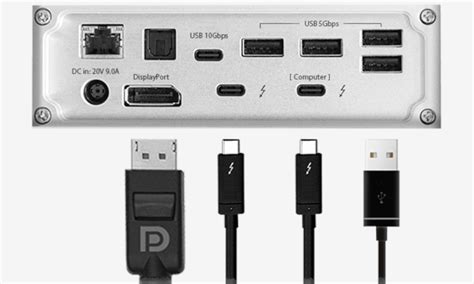
- Mini DisplayPort / Thunderbolt / Thunderbolt 2: Deze poorten zijn rechthoekig met de hoeken aan de onderkant uitgesneden. Ze lijken op elkaar, maar zijn niet altijd uitwisselbaar. Macs uit 2008-2010 gebruiken Mini DisplayPort, terwijl nieuwere modellen Thunderbolt of Thunderbolt 2 kunnen hebben. Voor deze poorten is vaak een adapter nodig om verbinding te maken met HDMI.
- USB-C / Thunderbolt 3: MacBooks geproduceerd vanaf 2016 hebben vaak een USB-C- of Thunderbolt 3-poort. Deze poorten zijn klein en ovaalvormig. Een USB-C-naar-HDMI-adapter is hierbij essentieel.
Het is belangrijk om te weten dat oudere MacBook-modellen (vóór 2009) via Mini DisplayPort mogelijk alleen video konden doorsturen, niet geluid. In dat geval waren aparte audiokabels nodig.
Verbinden via HDMI-kabel
De meest gangbare methode is het gebruik van een HDMI-kabel. Afhankelijk van de poorten op je MacBook, heb je mogelijk een adapter nodig:
MacBooks met HDMI-poort
Als je MacBook een HDMI-poort heeft, sluit je eenvoudig een HDMI-kabel aan op zowel je MacBook als de HDMI-ingang van je televisie. Zet vervolgens de juiste bron (input) op je televisie.
MacBooks met Mini DisplayPort / Thunderbolt / Thunderbolt 2
Voor deze poorten heb je een Mini DisplayPort-naar-HDMI-adapter of een Thunderbolt-naar-HDMI-adapter nodig. Sluit de adapter aan op je MacBook, verbind deze met een HDMI-kabel en sluit de kabel aan op je tv. Zorg ervoor dat de adapter audio en video ondersteunt.
MacBooks met USB-C / Thunderbolt 3
Gebruik een USB-C-naar-HDMI-adapter. Sluit de adapter aan op de USB-C-poort van je MacBook, verbind deze met een HDMI-kabel en sluit deze aan op je tv. Deze adapters veranderen de USB-C-poort van je MacBook in een HDMI-uitgang.
Belangrijk bij het kiezen van een adapter:
- De adapter moet minimaal één HDMI-ingang hebben.
- Controleer of de vorm van de HDMI-ingang op de adapter overeenkomt met het uiteinde van je HDMI-kabel.
- De kosten voor een geschikte adapter liggen doorgaans rond de €15.
Nadat de fysieke verbinding is gemaakt, moet je mogelijk de instellingen op je MacBook aanpassen.
Beeldinstellingen aanpassen
Zodra de apparaten zijn verbonden, moet je mogelijk de beeldinstellingen op je MacBook corrigeren:
- Klik op het Apple-logo () in de linkerbovenhoek van je scherm.
- Selecteer Systeeminstellingen (of Systeemvoorkeuren).
- Klik op Beeldschermen in de navigatiekolom.
- Hier kun je de resolutie aanpassen. Een standaard HDTV-scherm is vaak 1920 x 1080. Je kunt ook de optie 'Standaard' kiezen om de optimale resolutie te gebruiken.
- Indien het beeld op de tv buiten de randen valt (overscan), kun je de 'Underscan'-schuifregelaar gebruiken om het beeld aan te passen.
Audio-instellingen aanpassen
Als je geluid via de televisie wilt afspelen, volg je deze stappen:
- Ga naar Apple-menu () > Systeeminstellingen (of Systeemvoorkeuren).
- Klik op Geluid in de navigatiekolom.
- Selecteer het tabblad Uitvoer.
- Kies je HD-tv uit de lijst met beschikbare apparaten.
Als 'HDMI-uitgang' of 'HDMI-/DisplayPort-uitvoer' wordt weergegeven, kan je Mac geluid via de Mini DisplayPort (of Thunderbolt) versturen.
Draadloos verbinden met AirPlay
Voor MacBooks die na medio 2011 zijn geproduceerd, is draadloos verbinden vaak mogelijk via AirPlay, mits je een Apple TV of een smart-tv met AirPlay-ondersteuning hebt. Beide apparaten moeten op hetzelfde wifi-netwerk zijn aangesloten.
Verbinden met AirPlay
- Zorg ervoor dat je MacBook en je Apple TV (of smart-tv) op hetzelfde wifi-netwerk zijn verbonden.
- Zoek het AirPlay-pictogram (een tv-vormig icoon) in de menubalk bovenaan je MacBook-scherm.
- Klik op het AirPlay-pictogram en selecteer je tv of Apple TV uit de lijst.
- Kies tussen 'Spiegel ingebouwd beeldscherm' (Mirror Built-in Display) om je volledige scherm te dupliceren, of een andere optie indien beschikbaar om het scherm uit te breiden.
Om het spiegelen te stoppen, klik je opnieuw op het AirPlay-pictogram en selecteer je de optie om te stoppen.
Alternatieven zonder Apple TV
Als je tv AirPlay niet ondersteunt, kun je overwegen een AirPlay-compatibele streamingbox aan te schaffen, zoals een Roku, Amazon Fire Stick of Google Chromecast. Sommige smart-tv's bieden ook specifieke apps, zoals de Samsung SmartThings-app, die draadloze verbindingen mogelijk maken.
Scherm spiegelen van Mac naar tv (draadloze AirPlay-tutorial)
Probleemoplossing
Als je problemen ondervindt bij het aansluiten, controleer dan het volgende:
- Kabels en adapters: Controleer of alle kabels stevig zijn aangesloten en of de adapter correct werkt. Probeer indien mogelijk een andere kabel of adapter. Soms kan een defecte adapter de oorzaak zijn.
- TV-bron: Zorg ervoor dat je de juiste HDMI-ingang of bron op je televisie hebt geselecteerd. Soms moet je meerdere keren op de 'Source'-knop drukken om de juiste ingang te vinden.
- Resolutie: Als de resolutie niet correct is, pas deze dan aan in de Systeeminstellingen van je Mac.
- Herstarten: Haal alle kabels los van je Mac en tv, en sluit ze daarna opnieuw aan. Herstart ook beide apparaten.
- Poort testen: Probeer een andere HDMI-poort op je televisie.
- Mac detecteert scherm niet: Controleer in de Systeeminstellingen > Beeldschermen of je Mac het externe scherm wel detecteert.
In gevallen waar een DVI-ingang op de tv is gemarkeerd, is deze vaak elektrisch compatibel met HDMI, maar ondersteunt deze alleen beeld. Geluid moet dan via een aparte kabel (minijack naar cinch) worden aangesloten.
Het gebruik van een USB-C-naar-HDMI-adapter is een eenvoudige oplossing voor nieuwere MacBooks. Deze adapter zet een USB-C-poort om in een HDMI-uitgang, waardoor je gemakkelijk een monitor, televisie of beamer kunt aansluiten.