Het kan frustrerend zijn wanneer u video's die u naar een USB-stick heeft overgezet, niet kunt afspelen. Dit probleem kan zich voordoen, zelfs als het videobestand afkomstig is van een camera of een ander apparaat en is opgeslagen op een flashdrive. Flashdrives, ook wel USB-sticks genoemd, zijn opslagapparaten die gebruikers in staat stellen om gegevens te transporteren en te delen tussen verschillende apparaten.
Mogelijke Oorzaken van Afspeelproblemen
Er zijn diverse redenen waarom een MKV-bestand mogelijk niet wordt afgespeeld vanaf een USB-stick:
1. Beschadigde Videobestanden
Een veelvoorkomende oorzaak is dat het videobestand zelf beschadigd is geraakt. Dit kan gebeuren tijdens het overdrachtsproces van het ene apparaat naar het andere, bijvoorbeeld als de overdracht is onderbroken, of als er slechte sectoren op de USB-drive aanwezig zijn. Symptomen van beschadigde bestanden kunnen zijn dat de mediaspeler aangeeft dat de video niet kan worden afgespeeld.
2. Bestandssysteemcompatibiliteit
Het bestandssysteem van de USB-drive kan mogelijk niet compatibel zijn met het MKV-bestand. Veel USB-sticks gebruiken standaard het FAT32-bestandssysteem, dat beperkingen heeft voor de grootte van individuele bestanden. Grote MKV-bestanden kunnen mogelijk niet correct worden opgeslagen of gelezen op een drive die is geformatteerd met FAT32.
3. Fouten op de USB-drive
De USB-drive zelf kan fouten bevatten die het afspelen van bestanden belemmeren. Dit kan variëren van kleine data-corrupties tot meer significante hardwareproblemen.
4. Codec-problemen
Om een videobestand af te spelen, heeft de mediaspeler de juiste codecs nodig. Een codec is software die audio- en videogegevens comprimeert en decomprimeert. Als de benodigde codec niet aanwezig is in de mediaspeler die u gebruikt, zal het bestand niet afspelen. Dit is een bekend probleem bij het afspelen van MKV-bestanden op Windows Media Player, die MKV-formaten niet native ondersteunt.
5. Virus of Malware
In zeldzame gevallen kunnen virussen of malware die via de USB-drive worden overgedragen, bestanden beschadigen of het afspelen ervan verhinderen.
Oplossingen voor het Afspelen van MKV-bestanden
Gelukkig zijn er verschillende methoden om deze afspeelproblemen op te lossen:
Methode 1: Gebruik een Compatibele Mediaspeler
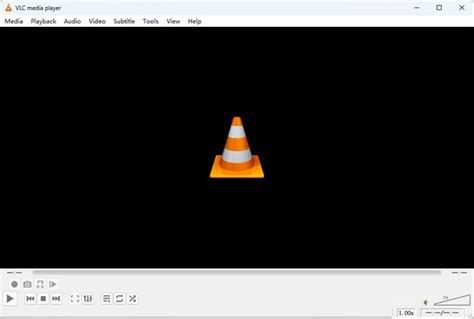
Een van de eenvoudigste oplossingen is het gebruik van een mediaspeler die een breed scala aan bestandsformaten ondersteunt, inclusief MKV. VLC Media Player is een populaire, gratis en open-source optie die bekend staat om zijn brede compatibiliteit. Het kan de meeste multimediabestanden afspelen zonder dat er extra codecs hoeven te worden geïnstalleerd.
Stappen voor het afspelen met VLC Media Player:
- Open de VLC mediaspeler op uw computer.
- Ga naar het menu "Media" en selecteer "Open Bestand" (of gebruik de sneltoets Ctrl + O).
- Navigeer naar de locatie van uw MKV-bestand op de USB-drive en selecteer het bestand.
- Klik op "Openen". VLC zal het bestand afspelen.
Methode 2: Converteer het MKV-bestand naar een Ander Formaat
Als u problemen blijft ondervinden met MKV, kunt u het bestand converteren naar een meer gangbaar formaat zoals MP4 of AVI. Er zijn diverse conversietools beschikbaar, zowel online als offline.
Voorbeeld met Gilisoft Video Converter:
- Open Gilisoft Video Converter.
- Klik op "Add Files" om uw MKV-bestand te importeren.
- Selecteer het gewenste uitvoerformaat (bijvoorbeeld MP4).
- Klik op de "Start" knop om de conversie te starten.
Andere populaire converters zijn HandBrake en online diensten zoals Zamzar.
Methode 3: Repareer Beschadigde Videobestanden
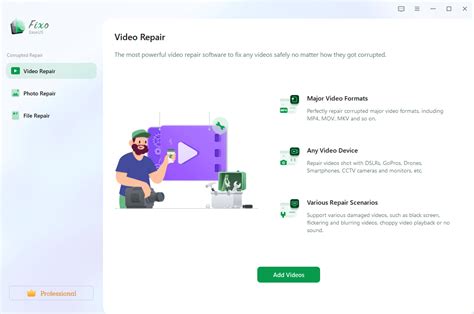
Als u vermoedt dat het bestand beschadigd is, kunt u een gespecialiseerde videoreparatietool gebruiken. EaseUS Fixo Video Repair is een voorbeeld van zo'n tool die kan helpen bij het herstellen van beschadigde MKV-bestanden.
Gebruik van EaseUS Fixo Video Repair:
- Download en installeer EaseUS Fixo op uw computer.
- Open de software en klik op "Video Repair".
- Klik op "Add Videos" om uw beschadigde MKV-bestand toe te voegen.
- Selecteer het bestand en klik op "Repair".
- Na de reparatie kunt u de video bekijken en opslaan.
- Indien nodig kunt u gebruikmaken van de "Geavanceerde reparatie" modus door een voorbeeldvideo toe te voegen.
Methode 4: Controleer en Formatteer de USB-drive
Als het probleem bij de USB-drive ligt, kunt u deze controleren en eventueel formatteren.
4.1. Controleer de USB-drive met CHKDSK
Windows heeft een ingebouwd hulpprogramma genaamd CHKDSK (Check Disk) dat schijffouten kan scannen en repareren.
- Open de Opdrachtprompt als administrator (zoek naar "cmd", klik met de rechtermuisknop en kies "Als administrator uitvoeren").
- Typ het commando: chkdsk [stationsletter]: /f /r /x (vervang [stationsletter] door de letter van uw USB-drive, bijvoorbeeld D:).
- Druk op Enter en wacht tot het proces is voltooid.
4.2. Formatteer de USB-drive
Let op:Formatteren verwijdert alle gegevens van de USB-drive. Maak daarom eerst een back-up van belangrijke bestanden.
- Ga naar "Deze pc" (of "Computer").
- Klik met de rechtermuisknop op de USB-drive die u wilt formatteren.
- Kies "Formatteren".
- Selecteer een bestandssysteem zoals NTFS of exFAT, die beter geschikt zijn voor grote bestanden.
- Klik op "Start".
Een snelle formattering is meestal voldoende. Na het formatteren kunt u de MKV-bestanden opnieuw naar de drive kopiëren.
Methode 5: Controleer VLC-instellingen en Update
Hoewel VLC zeer compatibel is, kunnen specifieke instellingen of een verouderde versie problemen veroorzaken.
- Update VLC: Zorg ervoor dat u de nieuwste versie van VLC Media Player gebruikt. Ga naar het menu "Help" > "Controleren op updates".
- Controleer Invoer/Codecs-instellingen: In zeldzame gevallen kunnen instellingen onder "Extra" > "Voorkeuren" > "Invoer/Codecs" problemen veroorzaken. Soms kan het uitschakelen van hardwareversnelling helpen.
- Audio inschakelen: Zorg ervoor dat "Audio inschakelen" is aangevinkt in de invoer/codecs-instellingen.
TUTORIAL: Introduction to VLC Player for PC
Als deze stappen niet helpen, kan het zijn dat het MKV-bestand onherstelbaar beschadigd is, of dat er een compatibiliteitsprobleem is met de specifieke mediaspeler of het apparaat waarop u probeert af te spelen.