Met het gratis programmaatje DVD Flick maakt u in een handomdraai een goed werkende dvd met menu. Het prettige van DVD Flick is dat het behalve gratis, ook nog eens simpel in gebruik is.
Voor deze workshop maken wij gebruik van versie 1.3.0.7. Download op www.dvdflick.net het exe-bestand om DVD Flick te kunnen installeren en start het programma na installatie.
Projectinstellingen configureren
Als eerste geeft u onderin het scherm aan bij Project destination folder waar de dvd moet worden opgeslagen op uw harde schijf. Klik vervolgens in het navigatiemenu op Project settings om de projectinstellingen aan te passen.
Algemene instellingen
Op het tabblad General vult u bij Title de titel van de dvd in en geeft u bij Target size aan welke dvd u wilt branden (bijvoorbeeld DVD-5 of DVD-9).
Als u straks tijdens het encodeerproces de computer niet gaat gebruiken, kunt u bij Encoder priority aangeven met Above normal dat DVD Flick alle processorkracht mag gebruiken. Dit kan de encodeertijd verkorten.
Video-instellingen
Klik aan de linkerkant op Video om hier de Encoding profile aan te passen van normal naar best. Het encoderen duurt dan wel langer, maar de kwaliteit is beter. Voor een betere encodeerprestatie wordt Normal of Best aanbevolen. Het selecteren van Target bitrate als Auto fit stelt de waarde in op het maximaal mogelijke.
De instellingen voor audio kunt u aanpassen door aan de linkerkant op Audio te klikken. Op het tabblad Playback kunt u aangeven wat er moet gebeuren als een videoclip is afgespeeld. U kunt dan terugkeren naar het menu, de clip nog eens afspelen, naar de volgende clip gaan of de dvd laten stoppen.
Branden van de DVD
Tenslotte kunt u op het tabblad Burning bepalen of u de dvd direct wilt branden of dat u er een iso-bestand van wilt maken. Het maken van een iso-bestand is sowieso verstandig, omdat u dan eerst het resultaat kunt controleren.
Als alle instellingen goed staan, klikt u op Accept om ze op te slaan. Het is aan te raden om de schrijfinstellingen voor dvd's die bedoeld zijn voor stand-alone dvd-spelers in te stellen op de laagst mogelijke brandsnelheden.
Videoclips toevoegen en beheren
Aan de rechterkant van DVD Flick staan de knoppen om videoclips toe te voegen, te verwijderen en te bewerken. Klik op de knop Add title om de videoclips te selecteren die u wilt branden op de dvd.
Als u videoclips gebruikt met losse ondertitelbestanden, is het verstandig deze van tevoren precies dezelfde naam te geven als de videoclips. DVD Flick herkent ze dan automatisch, waardoor u ze later niet allemaal apart hoeft te selecteren.
Behalve de naam van het bestand, kunt u ook zien hoe lang de clip duurt, of er geluid bij zit en hoeveel ondertitelingen er worden gebruikt.

Volgorde van videoclips aanpassen
Om de volgorde van de videoclips te veranderen, klikt u aan de rechterkant op de knoppen Move up en Move down.
Videoclip eigenschappen bewerken
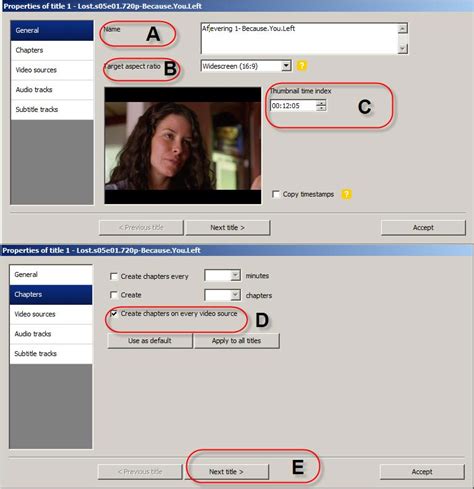
Door op Edit title te klikken, kunt u een aantal eigenschappen van de videoclip aanpassen. Het nieuwe venster toont als eerste het General tabblad, waar u bij Name de naam van de videoclip kunt wijzigen. Deze naam wordt later zichtbaar in het dvd-menu.
Beeldverhouding en hoofdstukken
Om de juiste beeldverhouding op het scherm te krijgen, kunt u bij Target aspect ratio een waarde selecteren, zoals Widescreen (16:9). In het selectiemenu van de dvd worden de clips door middel van een afbeelding getoond.
Bij de instellingen onder het Chapter tabblad bepaalt u hoe de hoofdstukken op de dvd eruit komen te zien. Bij Create chapters every kunt u aangeven om de hoeveel minuten er automatisch een nieuw hoofdstuk moet worden gemaakt, terwijl u bij Create het maximale aantal hoofdstukken kunt opgeven.
Audio- en ondertitelsporen
Als u meerdere geluidstracks voor een videoclip hebt, kunt u deze onder het tabblad Audio tracks opgeven. U kunt hier ook een taal selecteren voor de extra audiosporen.
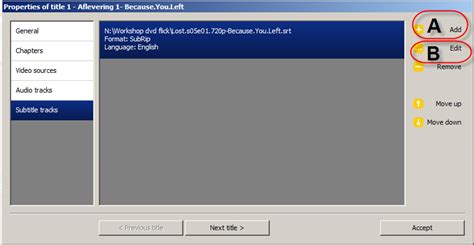
De laatste bewerking die u kunt uitvoeren, heeft betrekking op ondertitelingen. Klik op het tabblad Subtitle tracks. Indien het ondertitelbestand precies dezelfde naam heeft als de videoclip, wordt deze hier automatisch getoond. Heeft het ondertitelbestand een andere naam, dan kunt u deze door op de Add knop te klikken alsnog selecteren.
U kunt met DVD Flick geen nieuwe titels maken, maar u mag wel bepalen waar en op welke manier ondertitels in beeld moeten komen. Klik op de Edit knop om de eigenschappen van de ondertiteling aan te passen. De juiste taal selecteert u onder Language, terwijl u de positie van de titel kunt aanpassen door de marges aan alle of enkele kanten te vergroten of te verkleinen.
DVD-menu's aanpassen
De dvd-menu's in DVD Flick zijn zeer simpel. Standaard worden er vijf templates geïnstalleerd, maar u kunt dit aantal vergroten door naar het forum van DVD Flick te surfen op www.dvdflick.net/forums/ en te klikken op Help ans Support. Als u daarna op het onderwerp Your own menu templates go here klikt, kunt u een aantal zip-bestanden downloaden met nieuwe menu's.
Klik in DVD Flick in het navigatiemenu op Menu settings om menu-instellingen aan te passen. Selecteer als eerste het menu dat u wilt gebruiken. Wilt u geen menu, kies dan de optie None.
Als u een menu hebt gekozen, kunt u aangeven of dit menu automatisch moet verschijnen door de optie Auto-play menu te selecteren. Daarnaast kunt u er ook voor kiezen om voordat de video gaat spelen de opties voor ondertiteling en audio te laten verschijnen. Wilt u dat, dan plaatst u een vinkje voor Show subtitle menu first en Show audio menu first.
Nederlandse menu-teksten instellen
Zowel het hoofdmenu als het submenu bevatten Engelse woorden die u niet in DVD Flick kunt veranderen. Om toch Nederlandse woorden te gebruiken, moet u in de map van de desbetreffende template het bestand template.cfg openen met Kladblok (Notepad). Druk op CTRL+F om de zoekfunctie te openen en tik in 'Text =' en klik op Volgende zoeken om de eerste verwijzing (Text = "Audio tracks";) te vinden naar Engelse woorden. Verander Audio tracks in bijvoorbeeld Audiokeuze en klik op Volgende zoeken om de tweede verwijzing (Text = "Resume";) ook aan te passen. U komt de volgende woorden nog tegen: Main Menu, Subtitles, Next page, Previous page, Select title, Play, Resume.
Wilt u ook de achtergrondkleur veranderen van bijvoorbeeld de Mosaic template, dan zoekt u in hetzelfde template.cfg bestand op het woord background_blue.bmp en wijzigt u alleen blue in red of green om een rode of groene achtergrondkleur te krijgen.
DVD branden of ISO maken
Uw dvd is nu klaar om te branden. Voordat u dit doet, is het goed om even te controleren met welke bitrate dit gaat gebeuren. U kunt dat zien rechtsonder in DVD Flick. Om een goede kwaliteit te krijgen, mag de bitrate eigenlijk niet onder de 5000 Kbit/s komen.
Is dit toch het geval, dan hebt u twee opties. U kunt ervoor kiezen om een aantal videoclips te verwijderen. Als u dit één voor één doet en daarbij de gegevens over de bitrate in de gaten houdt, weet u precies wanneer u genoeg hebt verwijderd. De tweede mogelijkheid geldt alleen als u in de Project settings een single-layer dvd had geselecteerd. Als u dit inderdaad had geselecteerd, kunt u ervoor kiezen om een dual-layer dvd te maken.
U kunt nu de dvd gaan branden of er een iso-bestand van maken. Klik hiervoor in de Project settings onder het tabblad Burning op de gewenste optie. Klik daarna in het navigatiemenu op Create DVD en DVD Flick gaat direct aan de slag om de videoclips te renderen.
Een DVD branden kan best even duren. Voor de twee bestanden die in het voorbeeld zijn gebruikt, duurde het ongeveer een uur. Dit komt vooral omdat DVD Flick eerst alle bestanden converteert tot het juiste bestandsformaat voor een DVD. Vervolgens worden eventuele ondertitels, audio en het menu toegevoegd.
Conclusie en alternatieven
DVD Flick is een gratis programma voor het samenstellen van DVD's. Met de software kun je verschillende videobestanden toevoegen aan een 'DVD-master'. De tool werkt simpel, is zeer compleet en wordt geleverd zonder ongewenste extra's.
Hoewel DVD Flick een uitstekend gratis programma is, is het voornamelijk beschikbaar voor oudere Windows-versies (Windows 7/XP/Vista/2000 Professional). Voor nieuwere besturingssystemen of als u meer geavanceerde functies zoekt, zijn er diverse alternatieven:
- Tipard DVD Creator: Biedt uitgebreide bewerkingsopties voor dvd-menu's, hoofdstukken en titels, en ondersteunt diverse videoformaten.
- Freemake Video Converter: Een veelzijdige software die ook MKV-bestanden op dvd kan branden, maar de interface kan soms verwarrend zijn.
- DVDStyler: Een gratis optie voor Mac-computers met uitgebreide functies voor video- en dvd-bewerking.
- Windows DVD Maker: Een eenvoudig en stabiel programma dat standaard beschikbaar is op Windows-versies.
- DVDFab: Een geavanceerde tool die een breed scala aan videoformaten ondersteunt en diverse menu-sjablonen biedt.
Het branden van MKV-bestanden op een dvd vereist conversie naar een dvd-ondersteund formaat. Kies daarom een betrouwbare dvd-brander die de hoge videokwaliteit van uw MKV-bestanden kan behouden.