VLC Media Player staat bekend om zijn brede compatibiliteit en veelzijdigheid, maar soms kunnen gebruikers geconfronteerd worden met diverse afspeelproblemen. Een veelvoorkomend probleem is dat VLC geen AAC-bestanden afspeelt, of dat er geen geluid is bij het afspelen van video's. Dit artikel biedt een uitgebreid overzicht van mogelijke oorzaken en praktische oplossingen voor deze en andere veelvoorkomende problemen.
VLC Speelt Geen AAC-Bestanden Af
Hoewel VLC Media Player een breed scala aan audio- en videoformaten ondersteunt, kunnen er situaties ontstaan waarin AAC-bestanden niet worden afgespeeld. Dit kan te wijten zijn aan verschillende factoren:
- Beschadigde bestanden: Audiobestanden kunnen beschadigd raken door stroomstoringen, systeemfouten, onjuiste bestandshandling of onvolledige downloads.
- Codec-problemen: Soms kan de juiste codec ontbreken of verouderd zijn, waardoor VLC de AAC-audio niet kan decoderen.
- Verouderde VLC-versie: Oudere versies van VLC hebben mogelijk geen volledige ondersteuning voor de nieuwste audio-coderingsstandaarden.
Oplossingen voor AAC-afspeelproblemen
Als u problemen ondervindt met het afspelen van AAC-bestanden in VLC, kunt u de volgende stappen proberen:
- Installeer de AACS Dynamic Library: Navigeer naar de map "VideoLAN > VLC" in de Program Files van uw C-schijf en plaats of sleep het AACS Dynamic Library-bestand naar deze map.
- Update VLC Media Player: Zorg ervoor dat u de nieuwste versie van VLC gebruikt. Updates bevatten vaak verbeteringen in codec-ondersteuning en bugfixes.
- Gebruik reparatietools: Als de audiobestanden beschadigd zijn, kunt u gespecialiseerde software gebruiken om ze te repareren.
EaseUS Fixo Audio Repair
EaseUS Fixo Audio Repair is een tool die specifiek is ontworpen voor het repareren van beschadigde audiobestanden. Deze software kan verschillende audioformaten, waaronder MP3, WAV en FLAC, herstellen die beschadigd zijn geraakt door diverse oorzaken.
Stappen voor het gebruik van EaseUS Fixo Audio Repair:
- Start EaseUS Fixo Audio Repair op uw pc.
- Selecteer "Audio Repair" in de interface en klik op "Add Audio" om de beschadigde bestanden te selecteren.
- Klik op de knop "Repareren" om het reparatieproces te starten. U kunt ook kiezen voor "Alles repareren" als u meerdere bestanden tegelijk wilt herstellen.
- Na de reparatie kunt u de gerepareerde bestanden beluisteren en opslaan.
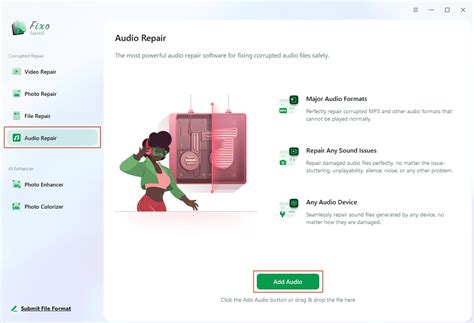
EaseUS RepairVideo
Voor problemen met het afspelen van video's, zelfs als de audio wel functioneert, biedt EaseUS RepairVideo een online oplossing. Deze tool helpt bij het repareren van corrupte of kapotte videobestanden.
VLC Speelt Video Af, Maar Geen Geluid
Een ander veelvoorkomend probleem is dat VLC Media Player wel video toont, maar geen geluid produceert. Dit kan diverse oorzaken hebben:
- Gedempt of laag volume: Het volume in VLC kan per ongeluk gedempt zijn of te laag staan ingesteld.
- Problemen met geluidskaart of speakers: Er kan een probleem zijn met de audiohardware van uw computer.
- Verkeerde audio-instellingen in VLC: De audio-instellingen binnen VLC kunnen onjuist geconfigureerd zijn.
- Verouderde audiodrivers: De stuurprogramma's voor uw geluidskaart kunnen verouderd zijn.
- Beschadigd videobestand: Het videobestand zelf kan corrupt zijn, waardoor de audio niet correct wordt afgespeeld.
- Problemen met de VLC-versie: Een oude of defecte installatie van VLC kan tot geluidsproblemen leiden.
Oplossingen voor het ontbreken van geluid in VLC
Om dit probleem op te lossen, kunt u de volgende methoden proberen:
- Controleer het volume en demping: Zorg ervoor dat het volume in VLC niet gedempt is en op een hoorbaar niveau staat. Controleer ook de systeemgeluidsinstellingen.
- Controleer de audio-instellingen in VLC:
- Ga naar Tools > Voorkeuren.
- Selecteer onder het tabblad Audio de juiste audiotracks en apparaten.
- Controleer of de optie "Audio uitschakelen" niet is aangevinkt.
- Schakel audiotracks om: Als een video meerdere audiotracks heeft, probeer dan te schakelen naar een andere track via Audio > Audiotrack.
- Update VLC Media Player: Zorg ervoor dat u de nieuwste versie van VLC gebruikt.
- Update audiodrivers: Zorg ervoor dat uw geluidskaartstuurprogramma's up-to-date zijn.
- Schakel hardwareversnelling uit: Ga naar Tools > Voorkeuren > Invoer/Codecs en schakel "Hardware-versnelde decodering" uit.
- Reset VLC-voorkeuren: Ga naar Tools > Voorkeuren en klik op de knop "Reset Prefs" om de instellingen terug te zetten naar de standaardwaarden.
Tipard FixMP4 voor Videoreparatie
Als het probleem bij het videobestand zelf ligt, kan Tipard FixMP4 helpen bij het repareren van beschadigde video's. Dit programma ondersteunt verschillende formaten, waaronder MP4, MOV, AVI en 3GP.
VLC Zwart Scherm Probleem (Wel Audio, Geen Video)
Een zwart scherm met wel geluid is een ander frustrerend probleem dat kan optreden in VLC. De oorzaken hiervan kunnen vergelijkbaar zijn met de geluidsproblemen, maar ook specifiek gerelateerd zijn aan de videoweergave.
Oplossingen voor een zwart scherm in VLC
- Controleer het videobestand: Probeer een ander videobestand af te spelen om te zien of het probleem bij het specifieke bestand ligt.
- Probeer een andere mediaspeler: Als het bestand in andere spelers wel correct wordt weergegeven, ligt het probleem waarschijnlijk bij VLC.
- Repareer beschadigde AVI-bestanden: In VLC, ga naar Invoer/Codecs en selecteer onder "Bestanden" de optie "Beschadigd of onvolledig AVI-bestand" en kies "Altijd Repareren". Voor andere bestandstypen kan conversie naar AVI binnen VLC nodig zijn, of het gebruik van externe reparatiesoftware.
- Pas de video-uitvoermodule aan: Ga naar Hulpmiddelen > Voorkeuren > Video en probeer een andere "Module voor video-uitvoer" te selecteren.
- Controleer codecs: Zorg ervoor dat de benodigde codecs geïnstalleerd zijn. U kunt de codec-informatie van een video bekijken via Window > Media-informatie.
- Herinstalleer VLC Media Player: Verwijder VLC volledig (gebruik eventueel een tool zoals Revo Uninstaller) en installeer de nieuwste versie opnieuw.
- Schakel hardwareversnelling uit: Zoals eerder genoemd, kan het uitschakelen van hardwareversnelling helpen.
- Gebruik compatibiliteitsmodus: Als u een oudere versie van Windows gebruikt, probeer VLC dan uit te voeren in de compatibiliteitsmodus.
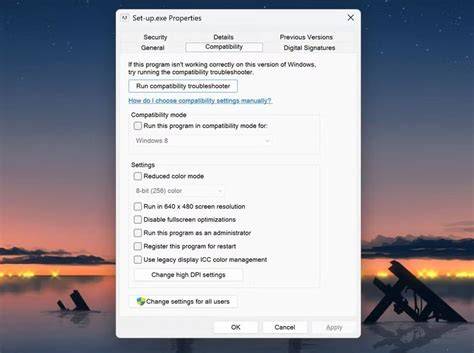
Alternatieve Mediaspelers
Als de problemen met VLC aanhouden, kan het de moeite waard zijn om een alternatieve mediaspeler te overwegen, zoals Elmedia Player, die bekend staat om zijn betrouwbaarheid en brede bestandsformaatondersteuning, vooral voor Mac-gebruikers.
Algemene Tips ter Voorkoming van Problemen
Om problemen met audio- en videocorruptie te voorkomen, is het raadzaam om de volgende preventieve maatregelen te nemen:
- Houd software up-to-date: Zorg ervoor dat uw mediaspelers, audiodrivers en besturingssysteem altijd de nieuwste versies zijn.
- Maak back-ups: Maak regelmatig back-ups van uw belangrijke audiobestanden op meerdere locaties.
- Gebruik betrouwbare opslag: Kies robuuste opslagopties en vermijd verouderde of beschadigde opslagapparaten.
- Sluit uw computer correct af: Voorkom plotselinge stroomuitval door uw computer altijd correct af te sluiten.
- Scan op virussen: Controleer uw computer regelmatig op virussen en malware die uw bestanden kunnen aantasten.
Aanpassingen aan Audio Tijdlijn (Audio Delay)
Soms kan er een vertraging zijn tussen het beeld en het geluid in VLC (audio delay). Dit kan tijdelijk of permanent worden aangepast:
- Tijdelijke aanpassing: Gebruik de sneltoetsen J (om audio te vertragen) en K (om audio te versnellen) om de synchronisatie tijdens het afspelen aan te passen in stappen van 50 ms. Deze aanpassing geldt alleen voor het momenteel afgespeelde bestand.
- Permanente aanpassing:
- Ga naar Tools > Track synchronisatie.
- Kies de optie "Audio desynchronisatie compensatie" en voer een positieve of negatieve waarde in milliseconden in om de audio vooruit of achteruit te zetten.
- Om deze instelling voor alle bestanden toe te passen, klikt u op "Alles weergeven" in de instellingen, scrollt u naar de optie "Audio desynchronisatie compensatie" en past u de waarde aan.
Hoe je een audiotrack in VLC Media Player kunt wijzigen (de gemakkelijkste manier) (gids 2026)
Als uw bronvideobestand zelf problemen met de audiosynchronisatie heeft, kan een tool als AnyMP4 Video Converter Ultimate helpen bij het aanpassen van de audio- en videosynchronisatie.
Specifieke Problemen met Bestandspaden
In sommige gevallen kan VLC problemen ondervinden met het openen van bestanden vanwege lange bestandspaden. Dit kan gebeuren als bestanden zich in een diep geneste mapstructuur bevinden. Het verplaatsen van bestanden naar een korter pad, zoals de hoofdmap van de schijf of het bureaublad, kan dit probleem oplossen.
Windows Fouten 7000 en 7009
Fouten 7000 en 7009 zijn gerelateerd aan Windows-services en kunnen optreden bij het opstarten of uitvoeren van bepaalde services. Deze fouten kunnen duiden op problemen met de timing van services of afhankelijkheden tussen services. Het controleren van de eigenschappen van de betreffende service en de "Afhankelijkheden" tab kan inzicht geven. Als een service langer dan de standaardtijd (30 seconden) nodig heeft om te starten, kan dit leiden tot fout 7009.
Problemen met MP3 en MP4 Bestanden
Sommige gebruikers melden dat VLC geen audio afspeelt voor MP3- en MP4-bestanden, terwijl video's wel correct worden weergegeven. Dit kan wijzen op een specifiek probleem met de audio-instellingen voor deze bestandstypen in VLC. Het controleren van de audio-apparaatinstellingen en het proberen van alternatieve afspeelopties kan hierbij helpen. In dergelijke gevallen kan het terugvallen op de standaard Windows mediaspeler of een andere mediaspeler een tijdelijke oplossing bieden.