Het beluisteren van je favoriete muziek via Spotify op je Samsung Smart TV is een populaire manier om van je afspeellijsten te genieten op het grote scherm. Hoewel de functionaliteit over het algemeen soepel verloopt, kunnen gebruikers soms tegen problemen aanlopen, zoals het ontbreken van geluid of het onverwacht overslaan van nummers. Gelukkig zijn er diverse oplossingen en methoden om Spotify succesvol op je Samsung Smart TV te installeren en te gebruiken.
Problemen met Spotify op Samsung Smart TV
Sommige gebruikers melden problemen waarbij Spotify op hun Samsung Smart TV geen geluid meer produceert, terwijl andere apps naar behoren functioneren. Dit probleem kan zich voordoen, zelfs wanneer de software van de tv up-to-date is en de app al opnieuw is geïnstalleerd. Een ander veelvoorkomend probleem is dat de app ongewild naar een volgend nummer springt wanneer een nummer wordt gestart. Standaard oplossingen zoals het spanningsloos zetten van de tv, het opnieuw installeren van de app of zelfs het terugzetten naar fabrieksinstellingen hebben niet altijd geholpen.
In dergelijke gevallen kan het contact opnemen met de ontwikkelaars van de Spotify-app een oplossing bieden. Een andere succesvolle methode die door gebruikers is gemeld, is het resetten van de netwerkinstellingen van de tv en het opnieuw instellen van de draadloze netwerkverbinding. Dit kan soms effectiever zijn dan een volledige fabrieksreset.
Spotify Connect gebruiken op je TV
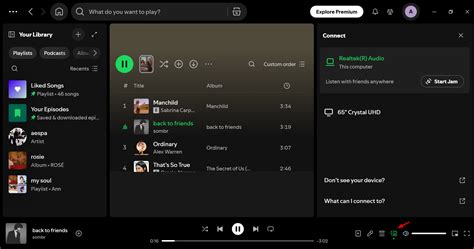
Spotify Connect is een handige functie waarmee je op afstand het luisteren op een ander apparaat kunt bedienen. Om deze functie te gebruiken, moeten alle apparaten, inclusief je tv en mobiele apparaat, verbonden zijn met hetzelfde Wi-Fi-netwerk.
Hoe Spotify Connect te gebruiken:
- Open de Spotify-app en speel een nummer af.
- Selecteer onderaan het scherm het apparaatpictogram (een computerscherm met golven).
- Kies het apparaat waarop je wilt afspelen.
Opmerking: Als je langer dan 10 minuten pauzeert, moet je mogelijk opnieuw verbinding maken. Om je luisteractiviteit te pauzeren, kun je een privé-sessie starten.
Luisteren zonder kwaliteitsverlies:
Voor muziek zonder kwaliteitsverlies op apparaten van derden, moet je via je mobiele apparaat naar dit apparaat overschakelen. Tik tijdens het luisteren op het apparaatpictogram, selecteer een apparaat voor afspelen en tik vervolgens op 'Instellingen voor audiokwaliteit wijzigen' om 'Zonder kwaliteitsverlies' te selecteren. Houd er rekening mee dat niet alle apparaten luisteren zonder kwaliteitsverlies ondersteunen.
Problemen met Spotify Connect oplossen:
Als je apparaat niet wordt weergegeven in de lijst met beschikbare apparaten, zijn er verschillende stappen die je kunt ondernemen:
- Start de Spotify-app opnieuw op.
- Start je speaker, smartdisplay of tv opnieuw op.
- Controleer of je Spotify-app en de software van alle apparaten up-to-date zijn.
- Probeer apparaten met hetzelfde Wi-Fi-netwerk te verbinden.
- Start je wifi opnieuw op of probeer een ander wifinetwerk.
- [Voor Android TV]: Zorg ervoor dat Spotify de mogelijkheid heeft om boven andere apps te worden weergegeven. Ga naar Tv-instellingen > Apps > Speciale app-toegang > Bovenop weergeven.
- [Voor iPhone]: Zorg ervoor dat Spotify toegang heeft tot je lokale netwerk. Ga naar Instellingen > Spotify > Lokaal netwerk en zet dit aan.
- [Mobiel]: Zet Zichtbaarheid van lokale apparaten uit in de Spotify-app op je mobiel via Instellingen > Apps en apparaten. De app zoekt dan ook naar apparaten in de buurt die niet met je wifinetwerk zijn verbonden.
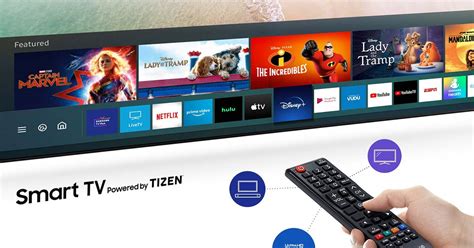
Spotify installeren op Samsung Smart TV
Sinds 2015 biedt Spotify een speciale app aan voor zowel gratis leden als betaalde abonnees op Samsung TV's. Dit stelt alle Spotify-gebruikers in staat om muziek via hun Samsung TV te beluisteren. Niet alle Samsung TV-modellen ondersteunen echter de Spotify-app.
Compatibiliteit controleren:
Om te controleren of je televisie compatibel is, ga je naar de app store van je tv (bijvoorbeeld de Tizen App Store voor Samsung) en zoek je naar de Spotify-applicatie. Als de app beschikbaar is, is je televisie compatibel. Over het algemeen zijn Samsung TV's met het Tizen-besturingssysteem (versie 2.3 en hoger) die vanaf 2015 zijn geproduceerd, compatibel.
Installatieprocedure:
- Navigeer naar de app store van je Samsung Smart TV.
- Zoek naar de "Spotify" applicatie.
- Download en installeer de applicatie.
- Open de Spotify-app en log in met je Spotify-accountgegevens.
Opmerking: Voor de installatie en het gebruik van Spotify Connect op je TV, is een Spotify Premium abonnement vereist.
Alternatieve methoden om Spotify op je TV te streamen
Als je tv niet compatibel is met de Spotify-app, zijn er verschillende alternatieve manieren om je muziek naar het grote scherm te streamen:
1. Gebruik maken van externe apparaten:
- Google Chromecast: Installeer de Spotify app op je telefoon, tablet of Chrome browser. Open de Spotify-app, speel een nummer af en zoek naar het pictogram "Beschikbare apparaten". Selecteer je Chromecast in de lijst.
- Spelconsoles: Spelconsoles zoals PlayStation (PS3, PS4) en Xbox One, of apparaten zoals de Nvidia Shield, ondersteunen de Spotify-applicatie. Installeer de app op de console en log in.
- Apple TV, Amazon Fire Stick: Deze streamingapparaten bieden ook toegang tot de Spotify-app.
2. Streamen via HDMI-verbinding:
Voor televisies zonder smart-functionaliteit of directe app-ondersteuning kun je een mobiel apparaat rechtstreeks met de tv verbinden:
- Met adapter: Koop een HDMI-naar-Lightning-adapter (voor iPhone/iPad) of USB-C-adapter (voor Android-apparaten). Sluit de adapter aan op je mobiele apparaat, verbind deze met een HDMI-kabel aan je tv en selecteer de juiste HDMI-bron op je tv.
- Voor oudere TV's zonder HDMI: Gebruik een HDMI-naar-RCA-converter. Sluit de RCA-kabels (rood, wit, geel) aan op de overeenkomstige poorten van je televisie en selecteer de AV- of Composite-bron.
Nadat de verbinding tot stand is gebracht, open je de Spotify-app op je mobiele apparaat en begin je met het afspelen van muziek.
Siltcon TV Dongle 4K HDMI - Android & Apple apparaten
Veelgestelde vragen over Spotify op TV
1. Hoe weet ik of mijn televisie compatibel is met de Spotify-applicatie?
Ga naar de app store van je tv (bijvoorbeeld LG Content Store, Google Play Store voor Android TV) en zoek naar de Spotify applicatie. Als de applicatie beschikbaar is, is je televisie compatibel.
2. Hoe installeer ik de Spotify applicatie op mijn Smart TV?
Ga naar de applicatiewinkel op je tv, zoek naar "Spotify", download en installeer de applicatie. Open vervolgens de applicatie en log in met je Spotify gegevens.
3. Kan ik Spotify op mijn TV gebruiken zonder Smart TV?
Ja, je kunt externe apparaten zoals Chromecast, Apple TV of Amazon Fire Stick gebruiken om Spotify naar je tv te streamen. Sluit het apparaat aan op de HDMI-poort van je tv, verbind het met je Wi-Fi-netwerk en gebruik de Spotify-app op je telefoon om de muziek te streamen.
4. Waarom werkt Spotify niet op mijn tv?
Controleer of je tv is verbonden met het internet en of de tv-software up-to-date is. Start de applicatie en je tv opnieuw op. Als het probleem aanhoudt, probeer dan de applicatie opnieuw te installeren. Controleer ook de stabiliteit van je internetverbinding (Spotify raadt 3 tot 5 Mbps aan).