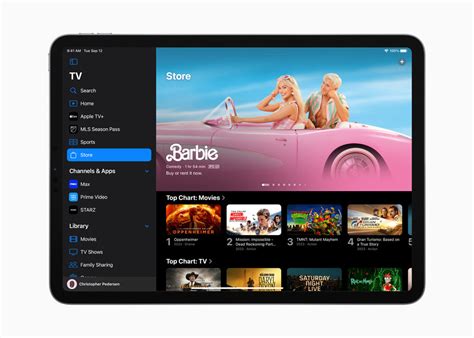
De populaire muziekstreamingdienst Apple Music is nu ook toegankelijk via de smart-tv's van Samsung. Dit markeert een belangrijke stap, aangezien het de eerste keer is dat Apple de Apple Music-app beschikbaar stelt op tv-platformen buiten haar eigen Apple TV.
Voorheen waren er beperkte opties om via de televisie en een home cinema-set naar muziek van Apple Music te luisteren. De meest praktische oplossing was het gebruik van de Apple Music-app op een Apple TV. Een alternatief was het streamen via AirPlay naar compatibele televisies.
Samsung is de eerste fabrikant die de Apple Music-app standaard aanbiedt op haar televisies, na een periode van nauwere samenwerking met fabrikanten van smart-tv's zoals LG en Sony, die al ondersteuning voor AirPlay 2 en de TV-app hadden toegevoegd.
Beschikbaarheid en installatie
De Apple Music-app is beschikbaar op Samsung smart-tv's die zijn geproduceerd in 2018, 2019 en 2020. Dit betekent dat gebruikers niet per se het nieuwste model nodig hebben om van de dienst gebruik te maken.
Nieuwe gebruikers kunnen de app drie maanden lang gratis uitproberen. De applicatie is te vinden in de Samsung TV App Store.
Functionaliteit van de app
Binnen de app, die qua menu sterk lijkt op de interface van de Apple TV-app, vinden gebruikers alle bekende functies van Apple Music. Dit omvat het tabblad 'Voor jou', 'Ontdekken', 'Video's', 'Radio' en de persoonlijke 'Bibliotheek'.
Bestaande abonnees van Apple Music kunnen eenvoudig inloggen met hun accountgegevens.
Integratie met Samsung SmartThings
Samsung's ecosysteem SmartThings biedt uitgebreide mogelijkheden voor het verbinden en beheren van diverse slimme apparaten, ongeacht het merk van het mobiele apparaat. Hieronder vallen ook apparaten die via de televisie kunnen worden aangestuurd.
Verbinden van SmartThings met uw Samsung TV
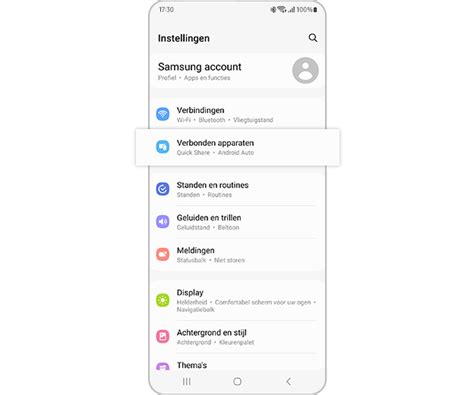
Om SmartThings op uw tv te gebruiken, dient u eerst de tv in te schakelen en de SmartThings-app op uw mobiele apparaat te downloaden. Vervolgens kunt u via de tv SmartThings app verbinding maken met SmartThings(cloud)-apparaten die reeds zijn geregistreerd in de mobiele app.
Stap 1: Zorg ervoor dat u op zowel de tv als de telefoon bent ingelogd met dezelfde Samsung-account. De geregistreerde apparaten worden dan zichtbaar op de tv.
Stap 2: In de tv SmartThings app, selecteer de optie 'Apparaat toevoegen'.
Stap 3: Selecteer het mobiele apparaat en volg de registratiestappen.
Bluetooth-apparaten en Sound Mirroring
Bluetooth-apparaten kunnen binnen SmartThings worden gebruikt op een vergelijkbare manier als op een mobiele telefoon. Via de tv SmartThings app kunt u ook gebruikmaken van Sound Mirroring. Klik hiervoor op het 'Sound mirroring' menu.
Met behulp van Bixby kunt u uw SmartThings-apparaten bedienen. Na het instellen van Bixby met uw Samsung-account, zal deze automatisch verbinding maken met uw SmartThings-apparaten. U kunt stemcommando's geven zoals: "Hoi, Bixby."
Audio-instellingen op Samsung Smart TV
Het aanpassen van het geluid van uw Samsung TV, of het afspelen via externe speakers, regelt u via de geluidsinstellingen.
Geluidsuitvoer aanpassen
Via de optie 'Geluidsuitvoer' kiest u of het geluid wordt afgespeeld via de ingebouwde tv-speakers of via aangesloten externe speakers. Opties zijn:
- TV-luidspreker: Geluid wordt afgespeeld via de speakers van de tv.
- Audio-uitgang/optisch: Voor het afspelen van geluid via externe speakers, zoals een soundbar.
- Luidsprekerlijst: Voor het selecteren van een draadloze Bluetooth-speaker.
Geluidsmodus aanpassen
De 'Geluidsmodus' biedt drie standaardinstellingen om het geluid af te stemmen op uw omgeving:
- Standaard: Een gebalanceerd geluid zonder nadruk op specifieke tonen zoals stemmen of bas.
- Geoptimaliseerd: Maakt specifieke effecten krachtiger voor een ruimtelijker geluid.
- Versterken: Versterkt de midden- en hoge tonen, wat handig is wanneer stemmen moeilijk verstaanbaar zijn.
Expertinstellingen aanpassen
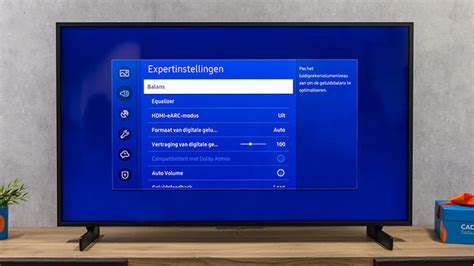
Voor gedetailleerde aanpassingen kunt u terecht in de 'Expertinstellingen'. Hier kunt u onder andere:
- De balans van het stereokanaal aanpassen.
- Met de Equalizer specifieke frequenties aanpassen om hoge of lage tonen te benadrukken.
- Het HDMI-formaat voor geluid selecteren.
- Het digitale formaat voor geluid instellen, met opties zoals Dolby (mits ondersteund door het aangesloten apparaat).
- De geluidsvertraging aanpassen om synchronisatieproblemen tussen beeld en geluid op te lossen (vooral nuttig bij optische verbindingen).
- Auto volume inschakelen om het volume constant te houden bij het wisselen van kanalen of bronnen.
- Geluidsfeedback activeren, waarbij de tv een geluid afspeelt bij het selecteren van menu-opties.
- Alle instellingen resetten indien gewenst.
Ondersteuning voor Mediaformaten en USB-afspelen
Samsung smart-tv's ondersteunen een breed scala aan mediaformaten voor foto's, muziek en video.
Ondersteunde bestandsindelingen
- Foto's: bmp, jpg, mpo, png
- Muziek: aac, flac, m4a, mpa, mp3, ogg, wma
- Video: 3gp, avi, asf, flv, m2ts, mkv, mov, mp4, mpg, mts, svi, ts, tp, trp, vob, vro, webm, wmv
- Ondertiteling: ass, psb, smi, srt, ssa, sub, ttxt, txt
Voor bestanden in de indelingen .avi, .mkv en .mp4 wordt ook ingesloten ondertiteling ondersteund. Houd er rekening mee dat de afspeelbaarheid van bepaalde bestanden afhankelijk kan zijn van de codering.
Verbinding van USB-apparaten
Om mediabestanden vanaf een USB-apparaat af te spelen, sluit u het apparaat aan op de USB-poort van de televisie.
- Wanneer een USB-apparaat wordt aangesloten terwijl de televisie is ingeschakeld, verschijnt er een pop-upvenster waarin u het gewenste mediatype kunt selecteren.
- U kunt ook navigeren naar 'Foto's, video en muziek' in Smart Hub, het mediatype kiezen en vervolgens het USB-apparaat selecteren.
- Op het scherm 'Bron' kunt u het aangesloten USB-apparaat selecteren, waarna een pop-upvenster wordt weergegeven.