VLC Media Player is een veelzijdige open-source mediaspeler die niet alleen bekend staat om zijn uitgebreide afspeelmogelijkheden, maar ook om de functionaliteit om mediabestanden te downloaden. Met de juiste link kunt u eenvoudig video's opslaan op uw computer. Dit artikel biedt een gedetailleerde handleiding voor het downloaden van video's met VLC, inclusief het opslaan van video's met ondertiteling en het bewerken van gedownloade content.

Deel 1: Video's downloaden met VLC Media Player
Hoewel VLC Media Player primair een mediaspeler is, kan het ook worden gebruikt om YouTube-video's te downloaden. Het voordeel van VLC is dat het gratis is en hoge kwaliteit garandeert zonder de noodzaak van een abonnement. Houd er rekening mee dat het downloadproces soms wat tijdrovend kan zijn, vooral voor minder ervaren gebruikers.
Methode 1: Video downloaden via de videolocatie-informatie
Deze methode maakt gebruik van de netwerkstream-functionaliteit van VLC om de directe link naar de video te achterhalen.
- Ga naar YouTube en kopieer de URL van de video die u wilt downloaden.
- Open VLC Media Player op uw computer.
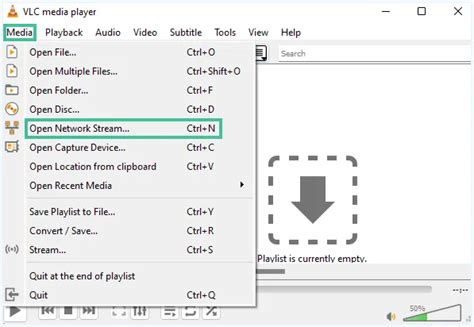
- Navigeer in de hoofdinterface naar het menu Media en selecteer Netwerkstream openen.
- Plak de gekopieerde YouTube-URL in het daarvoor bestemde veld en klik op Afspelen.
- Ga vervolgens naar het menu Hulpprogramma's en selecteer Informatie over codec.
- In het geopende venster vindt u onderaan een link. Kopieer deze link, plak deze in uw webbrowser, klik met de rechtermuisknop op de pagina en kies Opslaan als... om de video te downloaden.
Na het downloaden kunt u de video afspelen in VLC of andere MP4-compatibele spelers.
Methode 2: Video downloaden door de video-inhoud te streamen
Een alternatieve methode om video's te downloaden is door gebruik te maken van de stream-functie van VLC.
- Start VLC Media Player op uw apparaat.
- Ga naar het menu Media en kies Netwerkstream openen.
- Plak de gekopieerde YouTube-link in het veld.
- Klik onderaan op de dropdown-knop naast Stream en selecteer Stream.
- In het Stream-uitvoer venster, klik op Volgende.
- Klik op de knop Bladeren om de gewenste bestemmingslocatie en bestandsnaam voor de opgeslagen video te selecteren. Klik vervolgens op Volgende.
- Kies in de sectie Profiel het gewenste uitvoerformaat (bijvoorbeeld MP4). Klik op Volgende.
- Klik op de knop Stream om het downloadproces te starten.
Deze methoden bieden effectieve manieren om video's op te slaan. Kies de methode die het beste bij uw behoeften past. Bij twijfel is het raadzaam om professioneel advies in te winnen.
Deel 2: Video's met ondertiteling opslaan met VLC
Het opslaan van video's met bijbehorende ondertiteling kan de kijkervaring aanzienlijk verbeteren. Met de volgende stappen kunt u dit realiseren:
- Ga naar de YouTube-content en kopieer de transcriptietekst. Sla deze op als een TXT-bestand.
- Converteer het TXT-bestand naar een SRT-bestand. Dit kan eenvoudig via een online conversietool in uw browser.
- Open VLC Media Player en ga naar het menu Media, kies Bestand openen en laad het videobestand.
- Klik in de bovenste interface op het menu Ondertiteling en selecteer Ondertitelbestand toevoegen.
- Selecteer het eerder geconverteerde SRT-bestand. De video wordt nu afgespeeld met de ondertiteling zichtbaar.
Voor meer gedetailleerde informatie over VLC-ondertitels kan aanvullende documentatie worden geraadpleegd.
Deel 3: Een programma voor het bewerken van gedownloade VLC-video's
Na het downloaden van video's met VLC, wilt u deze mogelijk verder bewerken om de kijkervaring te optimaliseren. Vidmore Video Converter is een uitstekende keuze voor dit doel.
Functionaliteiten van Vidmore Video Converter:
- Bijsnijden, effecten en filters toevoegen aan video's.
- Videosnelheid aanpassen en video's trimmen.
- Videocollages maken.
- Converteren naar diverse formaten zoals MP4, MOV, WMV, AVI, FLV, M4V.
Voordelen:
- Eenvoudige bediening dankzij een duidelijke lay-out.
- Begrijpelijke functies.
- Ondersteuning voor hoge audiokwaliteit.
- Behoud van videokwaliteit tijdens het bewerkingsproces.
- Batchconversie voor het tegelijkertijd verwerken van meerdere bestanden.
Nadelen:
- Voor geavanceerdere functies is de betaalde versie vereist.
Vidmore Video Converter wordt beschouwd als een krachtige tool om uw gedownloade VLC-video's te verbeteren.
VIDBOX Video Conversion Solution Unboxing and Tutorial
Deel 4: Veelvoorkomende problemen bij het downloaden van YouTube-video's met VLC
Soms kunnen er problemen optreden bij het downloaden of opslaan van video's met VLC. Hieronder worden enkele veelvoorkomende problemen en oplossingen besproken:
Verouderde software
Als u problemen ondervindt, controleer dan of uw VLC Media Player up-to-date is. Een verouderde versie kan incompatibiliteitsproblemen veroorzaken. Download de nieuwste versie van de officiële website.
Compatibiliteitsprobleem
Zorg ervoor dat VLC het bestandsformaat van de video ondersteunt. Als het formaat niet compatibel is, kan het downloaden mislukken.
Mislukt downloadresultaat
In geval van corrupte bestanden na het downloaden, probeer de video opnieuw te downloaden. Dit kan een probleem met de bron of de verbinding oplossen.
Deel 5: Veelgestelde vragen over downloaden met VLC
Hoe download ik een privé YouTube-video met VLC?
Als u over de link van de privé YouTube-video beschikt, kunt u deze downloaden via de optie Media > Netwerkstream openen. Plak de link, kopieer de verstrekte link uit het minivenster, plak deze in uw browser en kies Opslaan als....
Hoe download ik een livestream met VLC op een MacBook Pro?
Gebruik de opnamefunctie van VLC. Open het programma, klik op de knop Opnemen om de livestream vast te leggen. Het opgenomen bestand wordt automatisch opgeslagen in de videomap van VLC.
Is het veilig om te downloaden met VLC?
Ja, het is veilig om content te downloaden met VLC Media Player. De software bevat geen schadelijke malware.
VLC Media Player: Meer dan alleen een mediaspeler
VLC Media Player is een gratis en open-source mediaspeler die een breed scala aan mediabestanden, dvd's, audio-cd's en verschillende streamingprotocollen ondersteunt. Het is beschikbaar voor alle grote besturingssystemen.
Belangrijkste kenmerken van VLC:
- Speelt vrijwel alle bestandsformaten af zonder extra codec-pakketten (MPEG-2, MPEG-4, H.264, MKV, WebM, WMV, MP3, etc.).
- Beschikbaar op Windows, Linux, Mac OS X, Unix, iOS en Android.
- Volledig gratis, zonder spyware, advertenties of gebruikers tracking.
- Lichte en stabiele prestaties, zelfs bij grote bestanden of hoge resoluties.
- Integratie met online streamingdiensten en ondersteuning voor externe apparaten.
- Intuïtieve gebruikersinterface en regelmatige updates door een actieve gemeenschap.
- Ondersteuning voor ondertitels, inclusief aanpassing van uiterlijk.
- Mogelijkheid om afspeellijsten te maken voor georganiseerd afspelen.
VLC voor het converteren van bestandsformaten
Naast het afspelen, kan VLC ook worden gebruikt om videobestanden naar verschillende afspeelbare formaten, zoals MP4 en MP3, te converteren.
Converteren van video naar MP4 of MP3 met VLC:
- Zorg ervoor dat VLC Media Player is geïnstalleerd.
- Start VLC Media Player.
- Ga naar het menu Media en klik op Converteren/Opslaan.
- Selecteer het videobestand dat u wilt converteren en klik op Converteren/Opslaan.
- Kies in het nieuwe venster het gewenste uitvoerformaat (MP4 of MP3) en klik op Start.
Het is belangrijk op te merken dat gebruikers soms problemen met de audiokwaliteit kunnen ervaren na conversie. Als alternatief voor VLC voor conversie, wordt EaseUS MobiMover genoemd, dat video's naar MP3 kan converteren zonder kwaliteitsverlies en ook video's van websites kan downloaden.
tags: #muziek #downloaden #met #vlc