In de tijdbalk van je filmproject organiseer je alle audiofragmenten, zoals achtergrondmuziek en speciale effecten. Deze audiofragmenten worden altijd onder de videoframes weergegeven in de tijdbalk.
Audiofragmenten Beheren in iMovie
iMovie, de ingebouwde video-editor voor Apple-apparaten, stelt je in staat om visuele en auditieve elementen naadloos te integreren om meeslepende films te creëren. Wanneer je een videobestand bewerkt, kun je achtergrondmuziek toevoegen om je ruwe beelden om te zetten in een indrukwekkende clip.
Audiofragmenten Verplaatsen
Je kunt een volledig audiofragment, met uitzondering van achtergrondmuziek, binnen een project verplaatsen. Ga naar de iMovie-app op je iPhone en open een filmproject. Houd je vinger op een blauw of paars audiofragment in de tijdbalk totdat het "springt". Sleep het fragment vervolgens naar een nieuwe positie en laat je vinger los.
De Lengte van Audiofragmenten Aanpassen
Om de duur van een audiofragment aan te passen, open je je filmproject in de iMovie-app op je iPhone. Tik in de tijdbalk op het audiofragment (blauw of paars) of op het fragment met achtergrondmuziek (groen) dat je wilt bewerken. Er verschijnen gele handgrepen aan de uiteinden van het fragment. Sleep deze handgrepen naar de gewenste begin- en eindpunten van de audio. Als een handgreep niet verplaatsbaar is, betekent dit dat er aan die kant van het fragment geen extra audio beschikbaar is. Tik buiten het audiofragment om de handgrepen te verbergen.
Audiofragmenten Splitsen
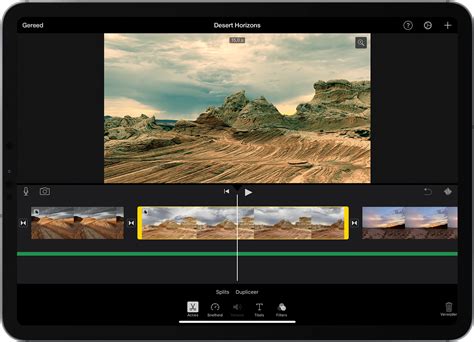
Het splitsen van een audiofragment kan nuttig zijn om ongewenste delen te verwijderen of om de duur, het volume of de snelheid van verschillende segmenten aan te passen. Open je filmproject in iMovie op je iPhone en navigeer met de afspeelkop naar de gewenste splitsingspositie in de tijdbalk. Tik op het audiofragment om het infovenster te openen. Selecteer vervolgens de knop 'Acties' en tik op 'Splits'. Een alternatieve methode is om op het fragment te tikken (het wordt geel omlijnd) en omlaag over de afspeelkop te vegen, alsof je het met je vinger doorsnijdt.
Audio van Videofragmenten Loskoppelen
Je kunt de audio van een videofragment loskoppelen om deze afzonderlijk te bewerken, te verwijderen of te verplaatsen. Tik in je iMovie-project op het betreffende videofragment in de tijdbalk om het infovenster te openen. Kies de knop 'Acties' en tik op 'Koppel los'. Er verschijnt een nieuw blauw audiofragment onder het videofragment, dat je nu onafhankelijk kunt bewerken.

Audiofragmenten Verwijderen
Wanneer je een toegevoegd audiofragment verwijdert, blijft het beschikbaar in de mediakiezer (onder 'Audio' > 'Opnamen') voor gebruik in andere projecten. Houd het audiofragment in de tijdbalk ingedrukt totdat het springt, sleep het dan boven de tijdbalk en laat het los wanneer je een rookwolkje ziet. Een andere methode is om op het fragment te tikken, het infovenster te openen en op 'Verwijder' te tikken (of via 'Acties' > 'Verwijder').
Geluidseffecten en Muziek Toevoegen en Bewerken
iMovie biedt uitgebreide mogelijkheden voor het toevoegen en bewerken van muziek en geluidseffecten, zowel op Mac als op iOS-apparaten.
Muziek Toevoegen aan iMovie op Mac
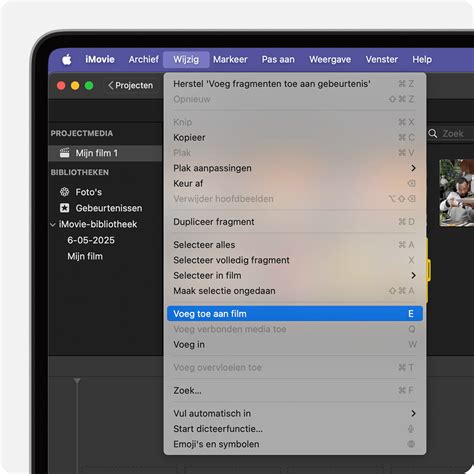
Bij het gebruik van iMovie op een Mac kun je muziek importeren uit je Muziekbibliotheek of rechtstreeks vanuit de Finder. Muziek uit je Muziekbibliotheek voeg je toe via de mediabrowser. Sleep het gewenste nummer van de mediabrowser naar de tijdlijn. Om muziek aan een specifieke videoclip te koppelen, sleep je deze onder de videoclip. Voor achtergrond- of themamuziek sleep je nummers naar het muziekvak onderaan de tijdlijn. Als je slechts een deel van een nummer wilt gebruiken, selecteer je een bereik in de golfvorm en pas je de duur aan.
Je kunt audiobestanden (zoals MP3, M4A, WAV en AIFF) ook rechtstreeks vanuit de Finder naar de tijdlijn van je iMovie-project slepen.
Muziek Importeren naar iMovie op iOS
Op iOS-apparaten, zoals de iPhone, zijn de stappen vergelijkbaar. Naast muziek uit de Muziek-app kun je ook nummers importeren die op je apparaat, in iCloud Drive of elders zijn opgeslagen. Tik op de knop 'Voeg media toe', selecteer 'Audio' en vervolgens 'Mijn muziek'. Je kunt nummers voorbeeld beluisteren en toevoegen aan je project. iMovie past de duur van het nummer automatisch aan de totale projectlengte aan. Voor audiobestanden van elders tik je op 'Voeg media toe', selecteer je 'Bestanden' en navigeer je naar de locatie van het audiobestand.
Problemen met Muziek Toevoegen aan iMovie Oplossen
Er kunnen diverse redenen zijn waarom muziek niet kan worden toegevoegd aan iMovie:
- Niet-ondersteund bestandsformaat: iMovie ondersteunt specifieke formaten zoals MP3, AAC, AIFF of WAV. Converteer je bestand naar een ondersteund formaat met behulp van een converter als ArkThinker Video Converter Ultimate.
- Beschadigd muziekbestand: Probeer een alternatieve kopie van het bestand of schaf een nieuwe aan.
- Problemen met bestandslocatie: Zorg ervoor dat het muziekbestand zich op een toegankelijke locatie bevindt. Importeer het opnieuw via 'Media importeren' als het is verplaatst.
- Verouderde iMovie-versie: Update iMovie naar de nieuwste versie via de Mac App Store.
- Geblokkeerde rechten: Controleer en pas de bestandsrechten aan om iMovie toegang te verlenen.
- Problemen met iCloud Drive synchronisatie: Verifieer je internetverbinding en overweeg het project lokaal op te slaan.
- Systeemproblemen: Start je apparaat opnieuw op om tijdelijke problemen op te lossen.
Zet muziek onder je filmpje met het gratis programma iMovie op je Macbook of iMac Video monteren
Muziek Toevoegen aan iMovie zonder Downloaden
Je kunt muziek toevoegen aan iMovie vanuit je bestaande Muziekbibliotheek op je apparaat of via Apple Music, zonder de nummers apart te hoeven downloaden. Op de Mac kun je audiobestanden ook rechtstreeks vanuit de Finder importeren.
Muziek van YouTube in iMovie
Het rechtstreeks gebruiken van muziek van YouTube in iMovie wordt afgeraden vanwege mogelijke auteursrechtproblemen.
Audio Bewerken en Verbeteren in iMovie
iMovie biedt diverse functies om de audio in je films te bewerken en te verbeteren.
Automatisch Audio Verbeteren
Selecteer een of meer audio- of videofragmenten in de tijdbalk op je Mac. Klik op de volumeknop en vervolgens op de knop 'Automatisch'. Het gemiddelde volume van de audio wordt verhoogd.
Achtergrondruis Verminderen
Je kunt achtergrondruis automatisch verminderen zonder het algemene volume van het fragment te verlagen. Klik op de knop voor ruisonderdrukking en equalizer, schakel 'Verminder achtergrondgeluid' in en pas de schuifknop aan. Een instelling van 0% betekent geen vermindering, terwijl 100% maximale vermindering biedt.
Voorinstellingen voor de Equalizer Toepassen
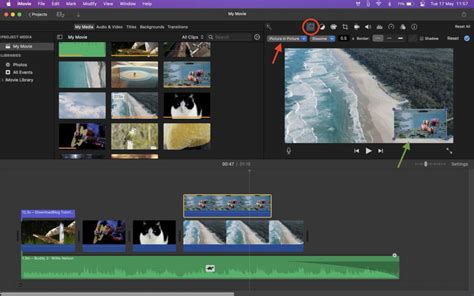
iMovie biedt diverse equalizer-voorinstellingen om de audio in je film te verbeteren of te herstellen.
Audiogolfvormen en Volume Aanpassen
Je kunt audiogolfvormen weergeven door in iMovie op 'Weergave' > 'Toon audiogolven' te klikken. Het horizontale lijntje in de golfvorm vertegenwoordigt het volume, dat je omhoog of omlaag kunt schuiven. Een lichtblauw puntje aan het begin van de golfvorm kan worden gesleept voor een fade-in effect. Pas op dat de pieken van de golfvorm niet geel (vervorming) of rood (afkapping) worden; verlaag het volume indien nodig tot de golfvorm groen is.
Om het volume van een heel fragment aan te passen op de Mac, selecteer je het fragment in de tijdbalk en sleep je de volumeregelaar. Om het volume van een specifiek deel aan te passen, houd je de 'R'-toets ingedrukt terwijl je met de muis een bereik selecteert en sleep je vervolgens de volumeregelaar binnen dat bereik.
Volume Uitschakelen
Selecteer een of meer audiofragmenten en klik op de knop 'Geluid uit' om het geluid tijdelijk uit te schakelen. Klik nogmaals om het geluid weer in te schakelen.
Audio over een Tijdsverloop Aanpassen met Hoofdbeelden
Met hoofdbeelden kun je het volume van een fragment over tijd aanpassen. Voeg hoofdbeelden toe door de Option-toets ingedrukt te houden en op de volumeregelaar te klikken. Sleep hoofdbeelden omhoog of omlaag om het volume op specifieke punten aan te passen, of pas het volume tussen twee hoofdbeelden aan.
Snelheid van Audiofragmenten Aanpassen
Je kunt de snelheid van audiofragmenten in iMovie aanpassen, zelfs per bereik binnen een fragment. Dit geldt echter niet voor soundtracks of themamuziek die via het menu 'Soundtracks' zijn toegevoegd.
Op je iPhone open je het filmproject, tik je op het audiofragment en vervolgens op de knop 'Snelheid'. Er verschijnt een gele balk met handgrepen. Sleep de handgrepen om bereiken te maken en pas de snelheid aan met de schuifregelaar (bijvoorbeeld 2x voor dubbele snelheid, 1/2x voor halve snelheid). Je kunt meerdere bereiken aanmaken om de snelheid geleidelijk te laten toenemen of afnemen.
Standaard behoudt iMovie de toonhoogte van audiofragmenten bij snelheidsaanpassingen. Je kunt dit wijzigen door in de projectinstellingen 'Snelheid wijzigt toonhoogte' in te schakelen.
Veelgestelde Vragen over Muziek in iMovie
Kan ik muziek van Apple Music aan iMovie toevoegen?
Ja, je kunt muziek uit je Apple Music-bibliotheek aan iMovie toevoegen. Op de iPhone tik je op de '+'-knop, vervolgens op 'Audio', 'Mijn muziek' en blader je door je Apple Music-nummers.
Kan ik muziek toevoegen aan iMovie op Mac zonder iTunes?
Ja, je kunt muziek toevoegen aan iMovie op de Mac zonder iTunes te gebruiken. Importeer audiobestanden rechtstreeks vanuit de Finder.
Kan ik muziek van YouTube op iMovie zetten?
Nee, het is over het algemeen niet aan te raden om muziek van YouTube rechtstreeks in iMovie te gebruiken vanwege auteursrechtelijke kwesties.